Vous allez tout d'abord créer un système lumière du jour. (Si le modèle avait été lié ou importé à partir d'Autodesk Revit, un système lumière du jour serait déjà présent.) Vous allez ensuite effectuer un test de rendu pour vérifier la qualité de l'image.
Préparation de la leçon :
- Dans la barre d'outils d'accès rapide, cliquez sur le bouton
 (Ouvrir fichier), accédez au dossier
\scenes\lighting\lighting_analysis
, puis ouvrez le fichier
arena_start.max
. Remarque : Si un message s'affiche vous demandant si vous souhaitez utiliser les paramètres Gamma et LUT de la scène, acceptez les paramètres Gamma, puis cliquez sur OK. Si un message s'affiche vous demandant d'utiliser les unités de la scène, acceptez les unités de la scène, puis cliquez sur OK.
(Ouvrir fichier), accédez au dossier
\scenes\lighting\lighting_analysis
, puis ouvrez le fichier
arena_start.max
. Remarque : Si un message s'affiche vous demandant si vous souhaitez utiliser les paramètres Gamma et LUT de la scène, acceptez les paramètres Gamma, puis cliquez sur OK. Si un message s'affiche vous demandant d'utiliser les unités de la scène, acceptez les unités de la scène, puis cliquez sur OK.La scène est un court de tennis intérieur. Des matériaux ont déjà été appliqués aux surfaces.
Créer un système Lumière du jour :
- Dans le groupe de fonctions Créer
 , activez
  (Systèmes). Dans le panneau déroulant Type d'objet, cliquez sur Lumière du jour pour activer cette option.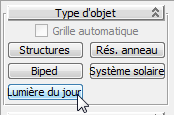
3ds Max ouvre la boîte de dialogue Création du système Lumière du jour, recommandant une valeur de contrôle d'exposition optimale pour mental ray.

Le contrôle d'exposition est une fonction semblable aux paramètres relatifs à l'obturation et à l'ouverture. Cette fonction permet de régler la luminosité et le contraste d'une image rendue. Elle n'affecte pas le niveau d'éclairage d'une scène.
- Cliquez sur Oui pour accepter le contrôle de l'exposition photographique mr.
- Dans la fenêtre Top (Dessus), cliquez n'importe où sur la scène puis faites glisser légèrement le curseur dans n'importe quelle direction pour créer une rose des vents.
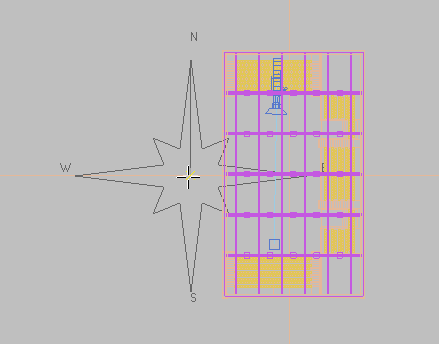
- Relâchez le bouton de la souris.
3ds Max ouvre la boîte de dialogue Ciel mental ray et vous demande si vous souhaitez ajouter une map d'environnement Ciel physique mr pour l'arrière-plan de votre scène.
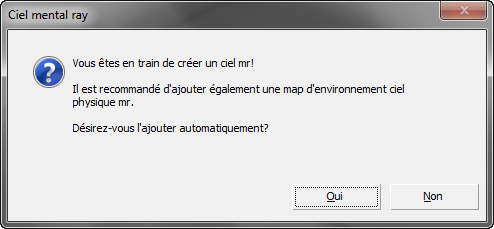 Remarque : 3ds Max affiche cette boîte de dialogue uniquement si vous utilisez le jeu d'options d'outils par défaut. Si la boîte de dialogue ne s'affiche pas, ouvrez la boîte de dialogue Environnement et effets et dans le groupe de fonctions Environnement
 panneau déroulant Paramètres communs groupe Arrière-plan, cliquez sur le bouton Texture environnement et attribuez vous-même l'ombrage.
 Pour rétablir les paramètres par défaut de ces outils, dans le menu Personnaliser, sélectionnez Changeur d'UI personnalisée et de paramètres par défaut et dans la boîte de dialogue Choisir les paramètres initiaux
Paramètres initiaux des options d'outils, choisissez DesignViz.mentalray. - Cliquez sur Oui.
La texture du ciel a un impact purement esthétique. Elle crée un agréable arrière-plan nuancé pour l'extérieur de la scène, mais n'a aucun impact sur le niveau d'éclairage intérieur de la scène.
- Déplacez la souris vers le haut pour positionner l'objet soleil dans le ciel. La hauteur exacte du soleil dans le ciel n'est pas importante tant qu'il se situe au-dessus du modèle. La hauteur du soleil n'a aucun effet sur l'éclairage ou le rendu de la scène.
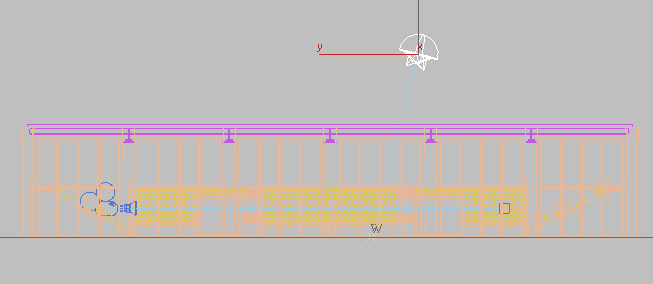
- Cliquez une fois pour fixer la position du soleil.
- Dans la fenêtre supérieure, cliquez avec le bouton droit de la souris pour arrêter la création de la lumière du jour.
- Accédez au groupe de fonctions
 Modifier, faites-le défiler vers le bas jusqu'au panneau déroulant Paramètres avancés de Ciel mr et vérifiez que l'option Perspective aérienne est désactivée.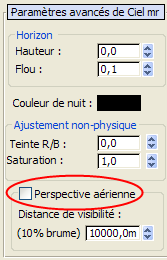
Cette option, qui simule la brume atmosphérique et réduit la visibilité des objets distants, peut avoir un impact sur l'analyse de l'éclairage.
Effectuer un test de rendu :
- Activez la fenêtre Caméra01. Remarque : L'analyse de l'éclairage est toujours effectuée depuis la perspective d'une caméra et elle implique donc la présence d'un objet caméra dans la scène.
- Dans le menu Rendu, choisissez l'option Contrôle d'exposition pour ouvrir la boîte de dialogue Environnement et effets.
- Dans le panneau déroulant Contrôle d'exposition, cliquez sur Aperçu de rendu.
Patientez quelques instants pour obtenir la vignette d'aperçu. L'image obtenue est assez sombre car la valeur d'exposition, définie par défaut sur 15, ne convient pas pour une scène intérieure.
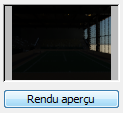
Aperçu du rendu avec une valeur d'exposition définie sur 15
- Dans le panneau déroulant Contrôle de l'exposition photographique mr groupe Exposition liste déroulante Valeur prédéfinie, choisissez Eclairage physique, Lumière du jour intérieure.
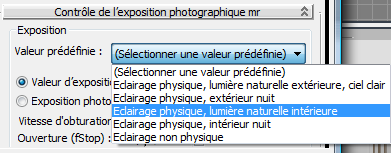
La valeur d'exposition passe de 15 à 10 et la vignette d'aperçu du rendu semble plus claire.
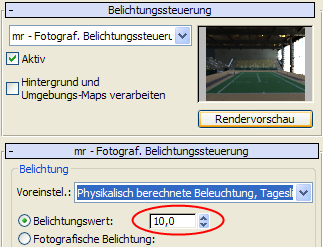
- Passez la valeur d'exposition de 10.0 à 9.0.
L'aperçu est mis à jour pour afficher les effets du nouveau paramétrage.
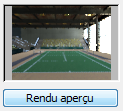
La définition de valeurs d'exposition plus faibles éclaircit la scène. Vous allez à présent améliorer l'illumination de la scène en utilisant le regroupement final pour augmenter les rebonds de lumière.
- Dans la barre d'outils principale, cliquez sur
 (Fenêtre image rendu).
 - Dans la fenêtre Image rendu, dans le groupe Limites de trace/rebonds (au-dessous de la zone d'image), définissez le nombre de Rebonds FG à 4.
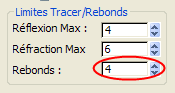
Cette valeur permet d'augmenter le nombre de rebonds d'un rayon de lumière sur les surfaces d'un objet d'une scène. Les valeurs 4 à 7 sont les plus efficaces. Les résultats générés par les valeurs inférieures à 4 sont moins nets, tandis que ceux des valeurs supérieures à 7 sont très longs à obtenir pour une amélioration peu visible.
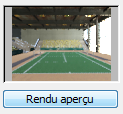
- Dans la boîte de dialogue Environnement et effets panneau déroulant Contrôle d'exposition, cliquez à nouveau sur Rendu aperçu pour constater l'éclaircissement de l'intérieur du modèle grâce aux rebonds.
- Cliquez sur le bouton Rendu (ou appuyez sur la touche F9) pour générer le rendu en plein écran.
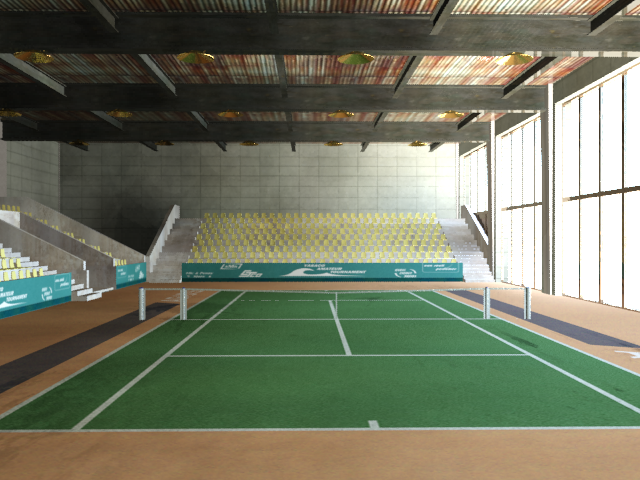
Artefacts dans la scène
Le rendu du modèle est correct, mais les ombres sur le mur arrière, notamment sur la gauche, sont trop sombres. Des taches sombres sont également visibles sur le sol du court, à gauche; elles ressemblent à des ombres, mais n'ont rien à voir avec la géométrie de la scène.
Vous pourriez améliorer la qualité du rendu en ajustant les glissières Précision image et Précision regroupement final dans la fenêtre Image rendu. La position de chaque glissière correspond à un groupe prédéfini de paramètres de regroupement final. Au cours de cette leçon, vous effectuerez les réglages manuellement.
Utiliser des paramètres de regroupement final personnalisés pour améliorer la qualité du rendu:
- Dans la fenêtre Image rendu, cliquez sur
 (Configuration du rendu).
 - Dans la boîte de dialogue Configuration de rendu onglet Illumination globale panneau déroulant Regroupement final (FG) groupe De base, définissez l'option Densité initiale du point FG sur 0.2, l'option Rayons par point FG sur 150 et l'option Interpoler sur Nb. Points FG sur 50.
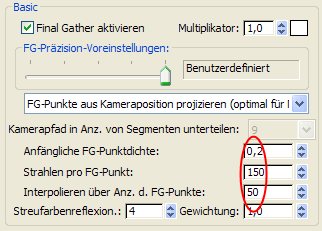
Ces valeurs permettent de supprimer une grande partie des artefacts de bruit de la scène tout en conservant un temps de calcul acceptable.
Pour en savoir plus sur le regroupement final et sur ses paramètres, reportez-vous à l'aide de 3ds Max.
- Dans la fenêtre Image rendu, créez un
 clone du rendu de l'image, puis générez à nouveau le rendu de la scène.
 Cette fois-ci, vous devrez patienter deux à trois fois plus longtemps pour obtenir le rendu de l'image.
- Comparez les deux images pour constater l'effet de vos modifications de regroupement final sur la qualité de l'image.
Certains artefacts sont toujours présents mais, globalement, la qualité de l'image a été nettement améliorée.
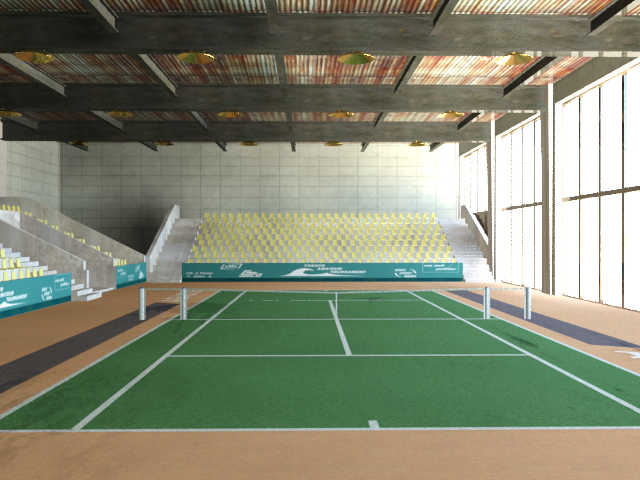
Artefacts réduits après réglage du regroupement final
-
 Fermez les fenêtres Image rendu et toutes les autres boîtes de dialogue.
Enregistrement de votre travail :
- Enregistrez la scène sous my_tennis_court_with_daylight.max.