Dans cette leçon, vous allez utiliser l'assistant Analyse de l'éclairage pour vérifier les paramètres de rendu de votre scène, puis vous effectuerez les ajustements nécessaires pour pouvoir effectuer l'analyse de l'éclairage.
Ensuite, vous allez créer un objet Photomètre invisible. Les photomètres permettent d'effectuer l'analyse de l'éclairage en calculant la luminance pour une zone donnée d'une scène. Les photomètres permettent de calculer la luminance directe, indirecte ou une combinaison des deux.
Préparation de la leçon :
- Continuez à utiliser la scène de la leçon précédente ou
 ouvrez le fichier
arena_01.max
.
ouvrez le fichier
arena_01.max
.
Ouvrir l'assistant Analyse de l'éclairage et vérifier l'état de la scène:
- Dans le menu principal, sélectionnez Analyse de l'éclairage
 Assistant Analyse de l'éclairage.
 3ds Max ouvre la boîte de dialogue Assistant Analyse de l'éclairage. Vous pouvez y activer et modifier les outils utilisés pour analyser l'éclairage d'une scène.
La ligne d'état située en bas de la boîte de dialogue indique, le cas échéant, le nombre de paramètres non valides à corriger.
 Remarque : La boîte de dialogue peut afficher deux paramètres incorrects au niveau du système Lumière du jour. Vous pouvez ignorer le message sur les lumières.
 - Accédez à l'onglet Matériaux.
Pour pouvoir utiliser l'outil Analyse de l'éclairage, les matériaux de surface de tous les objets de la scène doivent être corrects physiquement. Ne sont autorisés que les objets auxquels est affecté le matériau Arch & Design mental ray ou l'un des matériaux Autodesk (y compris les matériaux de la bibliothèque de matériaux Autodesk). Tous les autres matériaux sont considérés comme non valides. Les objets auxquels aucun matériau n'a été affecté sont également considérés comme non valides.
Le panneau déroulant Matériaux
case Nb total d'objets à matériaux non valides indique la présence de 875 objets non valides à corriger dans la scène. 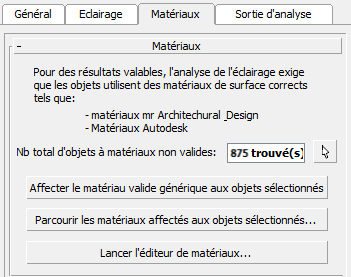
Localiser les objets à matériaux non valides:
- Cliquez sur le
 bouton de sélection en regard de la case Nb total d'objets à matériaux non valides.
 Tous les objets de la scène dont les matériaux ne sont pas valides sont sélectionnés. Comme vous pouvez le voir dans les fenêtres, la plupart des objets problématiques sont les sièges du stade.
- Cliquez avec le bouton droit de la souris sur une zone grise vide de la barre d'outils principale, puis choisissez Couches.
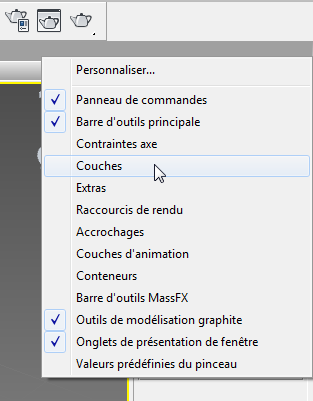
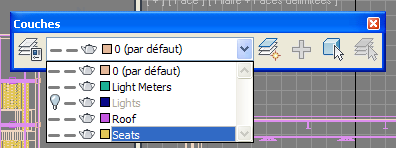
3ds Max ouvre la barre d'outils Couches. Une couche intitulée Sièges a déjà été créée pour vous.
- Ouvrez la liste de couches, puis choisissez Seats.
- Dans la barre d'outils Couches, cliquez sur
 (Sélectionner objets dans la couche courante).
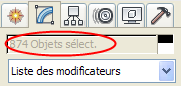
 Tous les sièges sont sélectionnés. Dans le groupe de fonctions Modifier, vous pouvez voir que 874 objets sont sélectionnés: seulement un objet de moins que le nombre total d'objets à matériaux non valides.
Mettre à jour le matériau des sièges du stade:
- Ouvrez
 l'éditeur de matériaux détaillé.
 - Dans le groupe de fonctions du Navigateur de matériaux/textures situé sur la gauche, repérez le matériau Sièges. Vous pouvez rechercher des sièges dans la section Matériaux scène. Egalement disponible dans la section Echantillons juste sous les matériaux de la scène. Pour trouver l'entrée Sièges dans chaque section, vous devrez faire défiler l'affichage vers le bas.
Faites glisser l'entrée Sièges dans la vue active. Lorsque 3ds Max vous invite à créer une copie ou une instance, assurez-vous que l'option Instance est sélectionnée, puis cliquez sur OK.
Le matériau Sièges est un matériau standard qui n'est pas basé sur un modèle physique. L'assistant Analyse de l'éclairage requiert des matériaux photométriques.
- Cliquez deux fois sur le noeud du matériau Sièges de façon à afficher les paramètres du matériau dans le groupe de fonctions Editeur de paramètres sur la droite.
- Dans le panneau déroulant Paramètres de base Blinn, cliquez avec le bouton droit de la souris sur l'échantillon couleur Diffus, puis choisissez Copier.
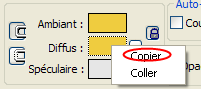
La référence de la couleur est enregistrée afin d'être utilisée pour le nouveau matériau que vous allez appliquer sur les sièges.
- Dans le groupe de fonctions du Navigateur de matériaux/textures, accédez au groupe Matériaux mental ray. Faites glisser une entrée Arch & Design du navigateur vers la vue active.
- Cliquez deux fois sur le noeud du matériau Arch & Design pour en afficher les paramètres.
- Nommez ce nouveau matériau Sièges du stade.

- Dans le panneau déroulant Modèles, sélectionnez Finition mate dans la liste.
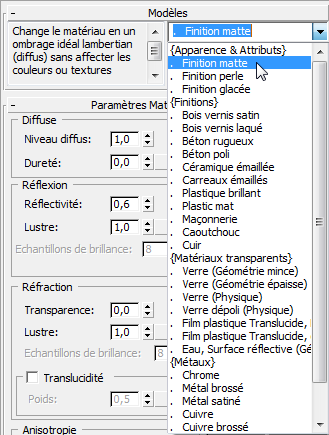
Cette option donne au matériau une réflectivité neutre.
- Dans le panneau déroulant Paramètres Textures principales groupe Diffus, cliquez avec le bouton droit de la souris sur l'échantillon couleur, puis choisissez Coller.
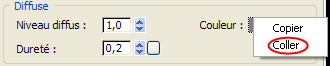
La couleur est copiée du matériau Standard au matériau Arch & Design.
- Dans la barre d'outils de l'éditeur de matériaux détaillé, cliquez sur
 (Attribuer le matériau à la sélection).
 - Réduisez l'éditeur de matériaux détaillé.
Appliquer un matériau à l'objet Sol:
- Dans la boîte de dialogue Assistant Analyse de l'éclairage, cliquez sur Mise à jour.
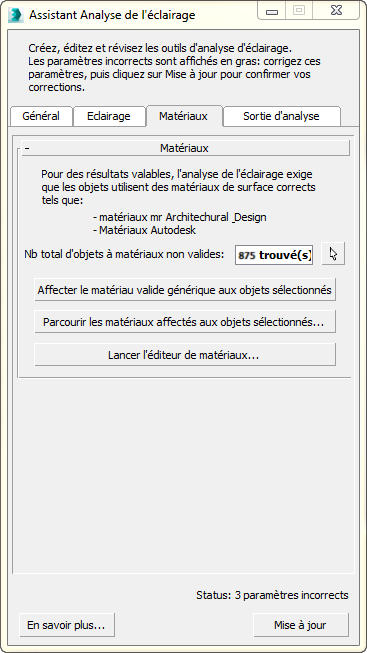
Dans le panneau déroulant Matériaux, le champ Nb total d'objets à matériaux non valides est mis à jour et affiche uniquement l'objet restant dont le matériau n'est pas valide.
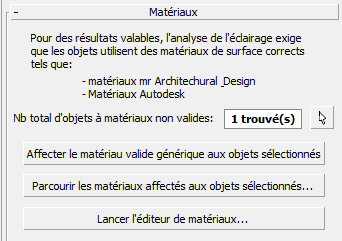
- Cliquez sur le bouton de sélection.
3ds Max sélectionne l'objet Sol, qui correspond au sol sur lequel repose le stade couvert.
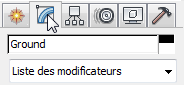
L'objet Sol n'est affecté à aucun matériau. Si vous essayez d'utiliser le bouton
 (Choisir matériau à partir de l'objet), rien ne se produit. Dans l'assistant Analyse de l'éclairage, un objet assigné à aucun matériau n'est pas valide.
 - Dans l'éditeur de matériaux détaillé, faites glisser une entrée Arch & Design du navigateur vers la vue active.
- Cliquez deux fois sur le noeud du nouveau matériau pour en afficher les paramètres.
- Changez le nom du nouveau matériau à Sol - neutre.
- Dans le panneau déroulant Modèles, sélectionnez Finition mate dans la liste.
Cette option donne au matériau une réflectivité neutre.
- Dans le panneau déroulant Paramètres Textures principales groupe Diffus, cliquez sur l'échantillon couleur.
- Dans le Sélecteur de couleurs, définissez la valeur TSV à 0,2.
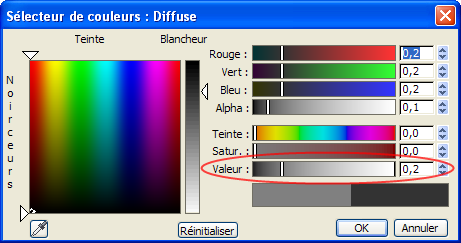
Une réflectivité faible est ainsi appliquée au matériau.
- Dans la barre d'outils de l'Ardoise Editeur de matériaux, cliquez sur (Attribuer le matériau à la sélection) pour appliquer le matériau à l'objet Sol.
-
 Fermez l'éditeur de matériaux détaillé.
Vérifier à nouveau l'état de l'analyse de l'éclairage:
- Dans l'assistant Analyse de l'éclairage, cliquez sur Mise à jour.
La ligne d'état doit maintenant indiquer "Etat: 0 paramètre non valide".
Maintenant que vous avez correctement configuré la scène, vous pouvez créer un photomètre. Pour effectuer l'analyse de l'éclairage, la scène doit comporter au moins un photomètre.
Créer un photomètre :
- Dans la barre d'outils Couches liste Couches, choisissez Photomètres.
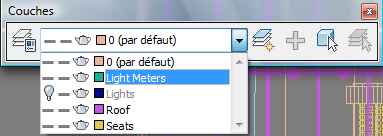
Tout nouveau photomètre sera ajouté à cette couche pour en faciliter la sélection par la suite.
- Activez la fenêtre Dessus et appuyez sur Alt+W pour l'agrandir.
-
 Effectuez un zoom avant pour voir le plan du sol du stade.
 Créez maintenant un photomètre pour la zone du court de tennis.
- Dans la boîte de dialogue Assistant Analyse de l'éclairage, accédez au groupe de fonctions Sortie d'analyse, et dans le panneau déroulant Photomètres, cliquez sur Créer un photomètre.

- Dans la fenêtre Dessus, créez le photomètre en cliquant sur le coin inférieur gauche du court de tennis, puis en faisant glisser le curseur en diagonale jusqu'à ce que le gizmo du photomètre couvre toute la surface du court. Relâchez le bouton de la souris.
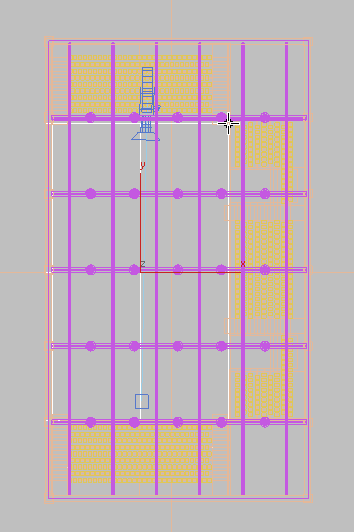
Surface du court de tennis pour l'analyse de l'éclairage
- Cliquez avec le bouton droit de la souris pour terminer la création de l'objet assistant photomètre.
Par défaut, 3ds Max crée une grille de points d'échantillonnage de 3 x 3. Vous devez augmenter la densité de l'échantillonnage.
Ajuster les paramètres et la position du photomètre:
- Appuyez sur Alt+W pour revenir à une vue à quatre fenêtres et, dans le groupe de fonctions
 Modifier panneau déroulant Paramètres groupe Dimensions, définissez l'option Segmts long. sur 9 et l'option Segmts largeur sur 11.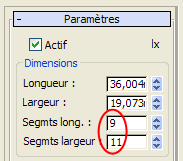
Vous pouvez voir chaque point d'échantillonnage de l'éclairage sous forme de flèche verticale dans les fenêtres. Etant donné que les photomètres sont des objets assistants, vous pouvez les déplacer n'importe où, comme tout autre objet de la scène.
- Dans la fenêtre Caméra01, notez l'aspect légèrement incrusté des points d'échantillonnage du photomètre sur la surface du court. Vous devez les relever légèrement pour ne pas les empêcher d'analyser l'éclairage.
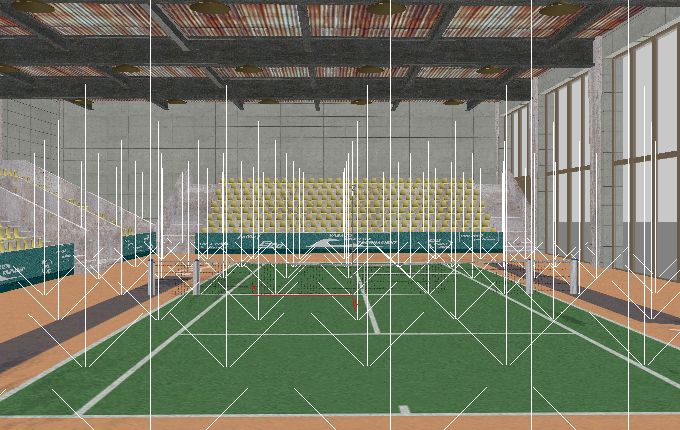
Objet assistant photomètre avec points d'échantillonnage incrustés sur la surface du court
- Dans la barre d'outils principale, cliquez sur
 (Sélection et déplacement), puis, dans le champ de transformation de l'axe Z, tapez 0.055 et appuyez sur Entrée.
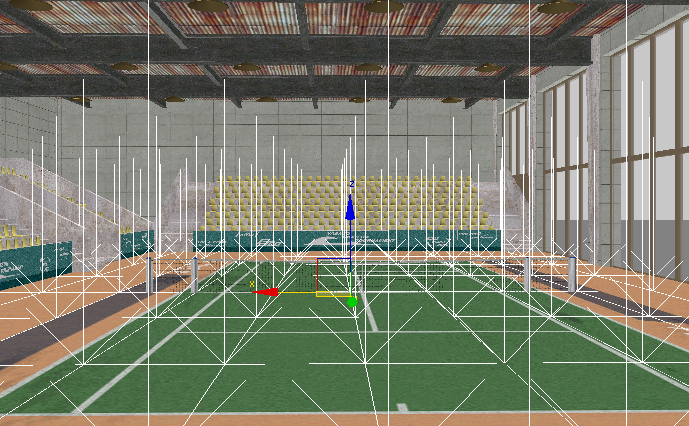
Objet assistant photomètre après réglage de sa position sur l'axe Z
Etant donné que l'objet sol a une épaisseur de 5 centimètres, la valeur de 0.055 mètre place le point d'échantillonnage un demi-centimètre au-dessus du sol.
Enregistrement de votre travail :
- Enregistrez la scène sous my_tennis_court_light_meter.max.