
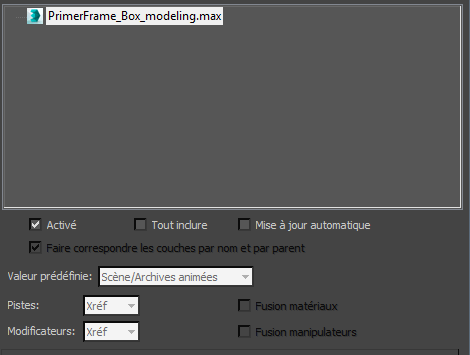
Pour afficher le chemin d'accès au fichier source, placez le curseur au-dessus du nom d'un enregistrement référence externe. Le chemin d'accès complet apparaît alors dans une info-bulle.
Si un fichier source contient lui-même des références externes, son nom est précédé d'une icône plus/moins. Cliquez sur cette icône pour développer ou réduire l'affichage des entrées de Xréf imbriquées. Les enregistrements Xréf imbriquées manquants ne sont pas résolus et sont affichés en gris.
Le fait de cliquer avec le bouton droit sur la liste des enregistrements Xréf affiche un menu contextuel contenant diverses options supplémentaires de gestion de la liste et des enregistrements.
Contrôles de la liste des enregistrements
- Activé
- Désactivez cette option pour désactiver les objets Xréf des fichiers MAX actuellement en surbrillance dans la liste des enregistrements référence externe. Les fichiers et objets références externes invalidés ne sont pas chargés en mémoire. Valeur par défaut : activé.
- Tout inclure
- Si vous activez cette option avant d'ajouter un enregistrement référence externe, tous les objets du fichier source sont inclus en tant que références externes. Cette option permet de contourner la boîte de dialogue Fusionner Xréf. Cette option est désactivée par défaut.
Si vous créez un enregistrement référence externe lorsque l'option Tout inclure est désactivée, seules les entités sélectionnées pour cet enregistrement référence externe (dans la boîte de dialogue Fusionner Xréf) feront partie de l'enregistrement. Cela ne sera pas le cas des nouveaux objets créés dans le fichier source. Si l'option Tout inclure est activée lors de la création d'un enregistrement, les nouveaux objets créés dans le fichier source seront intégrés à l'enregistrement référence externe lors de la réouverture ou de la mise à jour du fichier maître. Si l'option Tout inclure est activée avant de mettre à jour un enregistrement (après la première référence externe), tous les nouveaux objets seront inclus dans la référence externe, mais une désactivation ultérieure ne les supprimera pas de l'enregistrement.
Si la scène source contient des références externes imbriquées, l'option Tout inclure peut prêter à confusion si vous ne faites pas attention à votre arborescence de scènes. Considérez l'organisation suivante :
master.max (Include All) --> a.max (Include All) --> b.max
Si, par la suite, vous ouvrez b.max, créez des objets, enregistrez le fichier, puis ouvrez master.max sans commencer par ouvrir ou enregistrer a.max, vous ne verrez pas les nouveaux objets définis dans b.max. Comme la scène master.max se contente de lire le contenu de a.max, et que a.max n'a pas changé, les nouveaux objets ne sont pas présents.
- Mise à jour automatique
- Lorsque cette option est activée, les modifications apportées aux objets, contrôleurs, matériaux et manipulateurs référencés dans la scène source, sont automatiquement mis à jour dans le fichier maître dès que le fichier source est enregistré. Il n'est pas nécessaire de cliquer sur Mettre à jour. Cette option est désactivée par défaut. Remarque : Vous pouvez changer l'état des options Activé, Tout inclure et Mise à jour automatique une fois l'enregistrement créé.
 Faire correspondre les couches par nom et par parent
 - Lorsque cette option est activée, les objets sont placés sur des couches portant le même nom et ayant la même hiérarchie de couches parentes que dans la scène source. Lorsque cette option est désactivée, les objets sont placés sur des couches portant le même nom, mais le nom des couches parentes est ignoré. Valeur par défaut : activé.
Lorsque cette case est cochée et qu'un nom de couche correspond, mais pas ses parents, 3ds Max crée une nouvelle couche sans parents portant même nom, suivi d'un numéro de séquence.
Par exemple, supposons que le fichier source soit de la forme :
Layer: Men
   Layer: Soldiers
      Soldier character objects
... et que le fichier local soit de la forme :
Layer: Women
   Layer: Soldiers
      Soldier character objects
Lorsque l'option Correspondance des couches par nom et parents est désactivée, les personnages transformés en Xréf sont placés sur la couche Femmes
 Soldats. Lorsque l'option Correspondance des couches par nom et parents est activée, les personnages transformés en Xréf sont placés sur une nouvelle couche, sans parents, nommée Soldats.001.
 - Liste déroulante Valeur prédéfinie
- Ces options vous permettent de choisir comment traiter les données Xréf.
Vous devez choisir cette option avant d'ajouter le fichier (source) des enregistrements Xréf.
- Contenu Fait référence uniquement aux informations de géométrie.
Recommandé lorsque vous ajoutez uniquement du contenu de géométrie ; par exemple, à partir d'une bibliothèque de modèles géométriques.
- Archives statiques Fait référence à la fois aux données de géométrie et de transformation. Les mises à jour des matériaux sont stockées dans la scène locale.
Recommandé pour les flux de travail d'éclairage et d'ombrage.
- Ossatures à animer Fait référence aux données de géométrie et d'ossature. Les mises à jour des matériaux et des animations sont stockées dans la scène locale. Les mises à jour de fichier source aux données de géométrie ou d'ossature peuvent être héritées par la scène locale.
Recommandé pour les flux de travail d'animation.
- Scène/Archives animées (valeur par défaut). Fait référence aux données de géométrie et d'animation. Les mises à jour des matériaux sont stockées dans la scène locale. Les mises à jour de fichier source appliquées aux données de géométrie ou d'animation peuvent être héritées par la scène locale.
Recommandé pour les flux de travail d'éclairage et d'ombrage.
- Personnalisé Si la combinaison des paramètres de liste d'enregistrements que vous choisissez ne correspond pas à l'une des combinaisons prédéfinies, le paramètre de la liste déroulante Valeur prédéfinie est changé en Personnalisé.
- Contenu Fait référence uniquement aux informations de géométrie.
- Liste déroulante Pistes
- Permet de choisir comment faire référence aux contrôleurs de transformation.
Vous devez choisir cette option avant d'ajouter le fichier (source) des enregistrements Xréf.
- Xréf Les transformations restent référencées à partir du fichier source. Vous ne pouvez pas animer les objets référencés dans le fichier principal.
- Local Toutes les pistes marquées sont définies sur Local, de sorte que vous pouvez animer des objets dans votre scène principale et l'animation sera stockée localement.
Lorsque vous utilisez l'option Local, la scène principale peut hériter des informations de transformation à partir du fichier source si vous utilisez Geler transformation avec l'objet source. Cela peut être particulièrement utile lorsque vous ajustez une ossature.
Les clés que vous définissez localement restent actives.
- Fusionner Associe tous les contrôleurs de transformation, référencés en externe, des objets du fichier source avec le fichier maître. Cela signifie que les contrôleurs de transformation sont chargés dans le fichier maître, mais ne sont plus liés de façon active au fichier source. Ceci se révèle utile lorsque vous ne souhaitez pas une connexion active et que vous voulez modifier les contrôleurs de transformation dans la scène principale sans perdre vos modifications lors d'une mise à jour.
- Liste déroulante Modificateurs
- Détermine le mode de chargement des modificateurs depuis le fichier source dans votre fichier maître. Les modificateurs ne sont pas répertoriés en tant qu'entités Xréf. Pour afficher un modificateur référence externe dans le groupe de fonctions Modifier, vous devez utiliser l'option Fusionner. Dans le cas contraire, vous pouvez décider de ne pas fusionner les informations sur les modificateurs (à l'aide de l'option Ignorer) ou de fusionner les informations avec l'objet à l'aide de l'option Modificateurs Xréf.
Vous devez choisir l'option Modificateurs avant d'ajouter le fichier (source) des enregistrements Xréf.
- Xréfles modificateurs se trouvent dans l'objet référence externe et ne peuvent pas être modifiés dans la scène principale. Lorsque vous chargez le fichier référence externe, les changements du modificateur s'affichent, mais ne sont pas répertoriés indépendamment de l'objet dans le groupe de fonctions Modifier. Il est possible d'appliquer des modificateurs supplémentaires à l'objet référence externe, qui font ensuite partie de la scène, mais ne sont pas intégrés au fichier source. Remarque : Les modificateurs espace univers demeurent en haut de la pile des modificateurs et ne sont pas fusionnés avec les objets Xréf.
- Fusionner (valeur par défaut). Les modificateurs affectés à l'objet Xréf (dans le fichier source) sont fusionnés dans la scène principale. Lorsque vous chargez le fichier référence externe, les changements apportés par le modificateur s'affichent dans la pile des modificateurs du groupe de fonctions Modifier. Les modificateurs sont des copies des modificateurs source originaux. Bien qu'elles héritent de leur état d'origine, les mises à jour vers la référence externe ne remplacent pas les modifications faites dans la scène principale. Ces changements ne sont cependant pas répercutés dans le fichier source.
- Ignorerles modificateurs affectés à l'objet référence externe (dans le fichier source) sont ignorés et l'objet de base est inséré dans la scène principale en tant qu'objet référence externe. Lorsque vous chargez le fichier référence externe, les modificateurs ne sont pas appliqués à l'objet, de sorte que les modifications effectuées dans le fichier source ne sont pas intégrées dans le fichier principal.
Bien que les paramètres Fusionner transformations, Fusionner matériaux, Fusionner manipulateurs et Modificateurs soient désactivés après l'ajout d'un enregistrement, lorsque vous mettez en surbrillance l'enregistrement dans la liste des enregistrements Xréf, les bascules et la liste indiquent les paramètres appliqués au moment de la création de l'enregistrement.
- Xréfles modificateurs se trouvent dans l'objet référence externe et ne peuvent pas être modifiés dans la scène principale. Lorsque vous chargez le fichier référence externe, les changements du modificateur s'affichent, mais ne sont pas répertoriés indépendamment de l'objet dans le groupe de fonctions Modifier. Il est possible d'appliquer des modificateurs supplémentaires à l'objet référence externe, qui font ensuite partie de la scène, mais ne sont pas intégrés au fichier source.
- Fusion matériaux
- Lorsqu'elle est activée, cette option associe tous les matériaux références externes du fichier source avec le fichier maître. Les matériaux sont chargés dans le fichier maître, mais ne sont plus liés de façon active au fichier source. Ceci se révèle utile lorsque vous ne souhaitez pas une connexion active et que vous voulez modifier les matériaux dans la scène principale sans perdre vos modifications lors d'une mise à jour. Cette option est désactivée par défaut.
Pour tirer parti de l'option Fusionner matériaux, vous devez l'activer avant d'ajouter le fichier (source) des enregistrements Xréf.
Lorsque l'option Fusionner matériaux est activée, si vous constatez des conflits de noms entre les matériaux de la scène de destination et ceux de la scène source des Xréf (ou entre les matériaux dans deux enregistrements Xréf), 3ds Max affiche une boîte de dialogue Nom en double qui permet de résoudre les conflits.
- Fusionner manipulateurs
- Lorsque cette option est activée, les manipulateurs appliqués à l'objet Xréf dans le fichier source sont combinés dans la scène. Les manipulateurs sont appliqués à l'objet référence externe et peuvent être modifiés. Ces changements n'ont cependant aucun effet dans le fichier source des Xréf. Cette option est désactivée par défaut.
Pour tirer parti de l'option Fusionner manipulateurs, vous devez l'activer avant d'ajouter le fichier (source) des enregistrements Xréf.