Dans cet exercice, vous allez créer la géométrie d'une autre voie d'accès qui reste dynamique par rapport au carrefour giratoire et à l'alignement de la ligne d'axe.
Sélectionner la voie d'accès
- Ouvrez le fichier Roundabout-Approach-Add.dwg qui se trouve dans le dossier des dessins de didacticiels.
- Cliquez sur l'onglet
 Trouver.
 - Cliquez sur l'axe Roundabout_ISLAND.
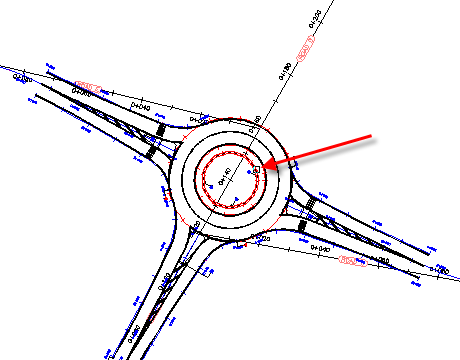
- Cliquez sur la route D, qui correspond au nord géographique du carrefour giratoire.
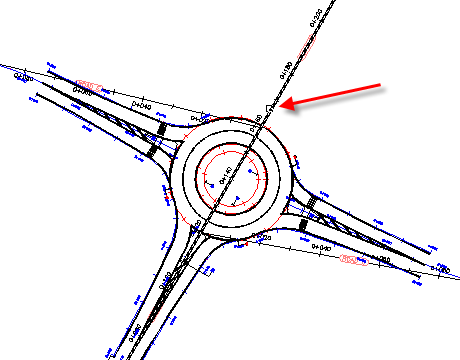
Lorsque le carrefour giratoire a été créé dans l'Exercice 1 : Création d'un carrefour giratoire, la route D a été sélectionnée comme voie d'accès, mais seule son extrémité sud a été ajoutée au carrefour giratoire. Lorsqu'un axe traverse le centre d'un carrefour giratoire, seule l'extrémité de l'axe sur laquelle vous cliquez est ajoutée comme voie d'accès. Dans cet exercice, vous allez ajouter l'autre extrémité au carrefour giratoire.
- Appuyez sur la touche ENTREE.
La boîte de dialogue Créer un carrefour giratoire - Voies d'accès apparaît. Cette boîte de dialogue vous permet de spécifier les propriétés de la géométrie et de l'axe des routes qui se croisent au niveau du carrefour giratoire.
Spécifier les paramètres des voies d'accès
- Dans la boîte de dialogue Créer un carrefour giratoire - Voies d'accès, sous Paramètres prédéfinis à importer, sélectionnez Zone = 20.
Lorsque vous modifiez ce paramètre, la section Paramètres de la voie d'accès est renseignée avec des valeurs prédéfinies. Vous allez apprendre à modifier et enregistrer ces valeurs pour une utilisation ultérieure dans l'Exercice 5 : Utilisation des normes de conception de carrefour giratoire et des valeurs prédéfinies.
- Sous Paramètres de la voie d'accès, modifiez la valeur Longueur de la trace d'entrée sur 75.
- Définissez les paramètres d'axe :
- Style de l'axe : Carrefour giratoire - Voie d'accès
- Calque de l'axe : 0
- Préfixe du nom de l'axe : Approach_SN
- Jeu d'étiquettes de l'axe: Carrefour giratoire - Voie d'accès
- Au bas de la boîte de dialogue, cliquez sur Suivant.
Spécifier les paramètres des îlots
- Pour Paramètres prédéfinis à importer, sélectionnez Zone = 20.
- Au bas de la boîte de dialogue, cliquez sur Suivant.
Examiner les composants du carrefour giratoire
- Cliquez sur Terminer.
La voie d'accès s'affiche dans le dessin.
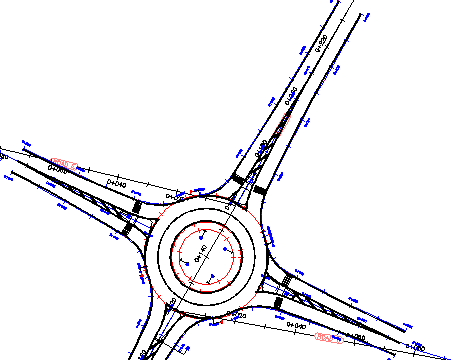
- Dans la fenêtre d'outils, sous l'onglet Prospecteur, développez l'ensemble
 Axes.
Axes. Les axes dont le préfixe est Approach_SN (1) ont été automatiquement créées au cours de cet exercice.
Sur la page Marquage et signalisation, acceptez les valeurs par défaut.
Pour poursuivre ce didacticiel, passez à l'Exercice 3 : Ajout d'une voie de bifurcation à un carrefour giratoire.