Dans cet exercice, vous allez spécifier un centre, les lignes d'axe des voies d'accès et les paramètres géométriques à partir desquels créer un carrefour giratoire.
Spécifier le centre et les voies d'accès du carrefour giratoire
- Ouvrez le fichier Roundabout-Create.dwg qui se trouve dans le dossier des dessins de didacticiels.
- Cliquez sur l'onglet Début
 le groupe de fonctions Créer une conception la liste déroulante Intersections Trouver.
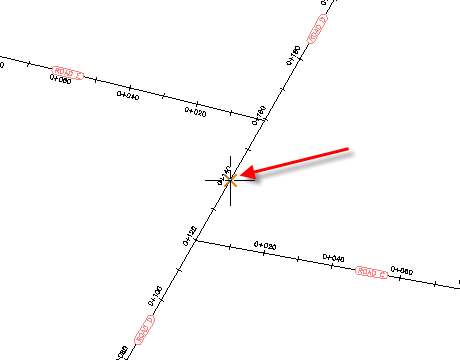
 - Pour spécifier le centre du carrefour giratoire, dans le dessin, sur l'axe de la route D (ROAD D), cliquez sur l'abscisse curviligne 0+140.
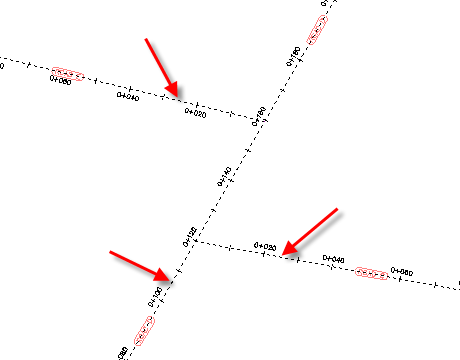
- Pour spécifier les voies d'accès, cliquez sur les routes C, D, E, comme indiqué. Appuyez sur la touche ENTREE.
Spécifier les paramètres de la route circulaire
- Dans la boîte de dialogue Créer un carrefour giratoire - Route circulaire, sous Norme de dessin, pour Sélectionner la norme du carrefour giratoire, sélectionnez US.
- Sous Paramètres prédéfinis à importer, sélectionnez Zone = 20. Remarque :
Les options Norme de dessin et Paramètres prédéfinis à importer vous permettent d'appliquer des paramètres prédéfinis à un carrefour giratoire. Vous allez en apprendre plus dans l'Exercice 5 : Utilisation des normes de conception de carrefour giratoire et des valeurs prédéfinies.
- Sous Paramètres du carrefour giratoire, spécifiez les paramètres suivants : Remarque :
Lorsque vous placez le curseur au-dessus de chaque option, notez que la partie concernée du carrefour giratoire est mise en surbrillance dans l'aperçu graphique.
- Rayon externe : 20
- Largeur de la route circulaire : 8
- Largeur du radier : 3
- Sous Paramètres de marquage, spécifiez les paramètres suivants :
- Décalage externe : sélectionné ; 0.5
- Décalage interne : sélectionné ; 0.5
- Epaisseur de ligne du marquage : 0.3
- Nombre de voies à marquer : 2
- Epaisseur de ligne du marquage des voies : 0.2
- Type de ligne du marquage des voies : DASHED
- Définissez les paramètres d'axe :
- Site : None
- Style de l'axe : Carrefour giratoire - Route circulaire
- Calque de l'axe : 0
- Préfixe du nom de l'axe : Roundabout
- Jeu d'étiquettes de l'axe: Carrefour giratoire - Route circulaire
- Au bas de la boîte de dialogue, cliquez sur Suivant.
Spécifier les paramètres des voies d'accès
- Dans la boîte de dialogue Créer un carrefour giratoire - Voies d'accès, sous Paramètres prédéfinis à importer, sélectionnez Zone = 20.
Lorsque vous modifiez ce paramètre, la section Paramètres de la voie d'accès est renseignée avec des valeurs prédéfinies. Vous allez apprendre à modifier et enregistrer ces valeurs pour une utilisation ultérieure dans l'Exercice 5 : Utilisation des normes de conception de carrefour giratoire et des valeurs prédéfinies.
- Définissez les paramètres d'axe :
- Style de l'axe : Carrefour giratoire - Voie d'accès
- Calque de l'axe : 0
- Préfixe du nom de l'axe : Approach_WE
- Jeu d'étiquettes de l'axe: Carrefour giratoire - Voie d'accès
- Dans la partie supérieure de la boîte de dialogue, cliquez sur Appliquer à tout.
Cette opération applique les paramètres spécifiés aux autres voies d'accès du carrefour giratoire. Dans la partie supérieure de la boîte de dialogue, vous pouvez utiliser les boutons Précédent et Suivant, ou la liste déroulante, pour examiner les paramètres des autres voies d'accès.
- Au bas de la boîte de dialogue, cliquez sur Suivant.
Spécifier les paramètres des îlots
- Pour Paramètres prédéfinis à importer, sélectionnez Zone = 20.
- Cliquez sur Appliquer à tout.
- Dans la partie supérieure de la page Créer un carrefour giratoire - Ilots, dans la liste déroulante, sélectionnez Voie d'accès Sud-Nord.
- Sous Paramètres de l'îlot de séparation, décochez la case Ajouter un passage pour piétons (longueur).
A la fin de cet exercice, vous allez examiner les différences entre la voie d'accès Sud-Nord et les autres.
- Au bas de la boîte de dialogue, cliquez sur Suivant.
Ajouter des panneaux et une signalisation horizontale
- Sous Signalisation, dans la ligne J5, pour Longueur de la ligne de repère, entrez 10.
Le paramètre Longueur de la ligne de repère vous permet de placer une ligne de repère entre le bloc représentant la partie supérieure du panneau et le bloc représentant le panneau.
- Dans la ligne A25, pour Distance, entrez 60.
Le paramètre Distance vous permet de placer des panneaux à une distance donnée par rapport au bord extérieur de la route circulaire. Pour cet exercice, vous allez placer un panneau de carrefour giratoire 60 mètres avant que le conducteur n'entre dans la route circulaire, et un panneau de reprise 50 mètres après la sortie de la route circulaire.
- Dans la ligne AB6, pour Distance, entrez 50.
- Sous Signalisation horizontale, dans la ligne Ligne d'élasticité, sous Type de ligne, sélectionnez DASHED.
- Sous Marquage du passage pour piétons, décochez les cases suivantes :
Dessiner
Coupure
- Entrée
- Sortie
- Rupture au niveau du bord d'entrée de l'îlot
- Rupture au niveau du bord de sortie de l'îlot
Remarque :Ne cliquez pas sur Appliquer à tout sur cette page. Plus loin dans cet exercice, vous allez comparer les paramètres des panneaux et de signalisation par défaut avec les valeurs que vous avez entrées dans les étapes précédentes.
Examiner les composants du carrefour giratoire
- Cliquez sur Terminer.
Le carrefour giratoire est mis à jour dans le dessin. Notez que les axes de la ligne d'axe pour les voies d'accès au niveau de la route E et de la route C ont été créés avec une courbe qui fournit une transition lisse entre l'axe parent et la voie d'accès.
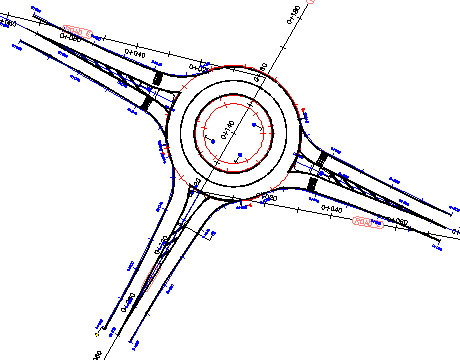
Notez que lorsque vous avez sélectionné la route D (Road D) comme voie d'accès, une seule de ses extrémités a été créée comme voie d'accès. Lorsqu'un axe traverse le centre d'un carrefour giratoire, seule l'extrémité de l'axe sur laquelle vous cliquez est ajoutée comme voie d'accès. Vous allez apprendre à ajouter l'autre extrémité comme voie d'accès distincte dans l'Exercice 2 : Ajout d'une voie d'accès à un carrefour giratoire.
- Effectuez un zoom avant sur la voie d'accès Sud-Nord.
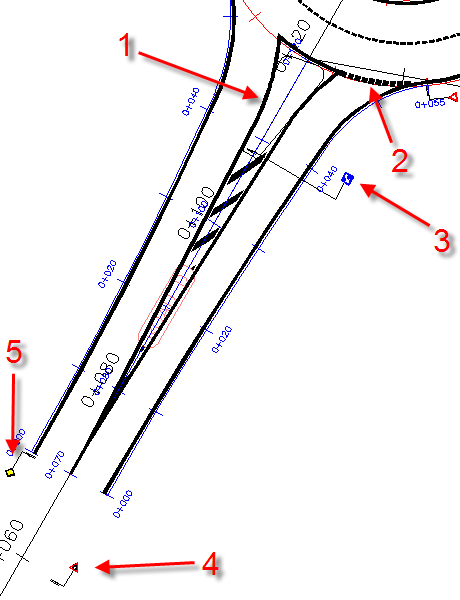
Lorsque vous comparez cette voie d'accès aux autres, vous pouvez voir que, par les paramètres que vous avez spécifiés, mais n'avez pas appliqués à toutes les voies d'accès, ces éléments, comme le montre l'illustration ci-dessous, sont différents :
- L'îlot de séparation n'est pas divisé.
- La ligne d'élasticité est interrompue.
- La ligne de repère du panneau J5 (gardez votre droite) s'étend en dehors de la géométrie du carrefour giratoire.
- Le panneau A25 (approche du carrefour giratoire) est à 60 mètres du bord de la route circulaire.
- Le panneau AB6 (sortie du carrefour giratoire) est à 50 mètres du bord de la route circulaire.
- Dans la fenêtre d'outils, sous l'onglet Prospecteur, développez l'ensemble
 Axes.
Axes. Les axes dont le préfixe est Approach ou Roundabout ont été automatiquement créées au cours de cet exercice.
Pour poursuivre ce didacticiel, passez à l'Exercice 2 : Ajout d'une voie d'accès à un carrefour giratoire.