Vous pouvez afficher des scénarios publiés sur le Cloud et y ajouter des commentaires à l'aide de l'application Autodesk InfraWorks 360 (iPad app). Un scénario est un module de présentation qui contient tout ou partie d'un modèle. Il peut inclure des clichés, un modèle complet ou des story-boards. Les story-boards proposent des visites visuelles sophistiquées de composants clés de modèles.
- Il n'est pas nécessaire d'être utilisateur d'InfraWorks 360 pour utiliser l'application mobile. Vous avez cependant besoin d'un compte Autodesk 360. Créez-en un à partir du site Web Autodesk si vous n'en avez pas.
- Pour mettre à jour les scénarios d'un modèle, incluez-les lors de la synchronisation du modèle.
- InfraWorks 360 (iPad app) prend en charge le Fil de conception pour la publication de commentaires et de réponses aux commentaires, et la Réalité augmentée pour améliorer le réalisme d'un scénario.
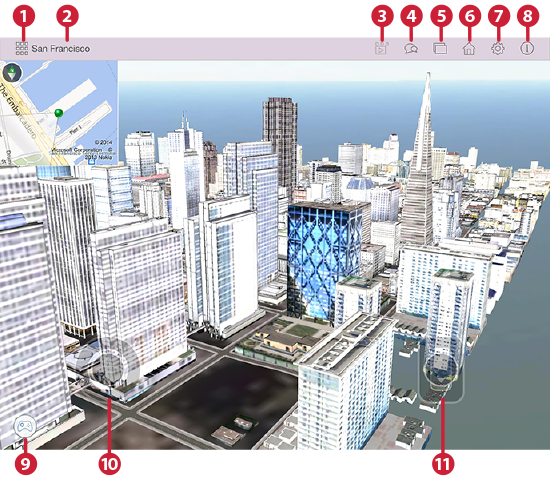
|
|
Les membres du groupe de collaboration contrôlent les utilisateurs autorisés à consulter les scénarios
Les membres de groupes de collaboration InfraWorks 360 publient des scénarios sur le Cloud. La publication permet d'effectuer les actions suivantes :
- Affichage dans le groupe. (La valeur par défaut pour l'accès public est Désactivée).
- Invitez des personnes extérieures au groupe à visualiser et à commenter les scénarios, à l'aide d'InfraWorks 360 (iPad app) ou de la InfraWorks 360 web viewer
- Pour inviter un utilisateur d'InfraWorks 360 qui n'est pas dans un groupe partageant le modèle des scénarios, envoyez des invitations à partir du
 navigateur de scénario ou du groupe de fonctions
  Gérer les scénarios en ligne.
- Pour permettre aux utilisateurs qui ne sont pas des utilisateurs d'InfraWorks 360 d'utiliser InfraWorks 360 (iPad app), un membre du groupe doit activer Accès public dans la carte de ressource du scénario.
- Pour inviter un utilisateur d'InfraWorks 360 qui n'est pas dans un groupe partageant le modèle des scénarios, envoyez des invitations à partir du
Affichage de scénario comparé à l'affichage du modèle
Les types suivants de données, d'objets ou de paramètres qui peuvent être utilisés dans le modèle, ne sont pas pris en charge lors de l'affichage des scénarios du modèle dans InfraWorks 360 (iPad app)
- Nuages de points
- Paramètres d'ombre, soleil et ciel
- Modèles 3D animés ou simulations
- Thèmes d'objets ou terrain
Les textures peuvent apparaître blanches dans InfraWorks 360 (iPad app), car elles dépendent en partie des paramètres de soleil, d'intensité de la lumière et de la luminosité. Vous pouvez diminuer cet effet en réduisant ces paramètres dans le modèle InfraWorks 360, puis en le synchronisant avec les scénarios.