Az Autodesk Vault 2016 a tételek és darabjegyzékek (DBJ) kezelésének továbbfejlesztésére összpontosít: ehhez tételverziókat és új tételcsatolási működést vezet be, megszünteti a tételek importálására és exportálására vonatkozó életciklusállapot-korlátozásokat, illetve az összes Vault objektumra vonatkozóan egységesíti az életciklusállapot-, revízió- és kategória-munkafolyamatokat.
Az Autodesk Vault 2016 a részegységek rugalmasabb kezelése és jobb szabályozása érdekében új tervmásolási felhasználói élményt vezet be, emellett tartalmaz egy új, a nem CAD programokkal dolgozó felhasználók számára készült Vault Office Thick Client alkalmazást, valamint támogatja a harmadik felektől származó CAD-fájlreferenciákkal rendelkező Inventor fájlokat. Emellett a Vault Thin Client mostantól több tétel- és DBJ-funkciót tesz elérhetővé, az ADMS Console lehetővé teszi a fájltulajdonságok újraindexelésének részletesebb vezérlését, illetve a Revit Vault bővítmény és a Project Sync is továbbfejlesztett funkciókat biztosítanak – és a program a fent felsoroltakon felül még számos módon javítja az adatkezelési élményt.
- Tételekkel, darabjegyzékekkel (DBJ) és változtatási kérelmekkel kapcsolatos új és továbbfejlesztett funkciók
- Új Terv másolása funkció
- A Vault Thin Client fejlesztései
- Új Vault Office Thick Client
- Inventor és harmadik felektől származó CAD-fájlok támogatása
- A Project Sync fejlesztései
- További Vault kliens jellemzők
- Az ADMS Console fejlesztései
Tételekkel, darabjegyzékekkel (DBJ) és változtatási kérelmekkel kapcsolatos új és továbbfejlesztett funkciók
A Vault 2016 a tétel/DBJ-kezelés továbbfejlesztésére összpontosít új és továbbfejlesztett funkciók révén, valamint egységesíti az elemosztályok adatműködését úgy a rendszergazdák, mint a végfelhasználók számára.
Új, egységesített életciklus-, kategória-, számozásiséma- és verziófunkciók
- A rendszergazdák mostantól létrehozhatnak és meghatározhatnak tételkategóriákat, életciklus-definíciókat, számozási sémákat és verziósémákat a Viselkedések lapon a Felügyelet párbeszédpanelben.
- A rendszergazdák szerkeszthetik a tételekhez társított fájlok életciklusállapot-biztonságát.
- A rendszergazdák mostantól átrendezhetik az Életciklus-állapotokat az életciklus-definíció párbeszédpanelen. Az a sorrend, amiben az állapotok megjelennek az életciklus-definícióban, meghatározza, hogyan jelenjenek meg az Állapot módosítása párbeszédpanelen.
- Egy új ECO számozási séma beállítást vezettünk be a változtatásikérelem-számozás segítése érdekében.
- Új életciklus lapot vezettünk be a Kategóriák konfigurálása párbeszédpanelen a tételek számára, így alapértelmezett Tételéletciklusokat rendelhet egy kategóriához.
- A végfelhasználók módosíthatják a tételek életciklus-állapotát, hozzárendelhetnek új kategóriát egy tételhez és felülvizsgálhatnak tételeket ugyanazzal a munkafolyamattal, amelyet a fájlokhoz, mappákhoz és egyéni objektumokhoz használnak. Megjegyzés: Csak a bekapcsolt DBJ-sorok jelennek meg a végfelhasználói műveletekben.
Emellett a felhasználók több tételt is felülvizsgálhatnak vagy felülvizsgálhatnak egy tételt felhasználói tulajdonság alapján.
- A Tételkiadási folyamat életciklus alatt található öt azonnal használható életciklus-állapot támogatja a korábbi beállításokat. Ezek az állapotok a következők:
- Munka folyamatban
- Ellenőrzés alatt
- Kiadva
- Gyors változtatás (újdonság a 2016 alkalmazásban)
- Elavult
A korábbi kiadásokban a felhasználóknak külön munkafolyamatokat kellett használnia a verziók, életciklus-állapotok, számozási sémák, tételkategóriák és egyes esetekben a változtatási kérelmek kezeléséhez is. A Vault 2016 egységes viselkedéseket vezet be minden elemosztályban, a rendszergazdák és végfelhasználók számára egyaránt.
Rendszergazdákat érintő változások
Végfelhasználókat érintő változások
Minden tételiteráció megjelenítése az Előzmények lapon
A Vault 2016 mostantól láthatóvá teszi az összes tételiterációt. A korábbi verziókban a felhasználók csak tételverziókat láthatták. Mostantól a felhasználók az összes tételiterációt megtekinthetik az Előzmények lapon.
Tételbiztonság kezelése
A felhasználók mostantól a helyi menü új, Részletek nevű opciójával is kezelhetik a tételbiztonságot.
Tétel vagy fájl életciklus-állapotának visszaléptetése
Mostantól kezdve visszaléptethet egy tételt vagy fájlt egy előző életciklus-állapotra. A visszaléptetéshez a tételnek és a fájlnak meg kell felelnie bizonyos feltételeknek. A fájl vagy objektum aktuális verzióját a program törli.
További információt a Fájl életciklus-állapotának visszaléptetése és a Tétel életciklus-állapotának visszaléptetése szakaszokban talál.
Tételek tisztítása
-
A Tételek tisztítása funkciót egységesítettük a Fájlok tisztítása funkcióval, így egyszerűbb és zökkenőmentesebb munkafolyamat jött létre.
A felhasználók a Vault Client alkalmazásból részletesebben és pontosabban vezérelhetik az egyes tételek tisztítását, a rendszergazdák pedig akár az ADMS Console alkalmazásból is elvégezhetik a tételtisztítást.
Ezenfelül a rendszergazdák az életciklus-definíció párbeszédpanelen is beállíthatják a tételekre vonatkozó tisztítási feltételeket. Ezeket a feltételeket akkor veszi figyelembe a rendszer, amikor az ADMS Console alkalmazás segítségével végez tisztítást.
Tételfájlcsatolások frissítései
A rendszergazdák beállíthatják, hogy a Hozzárendelés vagy Tétel frissítése művelet elvégzése esetén a rendszer automatikusan elsődleges és másodlagos alrészegység-csatolást vagy szabványos alrészegység-csatolást hozzon létre.
További információt a Tétel-hozzárendelés konfigurálása és a Tételcsatolások szakaszban talál.
Új tételvízjelezési munkafolyamat
- Életciklus alapú
- Tulajdonság alapú
- Egyéni
További információ: Látványtervvízjelek konfigurálása tételekhez.
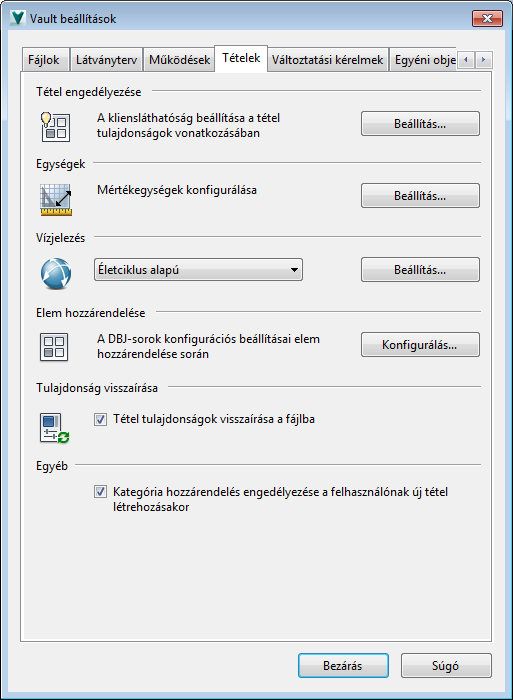
Tételtulajdonságok visszaírása a fájlba
Alapértelmezés szerint a rendszer visszaírja a tétel tulajdonságait a társított fájlba a Vault bővítményekből, a Vault Explorer és a Job Processor alkalmazásokból. A tételtulajdonságok előnyt élveznek a fájltulajdonságokkal és fájl-leképezésekkel szemben. A tételtulajdonságok felülírják a fájltulajdonságokat, ha átírja, majd szinkronizálja a fájl tulajdonságait.
A felhasználó kézzel is végrehajthatja a tulajdonság visszaírását. Ehhez kattintson jobb gombbal egy társított fájlra, majd válassza ki a Tulajdonságok szinkronizálása lehetőséget.
A Tételtulajdonságok visszaírása a fájlba funkció letiltható a Tételek adminisztrációja párbeszédpanelen.
Kategória hozzárendelésének engedélyezése a felhasználónak új tétel létrehozásakor
A rendszergazdák meghatározhatják, hogy a felhasználó hozzá tud-e rendelni egy kategóriát egy tételhez, amikor a tételt létrehozza a Tételek lapon. Alapértelmezés szerint ez a beállítás érvényes.
Tételek és fájlok korlátozásainak beállítása változtatási kérelmek alapján
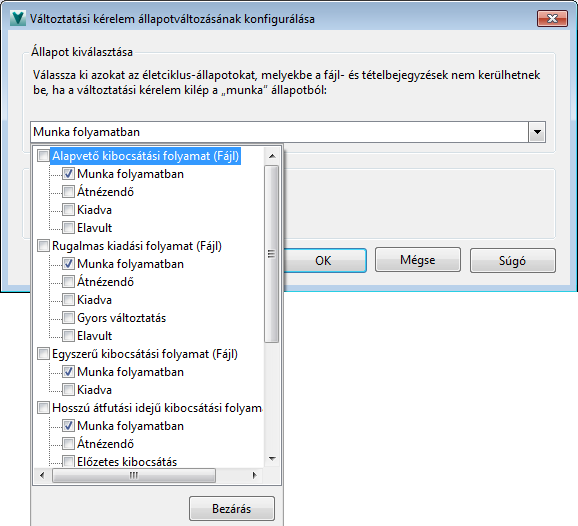
- A rendszergazdák mostantól változtatási kérelmekre korlátozhatják a fájlok és tételek életciklus-állapotának módosításait.
- A rendszergazdák azt is beállíthatják, hogy a változtatási kérelmek csak akkor hagyhassák el a „Munka” állapotot, ha a társított tételek és fájlok jóváhagyott életciklus-állapotokban vannak.
Új DBJ-sortulajdonságok és felhasználói DBJ-tulajdonságok
- A Vault 2016 bevezeti az új belső DBJ-sortulajdonságokat, amelyek a sorokra vonatkozó további információkkal együtt megjeleníthetők a DBJ-nézetben. Ezek a tulajdonságok (Egységmennyiség, Tételmennyiség és Sor típusa) hozzáadhatók a DBJ-nézethez a megjelenített mezők testreszabásával. Fontos: A módosított tulajdonságértékek felülíródnak a CAD értékekkel, amikor a tétel legközelebb frissül.Továbbá egy új Darabjegyzék társítási típus jött létre, így a rendszergazdák meghatározhatnak egyéni DBJ-sortulajdonságokat. Ezek az egyéni tulajdonságok leképezhetők bizonyos CAD tulajdonságokra és hozzáadhatók a DBJ-hez a tétel és a DBJ sor adatok jobb átláthatósága érdekében.Megjegyzés: A Darabjegyzék társítással rendelkező tulajdonságokat nem lehet más tulajdonságokhoz társítani. Ezek a tulajdonságok csak a DBJ-nézetben jeleníthetők meg.
- A DBJ-ben az egységek mostantól a mértékegységet is mutatják.
- Egy új Sorok sorrendje oszlopot adtunk a DBJ-hez, így könnyebben nyomon követhető a sor kiosztott helye a DBJ listában. Ez az új mező különbözik a Részletazonosító mezőtől, amely egy olyan mező, ami csak az adott DBJ sort azonosítja, függetlenül attól, hogy a sort hová rendezi a listában.
A DBJ-nézet változásai és fejlesztései
-
Csoportosított DBJ-sorok
A korábbi verziókban, ha egy CAD DBJ-t tétellé konvertáltak, és a DBJ egyes sorait önálló sorokká választották szét, a Vault automatikusan összevonta a sorokat, amíg az Alkatrész-azonosítók megegyeztek.
Mostantól egy CAD DBJ csoportosított DBJ-sorai megmaradnak csoportként a Vault tárban is.
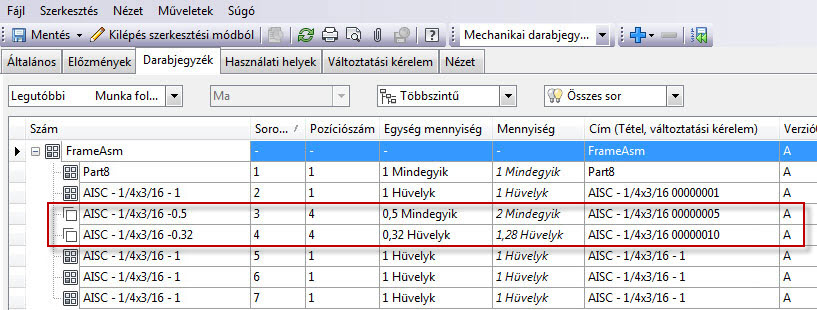
Új Csoportosított sor
 ikont vezettünk be, amely jelzi, hogy a sor egynél több tételből áll. A Tétel mennyiségértéke, ha látható a DBJ-ben, jelzi az egyesített sorok számát. Fontos: A rendszergazdának engedélyeznie kell a DBJ-sorok csoportosítása a tervezési DBJ-nek megfelelően lehetőséget a Tétel-hozzárendelés konfigurálása párbeszédpanelen a csoportosított DBJ-sorok megőrzéséhez, amikor a CAD DBJ importálásra kerül a Vault tárba.
 - A Tétel mentése másként folyamatot továbbfejlesztettük. A korábbi verziókban, ha egy felhasználó a Mentés másként lehetőségre kattintott, az új tétel azonnal a Vault tárba került. Mostantól, ha a felhasználó a Mentés másként lehetőségre kattint, a tétel foglalttá válik, de addig nem kerül a Vault tárba, amíg a felhasználó nem menti az új tételt.
- A Kilépés szerkesztési módból lehetőséget hozzáadtuk a Tételbejegyzés eszköztárhoz a tételek csak olvasható módba történő gyorsabb visszaállítása érdekében.
-
Új DBJ jelentések
A Vault 2016 bevezet egy új DBJ-jelentés parancsot a DBJ-nézetben. A DBJ-jelentés parancs jelentést készít a kiválasztott sablon alapján. A Vault 2016 három használatra kész sablont tartalmaz: Többszintű, Első szint és Csak alkatrészek.
A Jelentéssablon-készítő segédprogram a DBJ-tulajdonságokat is támogatja, így a rendszergazdák létrehozhatnak egyéni DBJ-jelentéssablonokat.
-
DBJ-összehasonlítás
Összehasonlíthat két DBJ-t, illetve egyazon DBJ-hez tartozó két különböző tételt. Mostantól egyazon tétel különböző verzióit is összehasonlíthatja.
-
DBJ-sorok keresése
Használja a Keresés panelt, hogy megtalálja a keresett DBJ-ket a DBJ-nézetben, beleértve a többszintes nézetet. A Keresés panel be- és kikapcsolható jobb-klikk menü használatával.
Szélesebb körű DBJ-importálási és -exportálási lehetőségek
A darabjegyzékek importálására és exportálására szolgáló funkciók mostantól több DBJ-sor, illetve új DBJ-sortulajdonságok használatát is lehetővé teszik. Ezen funkciók a tételekre alkalmazott biztonsági modellt is figyelembe veszik. Ezenfelül mostantól ki nem adott és elavult tételek importálása és exportálása is lehetséges.
Hatályosság beállítása eltávolítva
Az összetett munkafolyamatok egyszerűsítése érdekében a Hatályosság eltávolításra került a Vault 2016 alkalmazásból. A DBJ-k a tétel kiadásakor azonnal hatályba lépnek.
A tételek, DBJ-k és változtatási kérelmek adminisztrációs funkcióira vonatkozó egyéb változások
- A tételek működésére vonatkozó definíciókat eltávolítottuk a Tételek lapról, ezek mostantól a Vault többi objektumának működésére vonatkozó opciókkal egy helyen, a Viselkedések lapon érhetők el.
-
Átdolgoztuk a Tételek adminisztrációja lapot is, mely mostantól új, tételek vízjelezésére szolgáló munkafolyamatokat, tétel- és kategória-hozzárendelési beállításokat, valamint egy új tulajdonság-visszaírási funkciót tartalmaz.
- Az életciklus-beállításokat és változtatásikérelem-számozási beállításokat eltávolítottuk a Változtatási kérelmek lapról, hogy ezzel is támogassuk a viselkedésdefiníciók új, egységesített munkafolyamatát. A Változtatási kérelmek lap Beállítások mezőjébe két új beállítási lehetőség került be:
- Fájl- és tételéletciklus-állapotok korlátozása változtatási kérelmekre
- Változtatási kérelmek Munka állapotból való kilépésének korlátozása fájl- és tételéletciklus-állapotok alapján.
Új Terv másolása funkció
Mostantól az Autodesk Vault Workgroup és Vault Professional előfizetéssel nem rendelkező felhasználói is használhatják az új Terv másolása funkciót. A Terv másolása funkció révén rugalmasabban és részletesebben vezérelheti a tervek másolását.
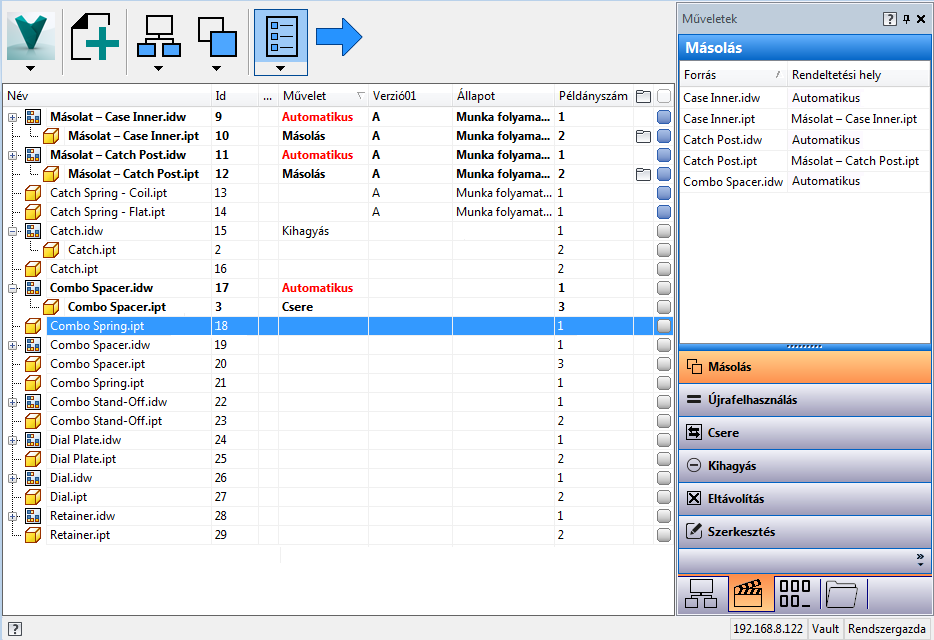
Másolás részegységszinten
- Egy fájl egyes példányainak másolása a részegység összes példánya helyett.
- A másolt szerkezet alkatrészeinek cseréje olyan fájlokra, amelyek a másolási művelet során jönnek létre.
- Külön műveletek konfigurálása a rajzokban.
- Körkörös referenciák, például helyettes alkatrészek és rajzátfedések használata.
A korábbi verziókban a Terv másolása nem volt képes a másolásra a részegységek szintjén. Az új Terv másolása eszköz megszünteti ezt a korlátozást, lehetővé téve a felhasználóknak az alábbiakat:
Több adatkészlet másolása
A felhasználók mostantól egynél több adatkészletet másolhatnak egyszerre.
Nem kívánt kijelölések törlése
A felhasználó mostantól a tervhez tartozó egyes fájlok kijelölésével vagy a kijelölés törlésével is megadhatja, hogy mely fájlokat szeretné másolni.
Nem CAD fájltípusok támogatása
A Terv másolása alkalmazással bármilyen fájlt másolhat a Vault tárban, beleértve a nem CAD-fájlokat is.
AutoCAD Electrical fájlok támogatása
- A fájlok Vault tárhoz történő hozzáadásakor az Electrical projektet választják ki, és nem csak a rajzokat.
- A projekt összes támogatási fájljának (WDT-, WDL- és AEPX-fájlok) ugyanaz a neve, mint a projektfájlnak.
Gyorsabb teljesítmény
A Terv másolása mostantól a Vault szerveren fut, ami gyorsabb teljesítményt eredményez.
A korábbi verziókban a Terv másolása a Vault kliens része volt és a fájlokat le kellett tölteni a másoláshoz, ami időigényes lehetett. Mostantól a Terv másolása közvetlenül hozzáfér a fájlokhoz a szerveren, így kiküszöbölhető a letöltési idő és optimalizálható a Terv másolása funkció teljesítménye.
Részletesebb visszajelzés
-
Megadhatja, hogy mely fájltulajdonságok jelenjenek meg
A felhasználók hozzáadhatnak és eltávolíthatnak tulajdonságmezőket a fő táblázatból, így könnyebben összegyűjthetik a fájlok fontos adatait.
További információ: Terv másolása – A nézet testreszabása.
-
Függőben lévő műveletek
A Művelet oszlopban megjelennek a fájlhoz rendelt aktuális műveletek, így azonnal meg tudja állapítani, hogy a fájlt hogyan fogja kezelni a program. A műveletek a következők: Másolás, Másolás ide, Újrafelhasználás, Csere, Kihagyás és Automatikus.
További információ: Terv másolása – Műveletek.
-
Navigációs panelek
A Navigációs panelek segítenek a felhasználóknak azonosítani a fontos információkat a másolandó tervekről, illetve bizonyos műveletek egyszerre alkalmazhatók több fájlra. A felhasználók szűrhetnek a fájl állapota szerint, megtekinthetik a másolt fájlok forrását és célját, illetve megtekinthetik a másolt terv mappastruktúráját.
A Terv másolása robusztusabb visszajelzési környezetet biztosít, lehetővé téve a felhasználók számára az oszlopmezők testreszabását, a függőben lévő műveletek megtekintését és a fájl adatok megtekintését a Navigációs panelek segítségével.
További információ: Terv másolása – A nézet testreszabása.
Egyéni Terv másolása szabályok létrehozása
A rendszergazdák meghatározhatnak szabálykészleteket, amelyek meghatározzák a másolt fájlok tulajdonságainak értékeit bizonyos feltételek teljesülése esetén.
Számozási sémák
A Vault számozási sémák megjeleníthetők és alkalmazhatók a Terv másolása alkalmazásban. A felhasználó különböző számozási sémák közül választhat, így minden másolt fájl megfelel egy elnevezési szabálynak, amely megfelel a tervezési környezetnek.
Használja a Számozási séma panelt, hogy megtekintse a régi fájlnevet, az új nevet, az előtagokat, az adatbázis nevét és az utótagokat.
A Terv másolása felhasználói felület testreszabása
- Oszlopmezők hozzáadása és eltávolítása
- A táblázat vonalai és a sávokra osztás láthatóságának szabályozása
- Automatikus oszlopméretezés bekapcsolása.
- Kiválaszthatja, hogy mely Navigációs panelek és mely navigációs gombok jelenjenek meg.
Testre szabhatja a Terv másolása alkalmazás elrendezését az alábbiakkal:
További információ: Terv másolása – A nézet testreszabása.
Új Rajznézet
Megjelenítheti csak a rajzokat a Terv másolása listában a Rajznézet opcióval.
Elérés
A Terv másolása elérhető a Vault Client alatt, illetve önálló alkalmazásként a Start menüből.
Automatikus telepítés
A Terv másolása funkciót eltávolítottuk a Vault kliensből, mostantól ez egy önálló alkalmazás, mely az mappában található.
A Terv másolása automatikusan települ a Vault kliens telepítésekor.
A Vault Thin Client fejlesztései
- Egy új Referenciajelölő nézetet
 adtunk hozzá a DBJ-nézet listához. A referenciajelölők olyan tulajdonságok, amelyek megkönnyítik az Electrical felhasználóknak a DBJ megtekintését, mivel jelzik a tétel címkézését, annak helyét, vagy telepítési információit. Megjegyzés: A nem az Electrical alkalmazásban készült tételek nem jelennek meg a Referenciajelölő nézetben.
A rendszergazdák létrehozhatnak egyéni referenciajelölő tulajdonságokat, amelyek megjelennek ebben a nézetben. További információ: Felhasználói tulajdonság létrehozása.
- A Thin Client mostantól megjeleníti a BE és KI állapotú DBJ-sorokat, valamint a nem hozzárendelt DBJ-részegységeket.
- A Vault 2016 bevezeti az új Csoportosított DBJ-sorokat, amelyek CAD-fájlokból importált összevont sorokon alapulnak. Ha egy sor csoportosítva van a Vault tárban, akkor az csoportként is látható a Thin Client alkalmazásban.
- A Vault 2016 bevezeti az új belső DBJ-sortulajdonságokat, illetve a saját felhasználói DBJ-sortulajdonságok létrehozásának lehetőségét. Ezek a DBJ-sortulajdonságok, valamint egyéb tulajdonságok hozzáadhatók a DBJ-nézethez a teljesen testreszabott felhasználói élmény érdekében.
- A Vault 2016 kiadásával megszűnik a tételek hatályosságának ütemezése; a tételek azonnal hatályossá válnak, amikor kiadják őket. Ennek eredményeképpen a Hatályosság funkciót eltávolítottuk a Thin Client alkalmazásból.
- Mostantól megtekintheti egy tétel összes verzióját az Előzmények lapon, feltéve, hogy a rendszergazda nem korlátozta a nézetet a legújabb verzióra. Ezenkívül válthat egy tétel összes verziója és a legfrissebb verzió megtekintése között az új kapcsolóval.
- Bevezetésre kerültek a DBJ-adatszűrők, így szűrheti, hogy megjelenjenek-e a BE és KI állapotú sorok a DBJ-nézetben. Ezen kívül megadhatja, hogy a DBJ-nézet megjelenítse-e a nem kiadott tételeket.
Új Vault Office Thick Client
Mostantól a Vault 2016 előfizetéssel nem rendelkező felhasználói is használhatják az új Vault Office Client alkalmazást. A Vault Office kliens a Vault kliens számos funkcióját tartalmazza, ám „karcsúbb”, kifejezetten a nem-CAD tervezési adatok kezelési folyamataira fókuszál.
Ez a kliens ideális azon felhasználók számára, akiknek nincs szüksége a teljes Vault kliens által biztosított összes CAD funkcióra, ám akik időközönként kezelnek dokumentumokat a Vault tárban.
- Tervezési adatok ellenőrzése és jóváhagyása
- A változtatási folyamatban való részvétel
- Projekt adatainak kezelése
- Kommunikáció a külső csapattagokkal
- Jelentések létrehozása
- Kiadott tervezési adatok felhasználása
- A további, nem-CAD formátumú adatok és egyéni objektumok kezelése.
A szolgáltatások teljes listáját lásd: Vault Office kliens.
Inventor és harmadik felektől származó CAD-fájlok támogatása
A Vault mostantól támogatja az Inventor általi harmadik felektől származó CAD-fájlok rugalmas kezelését. Ezen harmadik felektől származó CAD-fájlok Vault általi kezelésére azonban bizonyos korlátozások vonatkoznak.
További információt az Inventor és harmadik felektől származó CAD-fájlok használata a Vault alkalmazásban szakaszban talál.
A Project Sync fejlesztései
A Project Sync frissült, hogy több rugalmasságot nyújtson a Buzzsaw megosztás és az Életciklusesemény-szerkesztő használata során.
Megosztás a Buzzsaw alkalmazással fejlesztései
A korábbi verziókban a felhasználók kiválasztottak egy kiválasztási halmazt a Buzzsaw webhelyre való leképezéshez, majd a Megosztás a Buzzsaw alkalmazással kiválasztása esetén a leképezett kiválasztási halmazban lévő minden fájl feltöltésre került. Ez felesleges fájlok megosztásához vezetett, ha azok a leképezett könyvtárban voltak.
Most a felhasználó meghatározhatja, hogy mely fájlokra kívánja alkalmazni a Megosztás a Buzzsaw alkalmazással parancsot. Új felhasználói felületet vezettünk be, amely lehetővé teszi a felhasználó számára, hogy eldöntse, az eredeti kiválasztási halmazt osztja meg (a korábbival azonos viselkedés), az eredeti kiválasztást osztja meg függőségekkel együtt, vagy ha lehetséges, csatolhatja a mellékleteket vagy kapcsolódó dokumentumokat is, így a megosztási folyamat sokkal precízebbé válik.
Az Életciklusesemény-szerkesztő frissítése
Az Életciklusesemény-szerkesztővel hozzáadhat feladatokat a feladatsorhoz, amikor a fájlok állapota bizonyos módon változik, például átlépés Munka folyamatban állapotról Kiadva állapotra. Az előző verzióban ez a folyamat nem nyújtott optimális élményt, ezért most ezt is frissítettük a jobb teljesítmény érdekében.
A Vault 2016 alkalmazásban mind a négy feladatot átneveztük, és egy ötödik feladatot is bevezettünk, hogy még rugalmasabbá tegyük a Megosztás a Buzzsaw alkalmazással funkciót.
További információ: a Project Sync Feladattípusok részében.
A Project Sync alkalmazás mostantól kizárólag a 2016-os kiadás Vault Professional verziójában érhető el.
A további Vault kliens jellemzők
Fájlmegnyitási működések vezérlése a Vault kliensben
A felhasználók mostantól megadhatják, hogy egy CAD alkalmazás mely verziója nyisson meg egy fájlt a Vault tárból a Fájlmegnyitási működések párbeszédpanel opcióinak konfigurálásával.
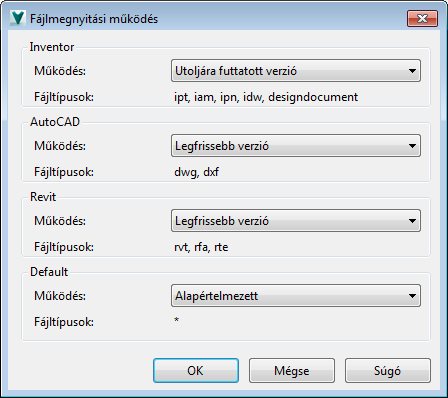
A CAD alkalmazástól függően a felhasználók meghatározhatják, hogy a CAD fájlok megnyitása a legfrissebb verzióval, az utoljára futtatott verzióval vagy a CAD alkalmazásnak abban a verziójában történjen, amely utoljára mentette a fájlt.
Használja a Keresés panelt fájlok és tételek keresésére
Használja a Keresés panelt a Felhasználók lapon fájlok keresésére, és a Használati helyek lapot a fájlok és tételek keresésére. Használhatja a Keresés panelt továbbá a DBJ-nézet keresésére.
A Keresés panelnek bekapcsolva kell lennie ahhoz, hogy a keresés funkció működjön.
Mozgassa a fájl- vagy mappafigyelmeztető üzenetet, és az eszköztippet
Ha most mozgat egy fájlt vagy egy mappát áthúzással, egy eszköztipp ablak fog megjelenni, mielőtt elhelyezi a fájlt vagy mappát az új helyen. Az eszköztipp jelzi az új célelérési helyet.
Továbbá, egy figyelmeztető üzenet jelenik meg, lehet, hogy meg kell erősítenie, mielőtt jóváhagyná a fájlok és mappák mozgatását az új helyre. Ez a figyelmeztető üzenet alapértelmezés szerint le van tiltva, de lehetőség van engedélyezni az Értesítési párbeszédpanelen. A parancs ennél az utasításnál, Mappába mozgatás „drag-and-drop” módszerrel.
Az ADMS Console fejlesztései
Rugalmas újraindexelési opciók
-
Csak a legutóbbi és kiadott verziók újraindexelése
A rendszer a legfrissebb verziókat, a kiadott verziókat és a függő kiadott verziókat indexeli újra.
-
Csak a legutóbbi verziók újraindexelése
Csak a legfrissebb fájlverziók újraindexelése történik meg. Ez a Vault 2016 alapértelmezett működése.
-
Minden verzió
A rendszer a Vault tár összes fájlját újraindexeli.
A Vault 2016 egy harmadik, kizárólag a legfrissebb verziókra összpontosító lehetőség révén nagyobb rugalmasságot biztosít a fájlok újraindexelése során. Továbbá módosult az eredeti két beállítás viselkedése is.
A fájltulajdonságok újraindexelésének parancssori vezérlése is frissült, hogy lehetővé tegye ezt az új beállítást.
Egy Vault tárban található tételek tisztítása az ADMS Console alkalmazásból
A felhasználók a Vault Client alkalmazásból részletesebben és pontosabban vezérelhetik az egyes tételek tisztítását, a rendszergazdák pedig akár az ADMS Console alkalmazásból is elvégezhetik a tételtisztítást.
Továbbfejlesztett licenckezelés
- Felhasználónév szerinti FlexLM-naplók
- Licenc lefoglalásának lehetősége
- A licencet felhasználó személy megtekintésének lehetősége
- A más termékeknél elérhetőhöz hasonló licencjelentési funkciók használata.
További információt az Autodesk Network License Management szakaszban talál.