In questo esercizio, si eseguirà l'accesso ad Autodesk Vault per prepararsi per altre attività di progettazione.
Accedere al database
- Nell'Area strumenti, fare clic sulla scheda Prospetto. Nota:
Verificare che vi sia una Carta aperta e che sia selezionata la vista principale dall'elenco nella parte superiore della scheda Prospetto.
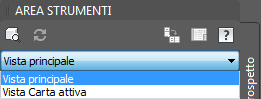
Nella struttura Prospetto, dovrebbe essere visualizzata la raccolta
 Progetti.
 - Fare clic con il pulsante destro del mouse sulla raccolta Progetti e scegliere Esegui login a Vault.
- Se viene visualizzata la finestra di dialogo Benvenuti, fare clic su Login.
- Nella finestra di dialogo Login, esaminare i quattro campi dati:
- Nome utente: Administrator. Non modificare questa voce.
- Password: vuoto. Lasciare vuoto il campo per questo esercizio.
- Server: localhost (per un database locale indipendente) o, se si dispone di un server di gestione dei dati centralizzato sulla rete, utilizzare il nome di tale server.
- Database:Vault. Non modificare questa voce, a meno che l'amministratore del sistema non suggerisca di utilizzare un altro database.
- Fare clic su OK.
Viene automaticamente eseguito l'accesso ad Autodesk Vault.
- Fare clic con il pulsante destro del mouse sulla raccolta Progetti e scegliere Proprietà.
- La finestra di dialogo delle proprietà dei progetti di Civil 3D indica la posizione di default per la cartella di lavoro.
- Fare clic su OK.
Per procedere con questa esercitazione, passare all'Esercizio 2: Creazione di gruppi e account utente.