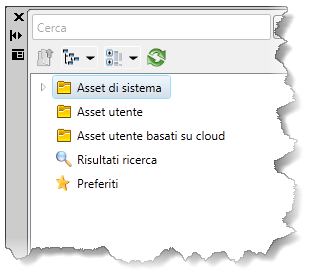
Browser asset consente di accedere ad Asset di sistema, Asset utente, Asset basati su cloud e ai risultati di ricerca degli asset.
Accesso: scheda Factory > gruppo Strumenti, fare clic su Tavolozze, quindi su Browser asset .
.
Browser asset è costituito dai seguenti elementi:
| Cerca | Inserire il nome dell'asset che si sta cercando. L'elenco dei risultati si restringe con l'immissione di un numero maggiore di caratteri. Maggiore sarà il numero di caratteri specificato, e più preciso diventerà l'elenco. |

|
Fare clic per iniziare la ricerca utilizzando la frase immessa. |

|
Passare al livello di cartella superiore. |

|
Sono disponibili due stili di visualizzazione del browser, Struttura e Miniatura. Fare clic sulla freccia rivolta verso il basso sul menu a discesa Vista miniature/struttura per selezionare il metodo di visualizzazione preferito. |

|
Fare clic per visualizzare un menu a discesa contenente opzioni per l'ordinamento degli asset in base al tipo, al nome o alla data di modifica. È possibile organizzare gli asset in ordine crescente (impostazione di default) o decrescente. |

|
Attivare e disattivare le descrizioni comandi del browser. |

|
Aggiornare il contenuto del browser. |

|
Indica il numero di variazioni disponibili di una Variante asset creata in Inventor Factory. |
| Indicazioni dello stato del cloud | Il cloud è un sistema di archiviazione degli asset basato su Internet. Per accedere agli asset basati su cloud è richiesto l'accesso a Internet. Queste icone avvisano dello stato dell'accesso ai server cloud. |

|
L'accesso agli asset basati su cloud è abilitato. |

|
L'accesso agli asset cloud è disabilitato. |

|
L'accesso agli asset basati su cloud è disconnesso. |

|
Inizializzazione del contenuto degli asset basati su cloud in corso. |
|
|
Browser asset consente di accedere a tutti i livelli degli asset della fabbrica, in modo da semplificare la navigazione. È visibile solo quando lo stile di visualizzazione è impostato su Miniatura. |
| Indicazioni dello stato degli asset basati su cloud | Diverse icone accanto alle immagini in miniatura forniscono informazioni sullo stato degli asset. |

|
La famiglia di asset è appena stata creata nel periodo di tempo elencato ed è disponibile per il download. |

|
L'asset basato su cloud è disponibile per il download. |

|
L'asset è in fase di download. La piccola barra di avanzamento viene aggiornata durante il processo. |

|
L'asset è stato scaricato ed è pronto per essere utilizzato. Trascinarlo nel layout. |

|
L'asset basato su cloud è stato aggiornato. Fare clic con il pulsante destro del mouse e selezionare Aggiorna asset per scaricare la nuova versione. |
| Anteprima degli asset |
Fare clic con il pulsante destro del mouse su un nodo dell'asset e selezionare Anteprima... per visualizzare l'asset in una vista ingrandita 3D.
|
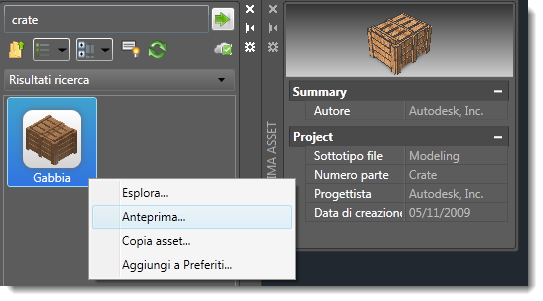
Comandi del menu contestuale
| Cartella | Fare clic con il pulsante destro del mouse su una cartella per visualizzare i comandi del menu contestuale. |
| Esplora... | Apre una finestra che visualizza la cartella corrente. Esplorare le sottocartelle per individuare asset con unità di misura inglesi e metriche. |
| Risorsa | Fare clic con il pulsante destro del mouse su un asset per visualizzare i comandi del menu contestuale. |
| Esplora... | Apre una finestra che visualizza la cartella corrente. Esplorare le sottocartelle per individuare asset con unità di misura inglesi e metriche. |
| Anteprima... | Visualizza un'immagine in miniatura dell'asset in una finestra separata. |
| Modifica... | Visualizzato solo per gli asset utente. Avvia il generatore di asset, che consente di modificare una qualsiasi delle proprietà dell'asset definite originariamente. Se a questo asset è associato un modello 3D, è possibile mantenere il modello originale o associarne uno diverso. Fare clic su Rappresentazione 3D nella barra multifunzione del generatore di asset per vedere queste opzioni. Selezionare Salva nella barra multifunzione del generatore di asset per salvare le modifiche e ripubblicare l'asset nella libreria dei contenuti. |
| Copia asset... | Crea un duplicato dell'asset per la modifica. Come parte del processo di copia, specificare un nuovo nome per l'asset e il relativo percorso di archiviazione. |
| Aggiorna asset | Viene visualizzato quando è disponibile un aggiornamento degli asset basati su cloud. |
| Scarica asset | Visualizza gli asset basati su cloud disponibili e non scaricati. |
| Variante asset | Visualizza un sottomenu contenente un elenco delle varianti asset disponibili create in Inventor Factory. |
| Aggiungi a Preferiti... | Aggiungere (o rimuovere) un asset che viene utilizzato spesso nella cartella Preferiti per un accesso semplice e rapido. |
| Elimina | Rimuove l'asset da Browser asset. |