Utilizzo del comando Connetti
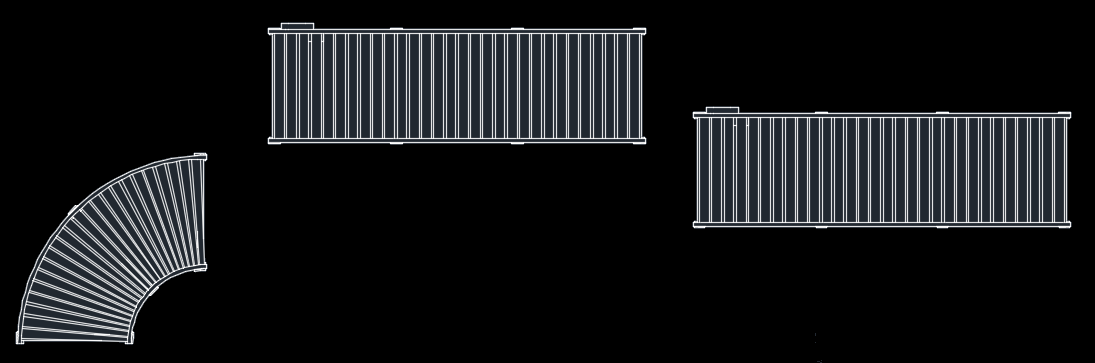
È possibile che in alcune circostanze alcuni asset con connettori definiti esistano in un layout di fabbrica ma non risultino connessi. I connettori su questi asset si definiscono non incorporati. Di seguito è mostrato un esempio di diversi asset con connettori non incorporati. È possibile visualizzare e collegare i connettori non incorporati utilizzando il comando Connetti.
- Fare clic sulla scheda Factory > gruppo Utilità > Connetti
 . Questa azione consente di visualizzare nel layout tutti i connettori non incorporati (rappresentati dai punti verdi).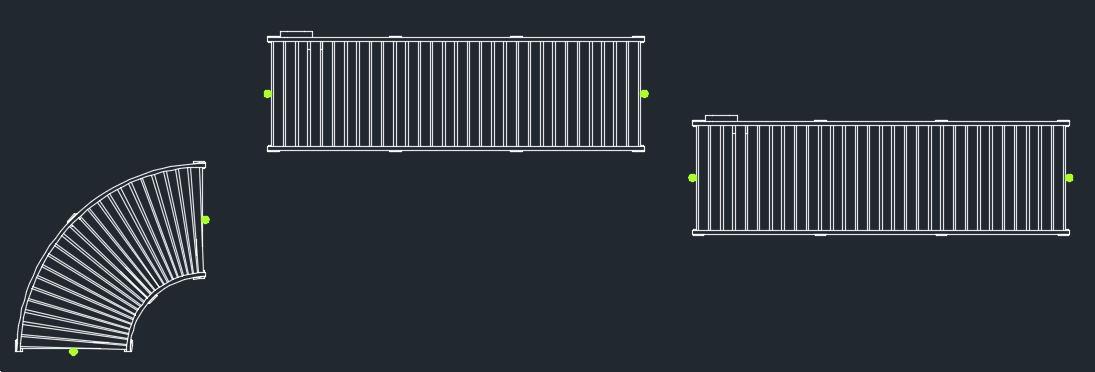
- Selezionare il primo connettore sull'asset che si desidera connettere. Il punto del connettore è ora associato al cursore.
- Successivamente, spostare il cursore con l'asset associato in prossimità del connettore asset al quale si desidera effettuare il collegamento.
- Fare clic per connettere i due asset.
Gli asset connessi si spostano insieme come un unico componente. Se si desidera spostarli separatamente uno dall'altro, è sufficiente selezionare la scheda Factory > gruppo Utilità > Connettori disattivati  .
.
Suggerimento: Un ulteriore modo per disattivare i connettori è deselezionare la casella di controllo Snap al connettore durante il posizionamento e il riposizionamento nella scheda Asset della fabbrica all'interno della finestra di dialogo Opzioni. È inoltre possibile attivare/disattivare questa impostazione dalla riga di comando utilizzando il comando FACT_CSNAP. Per ulteriori informazioni, vedere l'argomento della Guida di AutoCAD Factory: Opzioni degli asset della fabbrica.