Le proprietà consentono di gestire e cercare asset, creare rapporti e aggiornare le distinte componenti. Durante l'assegnazione o l'aggiornamento delle proprietà degli asset, tenere presente quanto segue:
- Se si aggiornano le proprietà, gli aggiornamenti non vengono applicati agli asset già inseriti nel layout. Per aggiornare gli asset posizionati, fare clic su Aggiorna asset nel pannello Asset della fabbrica della scheda Factory.
- Se un asset viene visualizzato più volte in un layout, ma con proprietà differenti, l'asset viene visualizzato come una riga singola nella distinta componenti.
- Nella scheda Generatore di asset, nel gruppo Crea, fare clic su Proprietà asset
 per aprire la finestra delle proprietà.
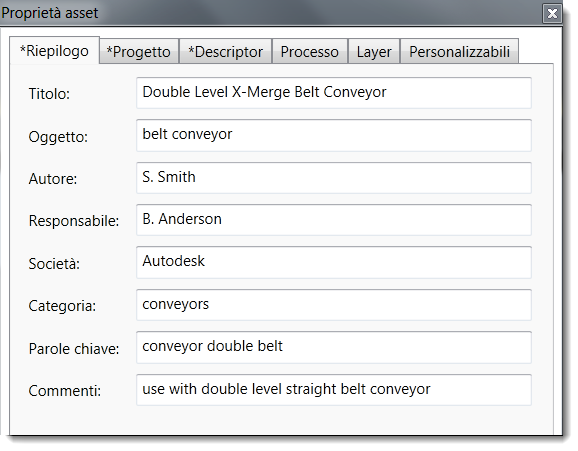
- Immettere le informazioni di Riepilogo per individuare più facilmente l'asset in Browser asset.
- Nella scheda Progetto sono presenti informazioni utili per la preparazione di una distinta componenti:
Sottotipo file Il tipo di file, ad esempio DWF o IPT Numero parte Il numero di parte dell'asset. Se si lascia vuoto il campo, al file viene automaticamente assegnato come nome il numero di parte. Numero di magazzino Il numero di magazzino dell'asset Descrizione Una breve descrizione dell'asset Numero di revisione Il numero di revisione del file Progetto Nome del progetto Progettista Il progettista del progetto o del modello Emittente Emittente della firma Centro gestione costi Il centro di gestione dei costi da applicare all'asset Costo preventivato Il costo dell'asset utilizzato nella distinta componenti e altri calcoli dei costi Data di creazione La data odierna; fare clic sull'icona del calendario per selezionare una data differente. Fornitore Il nome del produttore o del fornitore, se si tratta di un asset di terze parti Collegamento WEB Il collegamento del fornitore o l'indirizzo di un altro sito Web pertinente - Fare clic sulla scheda Descrittore per aggiungere una descrizione all'asset. Nel campo Descrizione è possibile inserire una breve descrizione su un'unica riga. In Descrittore esteso è possibile includere una descrizione più dettagliata e di più righe. Il campo Descrittore esteso può contenere anche indirizzi di siti Web, che vengono visualizzati come collegamenti selezionabili nella descrizione dell'asset a comparsa.
- Immettere informazioni nella scheda Processo per eseguire simulazioni Process Analysis 360. Se non si utilizza Process Analysis 360, passare alla scheda Layer nel passaggio successivo.
Oggetto del processo Selezionare questa casella di controllo per impostare l'asset come oggetto della simulazione, quindi selezionare il tipo di oggetto: Buffer, Processore o Origine. I campi visualizzati variano in base al tipo di oggetto selezionato. Buffer Esegue il buffer degli elementi memorizzati temporaneamente prodotti da un processore.
Nome: il nome del buffer; ad esempio, storage1
Capacità: il numero di elementi che possono essere memorizzati nel buffer
Processore I processori ricevono materiali o parti di origine ed eseguono operazioni su di essi.
Nome: nome del processore; ad esempio, base assembly
Descrizione: descrizione del processore
MTBF: tempo medio fra i guasti per il processore e tutte le sue operazioni; ad esempio, 4400 h indica che, in media, il processore resta in esecuzione per 4400 ore prima del guasto
MTTR: tempo medio necessario per riparare il processore dopo un guasto; ad esempio, 60 min indica che in media saranno necessari 60 minuti per la riparazione
Costo unitario preparazione: spese di preparazione divise per il tempo di preparazione
Costo unitario della lavorazione: spese di elaborazione divise per il tempo di lavorazione
Percentuale operatività: la percentuale di tempo in cui il processore è in funzione
Percentuale consumo energetico:numero di elementi elaborati per unità di energia
Operazioni del processore:
Nome: nome del modello di processo generale di cui fa parte il processore; ad esempio engine assembly
Tempo di lavorazione: numero di elementi elaborati nell'unità di tempo selezionata
Tempo di preparazione: tempo necessario per impostare il processore per eseguire quest'operazione
Operazioni sequenziali: eseguire le operazioni nella sequenza indicata; per aggiungere un'operazione all'elenco, fare clic su

Origine Le origini sono parti o materiali grezzi che vengono inseriti in un flusso di lavoro della fabbrica.
Nome: nome dell'origine; ad esempio metal rod
Velocità di output: numero di elementi forniti dall'origine nell'unità di tempo selezionata
Feed infinito: indica che è disponibile un'alimentazione illimitata; se l'alimentazione è limitata, lasciare vuoto il campo, quindi immettere un valore nel campo Numero totale di parti
Numero totale di parti: numero di elementi disponibili da questa origine
- La scheda Layer consente di selezionare un layer esistente o di definire un nuovo layer in cui posizionare l'asset. La creazione di layer automatici è utile se si desidera controllare la visibilità dell'asset in progetti complessi.
Selezionare Specifica layer per asset per associare un layer a questo asset. Se non si seleziona questa casella di controllo, l'asset verrà posizionato nel layer DWG corrente in AutoCAD o nel layer 0 in Inventor. Per creare un nuovo layer, digitare un nome nella casella di testo e selezionare un colore per rappresentare il layer. Per selezionare un layer esistente, sceglierne uno dall'elenco visualizzato. L'elenco visualizzato viene estratto dal file indicato in Generatore di asset, in scheda Opzioni di AutoCAD, Asset della fabbrica. Se nelle impostazioni non è indicato alcun file, l'elenco dei layer è vuoto. Vedere Impostazione dei valori di default per gli asset della fabbrica per ulteriori dettagli.
Nota: È necessario selezionare la casella di controllo Attiva layer automatici nella scheda Opzioni, Asset della fabbrica per attivare questa funzione. Vedere Impostazione dei valori di default per gli asset della fabbrica per ulteriori dettagli. - Nella scheda Personalizzabili è possibile aggiungere proprietà personalizzate per tenere traccia dei dati degli asset. Le informazioni immesse qui vengono visualizzate nel browser Proprietà della fabbrica organizzate per categoria:
Fare clic su Aggiungi per aggiungere la proprietà all'elenco. Il pulsante Elimina consente di rimuovere la proprietà selezionata dall'elenco delle proprietà.
Nome Immettere un nome per la nuova proprietà o selezionare una proprietà personalizzabile esistente da modificare. Tipo Consente di selezionare un tipo di dati. Valore Immettere un valore adatto al tipo di dati selezionato. Categoria Immettere un nuovo nome di categoria oppure selezionarne uno esistente.
Dopo aver definito le proprietà e aver pubblicato l'asset, è possibile posizionarlo nei layout di AutoCAD e di Inventor.