Per apportare modifiche ad un asset utente nella libreria degli asset, attenersi alla seguente procedura.
Nota: La funzionalità di modifica è disponibile solo per gli asset utente. Per apportare modifiche ad un asset di sistema, è necessario prima copiarlo, quindi salvare la copia nella cartella Asset utente. Per copiare un asset di sistema, fare clic con il pulsante destro del mouse sull'asset in Browser asset e selezionare Copia asset.
Per modificare un asset utente:
- Nella barra multifunzione di Factory, menu a discesa Tavolozze, fare clic su Asset della fabbrica.
- Aprire la cartella Asset utente.
- Individuare l'asset che si desidera modificare e farvi clic sopra con il pulsante destro del mouse.
- Selezionare Modifica per aprire la scheda Editor asset.
- Apportare le modifiche necessarie. Le opzioni del menu visualizzate nella scheda Editor asset sono simili alle opzioni visualizzate quando si crea un asset in generatore di asset. Per informazioni dettagliate sulle opzioni disponibili, vedere Come creare asset della fabbrica.
- Fare clic su Salva. Viene visualizzata la finestra di dialogo Salva asset:
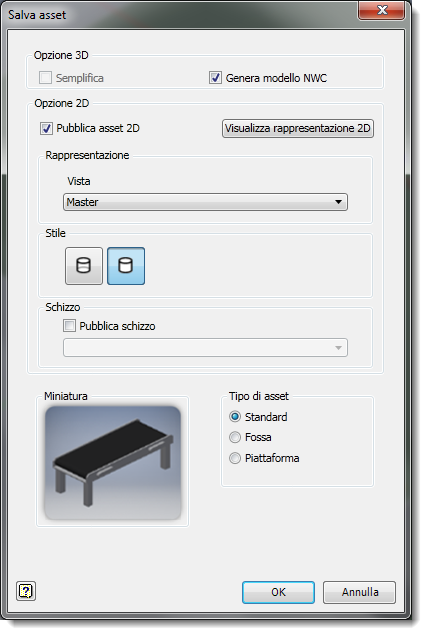
- Selezionare la casella di controllo Semplifica per pubblicare un assieme come parte singola. La selezione di questa opzione consente di migliorare le prestazioni e di semplificare la gestione dei file in quanto viene creato un numero inferiore di file durante il processo di conversione e quando si posiziona l'asset nei layout.
- Selezionare la casella di controllo Genera modello NWC se si utilizza Navisworks e si desidera generare un modello compatibile con Navisworks durante la pubblicazione di un asset.
- Selezionare la casella di controllo Pubblica asset 2D per pubblicare un disegno 2D (in formato DWG) dell'asset. La pubblicazione di un disegno 2D di un asset 3D crea un asset 2D da utilizzare in AutoCAD Factory. L'asset viene inserito automaticamente nella cartella dell'utente di Browser asset di AutoCAD Factory. Fare clic sul pulsante Visualizza rappresentazione 2D per visualizzare l'anteprima della versione 2D dell'asset.
- Selezionare una vista salvata oppure accettare la vista Principale di default dall'elenco a discesa Vista. Quindi, fare clic sul pulsante di Stile corretto per scegliere tra una rappresentazione a linea nascosta o meno per il disegno pubblicato.
- Selezionare la casella di controllo Pubblica schizzo per pubblicare uno schizzo specifico dal browser parti o dal browser assiemi dell'asset. Nell'elenco a discesa, selezionare il nome dello schizzo del browser.
- Selezionare il tipo di asset.
- Fare clic su OK per salvare le modifiche e pubblicare l'asset.
- Fare clic su Chiudi Editor asset.