Disponibile in Inventor 2016 R3, clienti Subscription
Per avviare e gestire una condivisione dei progetti di Inventor
- Aprire il file di parte o di assieme che si desidera condividere.
- La copia visualizzabile 3D verrà creata dalla vista presente del file di parti o di assiemi aperto.
- Nascondere eventuali componenti che non si desidera condividere per proteggere la proprietà intellettuale.
- È possibile semplificare e disattivare liberamente la visibilità prima di creare una condivisione di progetto poiché non è necessario salvare le semplificazioni o le modifiche di visibilità prima di iniziare una condivisione di progetto.
- Se non è già aperto, fare clic sul pulsante Condivisione progetto nell'angolo inferiore destro della finestra grafica
 .
.
Verrà richiesto di accedere ad Autodesk A360, se non si è già connessi. Se non si dispone di un account A360, viene richiesto di creare un nome utente e una password la prima volta che si tenta di accedere alla condivisione dei progetti.
- Nel gruppo Progettazione connessa su A360, fare clic su Progettazione > Condividi vista corrente nella parte inferiore del gruppo.

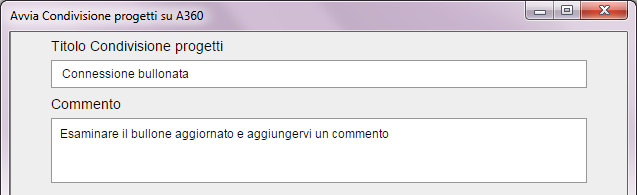
- Nella finestra di dialogo Avvia condivisione di progetti su A360:
- Immettere un titolo per il progetto da condividere (facoltativo: il nome del file viene visualizzato per default).
- Nel campo Commento, spiegare ai propri collaboratori quali sono gli elementi chiave che occorre rivedere e tenere presenti nel progetto (facoltativo).
- Fare clic su Genera anteprima per aprire il file nella condivisione della copia visualizzabile 3D e visualizzare esattamente ciò che si sta condividendo (facoltativo). Una copia visualizzabile 3D è una copia di sola lettura della vista del modello 3D che è stata aperta durante la creazione della condivisione dei progetti.
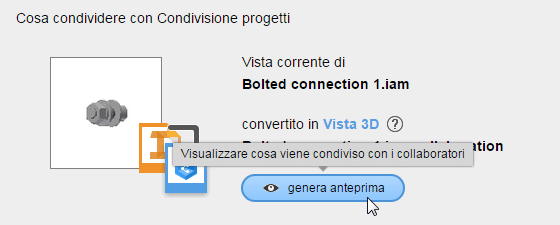
- Fare clic sul pulsante Chiudi per tornare alla finestra di dialogo Avvia condivisione di progetti su A360.
- Nel campo e-mail immettere l'indirizzo e-mail di un collaboratore con cui si desidera condividere il progetto e fare clic su Aggiungi. Ripetere l'operazione per ogni indirizzo e-mail.
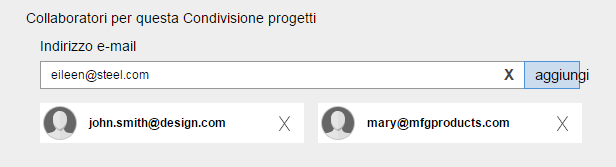
- Fare clic su Avvia condivisione di progetti su A360 per creare una copia visualizzabile 3D del file aperto su A360:

- Il collegamento alla copia visualizzabile 3D viene inviato tramite e-mail ai propri collaboratori.
I collaboratori che dispongono di Inventor 2016 R3 e che hanno eseguito l'accesso ad A360 in Inventor ricevono una notifica che sono stati aggiunti alla condivisione dei progetti nel gruppo Progettazione connessa su A360 in Inventor.
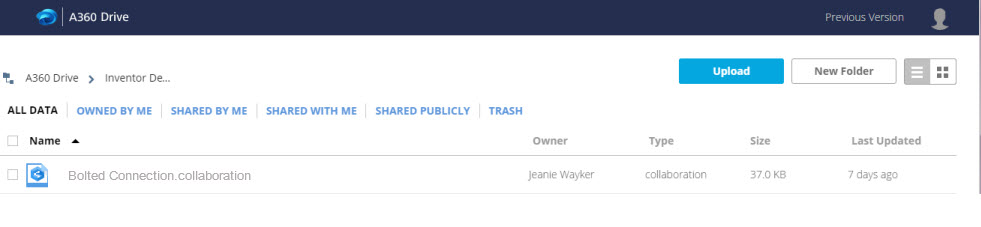
- Un file .collaboration viene creato e inserito nella cartella Condivisioni progetti di Inventor su A360 per il proprietario del file. Utilizzare gli strumenti su A360 Drive per gestire le condivisioni di progetti.
- Il collegamento alla copia visualizzabile 3D viene inviato tramite e-mail ai propri collaboratori.
Per partecipare ad una condivisione dei progetti di Inventor come un collaboratore
- Accedere alla condivisione dei progetti utilizzando uno dei seguenti modi:
- Fare clic sul collegamento nell'e-mail di richiesta di collaborazione ad una condivisione dei progetti di Inventor. Aggiungere un segnalibro per il collegamento per semplificare l'accesso alla condivisione dei progetti.
Nota: Se non si dispone di un account A360, viene richiesto di creare un nome utente e una password la prima volta che si tenta di accedere alla condivisione dei progetti.
- Passare ad A360 Drive: nella sezione CONDIVISI CON L'UTENTE CORRENTE vengono visualizzati i collegamenti a tutte le condivisioni di progetti che sono condivise con l'utente. La cartella Condivisioni progetti di Inventor contiene tutte le condivisioni dei progetti di proprietà dell'utente.
- Se si dispone di Inventor 2016 R3 : aprire Inventor 2016 R3 e fare clic su per visualizzare i commenti e accedere al gruppo Progettazione connessa su A360.
Nota: Nella parte inferiore destra della finestra grafica viene visualizzato
 per indicare un nuovo evento.
- Fare clic sul collegamento nell'e-mail di richiesta di collaborazione ad una condivisione dei progetti di Inventor. Aggiungere un segnalibro per il collegamento per semplificare l'accesso alla condivisione dei progetti.
- Con la condivisione progetti della copia visualizzabile 3D aperta, è possibile:
- Visualizzare la copia visualizzabile 3D.
- Aggiungere commenti nel gruppo Commenti a destra del modello. Tutti i commenti sono visibili al proprietario e a tutti i collaboratori.
- Utilizzare gli strumenti di visualizzazione della barra degli strumenti mini per eseguire la panoramica e lo zoom.
Importante: Gli strumenti della sezione sono disattivati per proteggere la proprietà intellettuale.
Ulteriori informazioni sull'utilizzo del gruppo Progettazione connessa su A360.