Tutti i comandi riportati di seguito si trovano nella sezione Superfici del pannello CREA.

Estrusione
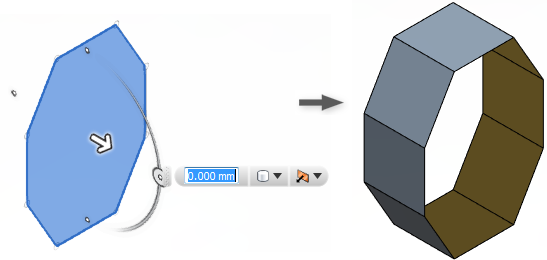
Utilizzare CREA Estrusione per creare una superficie o un componente aggiungendo profondità a un profilo aperto o chiuso.
Informazioni importanti sul comando:
- Le descrizioni comandi del cursore illustrano le procedure da eseguire.
- È possibile selezionare uno o più profili dello schizzo, entità dello schizzo, facce del modello o spigoli del modello per l'estrusione.
- Le selezioni multiple devono essere complanari e devono trovarsi nello stesso componente.
- Utilizzare Concatenamento per selezionare automaticamente più entità connesse in modo tangenziale.
- Utilizzare i manipolatori e i campi di immissione dei dati della finestra di dialogo per impostare i valori di Distanza e Angolo di rastremazione.
Rivoluzione
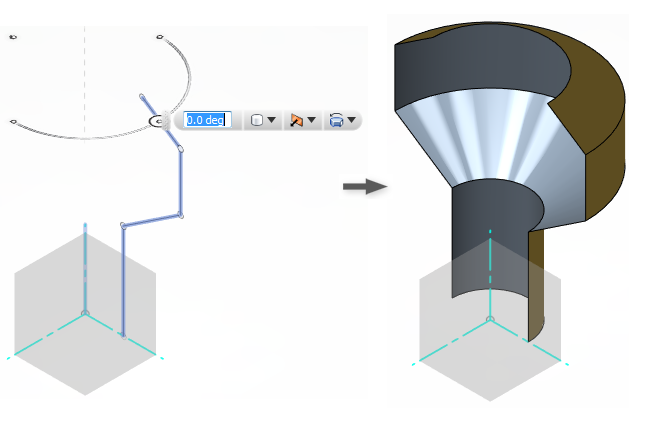
Utilizzare CREARivoluzione per creare una superficie eseguendo lo sweep dello schizzo e della geometria del modello attorno a un asse.
Informazioni importanti sul comando:
- Le descrizioni comandi del cursore illustrano le procedure da eseguire.
- È possibile selezionare uno o più profili dello schizzo, entità dello schizzo, facce del modello o spigoli del modello per la rivoluzione.
- Le selezioni multiple devono essere complanari e devono trovarsi nello stesso componente.
- Utilizzare Concatenamento per selezionare automaticamente più entità connesse in modo tangenziale.
- Per l'asse, è possibile utilizzare una linea nel profilo o un'entità separata.
- Un asse con offset produce un foro assiale nella lavorazione.
- Se l'asse non si trova sul piano dello schizzo, viene temporaneamente proiettato sul piano.
- L'asse non può intersecare l'area di cui si desidera eseguire la rivoluzione.
- Utilizzare i manipolatori e i campi di immissione dei dati della finestra di dialogo per impostare il valore di Angolo.
Sweep
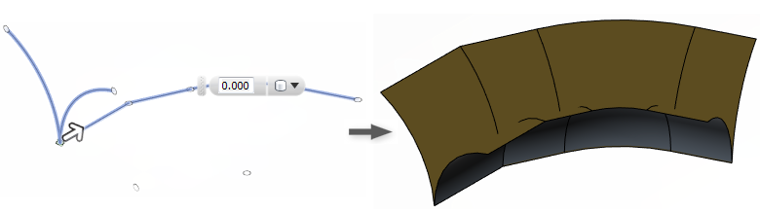
Utilizzare CREAPiù superficiSweep per creare una lavorazione di superficie eseguendo lo sweep dello schizzo e della geometria del modello lungo una traiettoria.
Informazioni importanti sul comando:
- Le descrizioni comandi del cursore illustrano le procedure da eseguire.
- È possibile selezionare uno o più profili dello schizzo, entità dello schizzo, facce del modello o spigoli del modello per lo sweep.
- Le selezioni multiple devono essere complanari e devono trovarsi nello stesso componente.
- Utilizzare Concatena selezione per selezionare automaticamente più entità connesse in modo tangenziale.
- Le traiettorie delle lavorazioni sweep possono essere:
- Uno schizzo o uno spigolo del modello.
- Dritte o curve con un raggio maggiore della larghezza del profilo.
- Entità connesse in modo tangenziale. Utilizzare Concatena selezione per selezionare automaticamente più segmenti.
- Non è possibile definire traiettorie in cui il profilo si autointerseca.
- Utilizzare i manipolatori e i campi di immissione dei dati della finestra di dialogo per impostare il valore di Distanza. I valori sono compresi tra 0 e 1, dove 1 corrisponde all'intera lunghezza della traiettoria.
- Selezionare l'Operazione booleana appropriata per le esigenze di modellazione specifiche.
Loft
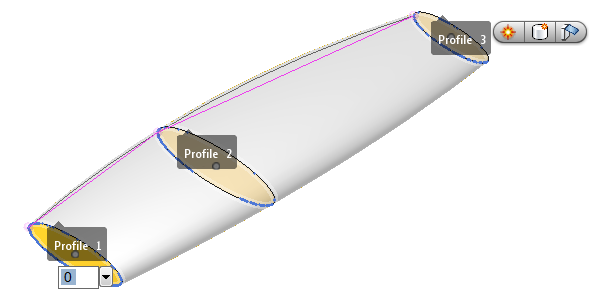 In questo loft è utilizzata la curvatura naturale. |
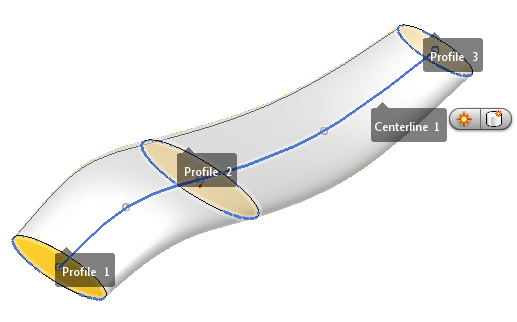 In questo loft è utilizzata una traiettoria della linea d'asse. |
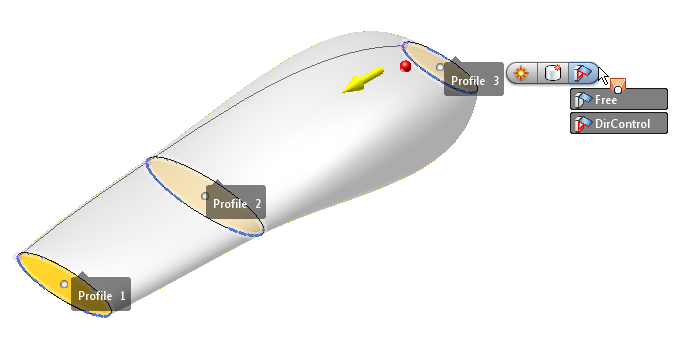 In questo loft è utilizzato il controllo direzionale in corrispondenza dell'ultimo profilo. |
Utilizzare CREAPiù superficiLoft per creare una lavorazione di superficie levigata che crei una transizione tra due o più profili o facce dello schizzo.
Informazioni importanti sul comando:
- Le descrizioni comandi del cursore illustrano le procedure da eseguire.
- La disponibilità di alcune impostazioni dipende dalla selezione di altre impostazioni. Ad esempio, Unisci spigoli non è disponibile quando è attivata l'impostazione Concatena selezione.
- Selezionare più profili dello schizzo e facce del modello in base alla direzione del loft.
- Per un loft specifico, è possibile selezionare profili aperti o chiusi, ma non entrambi.
- È possibile selezionare una traiettoria della linea d'asse o guide per definire la direzione e la curvatura del loft.
- Utilizzare Concatena selezione per selezionare automaticamente gli spigoli connessi.
- Utilizzare Unisci spigoli per includere gli spigoli adiacenti come un unico profilo.
- Selezionare Chiuso per connettere il primo e l'ultimo profilo creando un loft chiuso.
Tubo
Utilizzare CREAPiù superficiTubo per creare una lavorazione di superficie eseguendo lo sweep di una sezione trasversale lungo una traiettoria.
Informazioni importanti sul comando:
- Le descrizioni comandi del cursore illustrano le procedure da eseguire.
- È possibile selezionare le entità delle traiettorie dei tubi singolarmente o in catena.
- Utilizzare i manipolatori e i campi di immissione dei dati della finestra di dialogo per impostare i valori di Distanza e Dimensione sezione.
- I valori di Distanza sono compresi tra 0 e 1, dove 1 corrisponde all'intera lunghezza della traiettoria.
- Per impostare le quote, è inoltre possibile fare clic sulle frecce a discesa nella finestra di dialogo, quindi selezionare le quote e l'opzione Misura o Ripeti ancoraggio.
- Selezionare l'Operazione booleana appropriata per le esigenze di modellazione specifiche.
Superficie delimitata
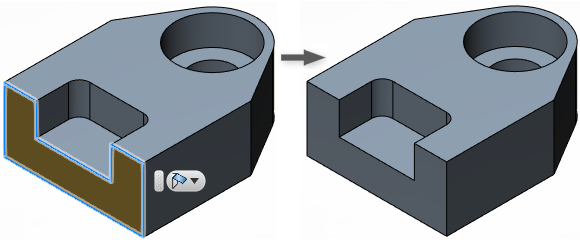
Utilizzare CREASuperficie delimitata per sostituire un superset o una faccia solida mancante.
Informazioni importanti sul comando:
- Le descrizioni comandi del cursore illustrano le procedure da eseguire.
- Selezionare lo spigolo di una faccia mancante.
- Impostare Abilita catena per creare automaticamente un profilo chiuso da spigoli connessi.
- Utilizzare le impostazioni di Continuità per creare la curvatura di superficie desiderata:
- Collegamento consente di creare una superficie con spigoli G0 (gli spigoli della nuova superficie vengono collegati ad angolo).
- Tangente consente di creare una superficie con spigoli G1 (gli spigoli della nuova superficie sono tangenziali).
- Curvatura consente di creare una superficie con spigoli G2 (gli spigoli della nuova superficie vengono uniti con curvatura continua).
- Selezionare l'Operazione booleana appropriata per le esigenze di modellazione specifiche.