3ds Max モディファイヤを使用して、ソリッド パーツのシェイプを変更しましょう。
パーツのシェイプを編集する:
- [モディファイヤリスト](Modifier List)から、[ベンド](Bend)を選択します。
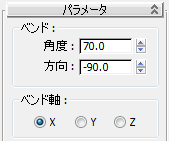
- [ベンド](Bend)パラメータを次のように設定します。
- [ベンド軸](Axis) = X
- [角度](Angle) = 70°
- [方向](Direction) = -90
望んでいたような結果を得ることはできていません。
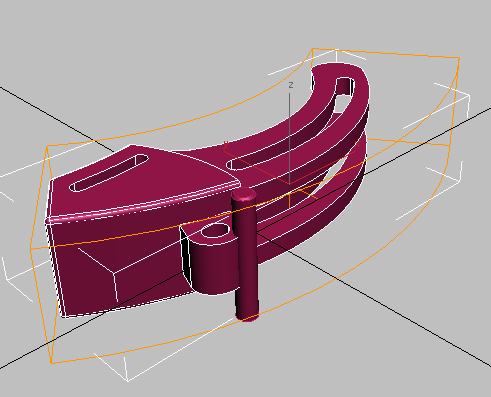
オブジェクト全体が曲がり、基点のピンからベースが離れてしまいました。ベンドを制限して、クランプのブレードが曲がり、ベースは変化せずに元の位置に残るようにしなくてはなりません。
- [ベンド](Bend)の[パラメータ](Parameters)ロールアウト
 [制限](Limits)領域で[効果を制限](Limit Effect)をオンにして、[上限](Upper Limit)の値を 70mm に変更します。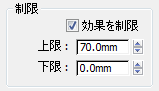
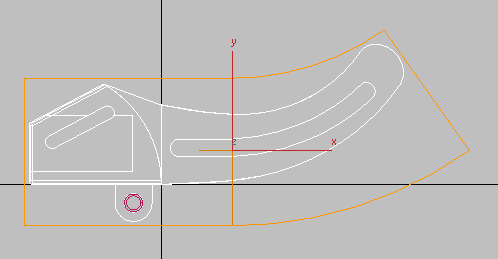
クランプ ブレードの端だけが曲がるようになりました。
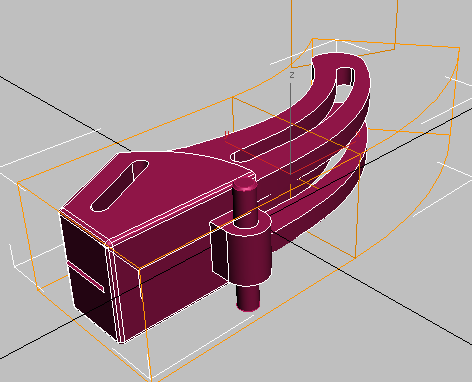
トップ ビューポートで見るとよく分かります。
 注: ボディ オブジェクトに適用し、Inventor に書き出して問題なく戻せるモディファイヤは、[モディファイヤ](Modify)メニュー [パラメトリック変形](Parametric Deformers)にグループされているモディファイヤです。これらのモディファイヤは、ジオメトリの性質を変更することなく、元のジオメトリを変形します。たとえば、[メッシュを編集](Edit Mesh)や[ポリゴンを編集](Edit Poly)などのモディファイヤを適用した場合、Inventor に書き出して戻すことはできません。これらのモディファイヤでは、ボディ オブジェクトのジオメトリが、Inventor がパーツをソリッドとして構築するために必要なボディ オブジェクト情報を保持しないメッシュまたはポリゴン構造に置き換えられてしまうからです。
この手順の目標は、クランプのブレードの曲率を大きくすることです。