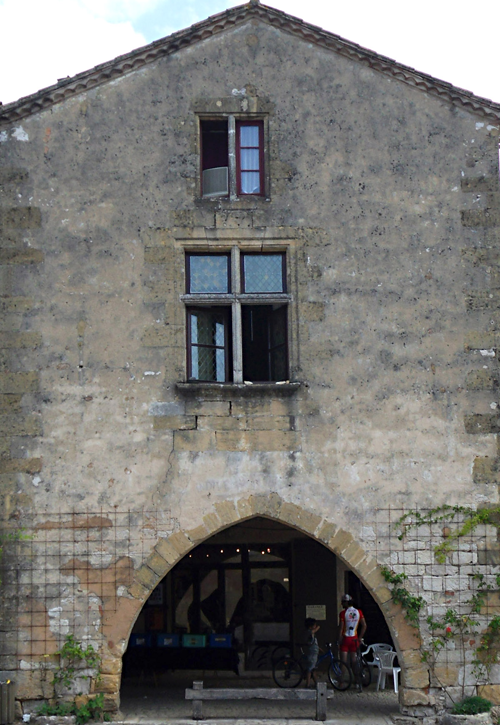
2 つ目の家の正面には、先の尖ったルーフラインとアーチ型の入り口があります。窓のモデリングについては既に学習したため、ここではルーフラインと入り口のモデリングに焦点を当てます。
レッスンの準備:
- 前のレッスンのシーンを引き続き使用するか、
 \modeling\facades\facade_modeling_house1.max
を開きます。
\modeling\facades\facade_modeling_house1.max
を開きます。
2 つ目の家のビットマップを表示して寸法を確認する:
- メイン メニューで[レンダリング](Rendering)
 [イメージ ファイルを表示](View Image File)を選択します。[ファイルを表示](View File)ダイアログ ボックスで、
\sceneassets\images
フォルダに移動し、
fac4.jpg
をハイライト表示します。
[イメージ ファイルを表示](View Image File)を選択します。[ファイルを表示](View File)ダイアログ ボックスで、
\sceneassets\images
フォルダに移動し、
fac4.jpg
をハイライト表示します。 [ファイルを表示](View File)ダイアログ ボックスの左下隅にあるステータス ラインに、イメージの寸法(1200 x 1740 ピクセル)が表示されます。
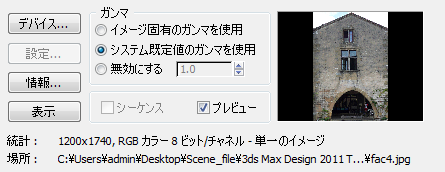
- [開く](Open)をクリックして、イメージをフルサイズで表示します。
-
 写真を確認したら、イメージ ウィンドウを閉じます。
家の平面を作成する:
 ([ビューポート最大化切り替え](Maximize Viewport Toggle))をクリックして、4 ビューポート レイアウトを表示します。
 - 右上のビューポートをフロント ビューポートに変更して、アクティブにします。
- Facade01 を
 選択し、
選択し、 ([選択図形ズーム](Zoom Extents Selected))をクリックします。
 -
 Facade01 が左にくるように、ビューポートをパンします。
  [作成](Create)パネルの
  ([ジオメトリ](Geometry))をアクティブにし、[オブジェクト タイプ](Object Type)ロールアウトで、[平面](Plane)をクリックします。
 - フロント ビューポート内でドラッグして平面を作成します。[長さ](Length) (高さ)の値を 10.0m、[幅](Width)の値を 6.8m に変更します。[長さセグメント](Length Segs)と[幅セグメント](Width Segs)の値を両方とも 1 に変更します。
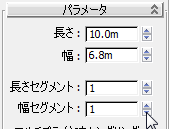 注: 新しい家のアスペクト比は 1200:1740 (0.69)であるため、10m x 6.8m の寸法は実世界の寸法に近いことになります(モンパジェにあるほとんどの家の幅は 6.8m です)。
 - 新しい平面の下からの高さ位置が Facade01 と同じになるように
 移動し、右に移動して、1 つ目の家の右に配置します。このとき、1 つ目の家から少し離して配置します。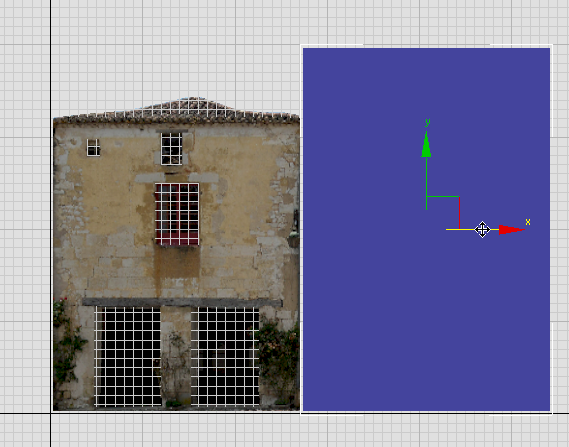
- 新しい家に Facade4 と名前を付けます。
 [階層](Hierarchy)パネルに移動します。[基点調整](Adjust Pivot)ロールアウトで[基点にのみ影響](Affect Pivot Only)をオンにし、基点を垂直方向に 移動して、Facade4 平面の底部に配置します。
 - Facade4 平面を右クリックし、クアッド メニューの[変換](Transform)(右下)から[変換](Convert To) [編集可能ポリゴンに変換](Convert To Editable Poly)を選択します。
平面をテクスチャリングする:
-
 スレート マテリアル エディタを開きます。
 - [マテリアル/マップ ブラウザ](Material/Map Browser)パネルで、[マテリアル](Material) [mental ray]を選択し、[Arch & Design]エントリをアクティブなビューにドラッグします。
- Arch & Design マテリアル ノードをダブルクリックしてパラメータを表示します。
- マテリアルに Facade 4 と名前を付けます。
- [テンプレート](Templates)ロールアウトで、テンプレートのドロップダウン リストから[つや消し仕上げ](Matte Finish)を選択します。
- [マテリアル/マップ ブラウザ](Material/Map Browser)パネルで、[マップ](Map) [標準](Standard)を選択し、[ビットマップ](Bitmap)エントリをアクティブなビューにドラッグします。
- ファイル ダイアログ ボックスで、ビットマップとして fac4.jpg を選択し、[シーケンス](Sequence)をオフにして、[開く](Open)をクリックします。 重要: [ビットマップ イメージ ファイルの選択](Select Bitmap Image File)ダイアログ ボックスで、[シーケンス](Sequence)の切り替えがオフになっていることを確認します。
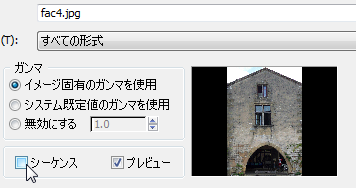
[シーケンス](Sequence)がオンになっていると、3ds Max は IFL アニメーションを作成しようとしますが、ここで開くイメージは 1 つだけです。
- [ビットマップ](Bitmap)を、Arch & Design マテリアルの[拡散反射光カラー マップ](Diffuse Color Map)および[バンプ マップ](Bump Map)コンポーネントにワイヤリングします。
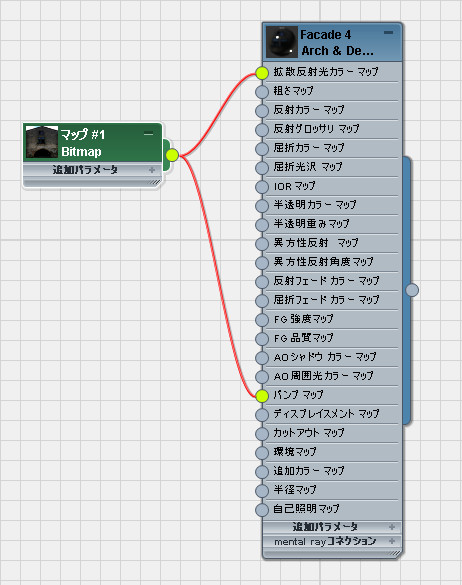
- Facade 4 マテリアル ノードをクリックしてアクティブにし、
 ([シェーディング マテリアルをビューポートに表示](Show Shaded Material In Viewport))をオンにします。
 - Arch & Design マテリアル ノードの出力ソケット (右の小さな円)からドラッグして、ビューポートの Facade 4 平面のマテリアルにドロップします。
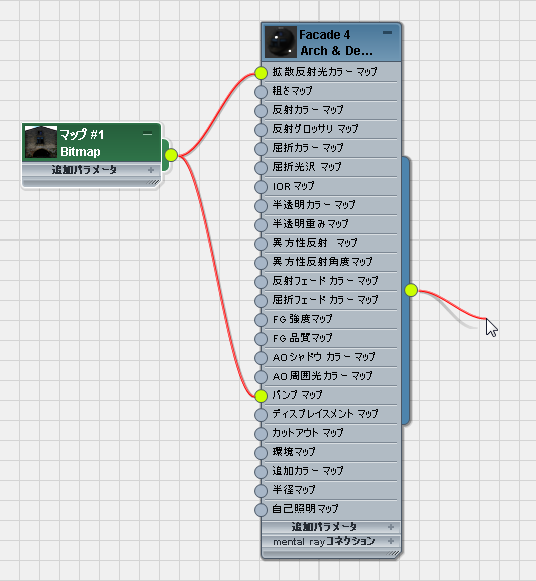
ドラッグ アンド ドロップは、マテリアルを適用するもう 1 つの方法です。
注: スレート マテリアル エディタの右にあるパネルやビューポートを横切るワイヤは表示されません。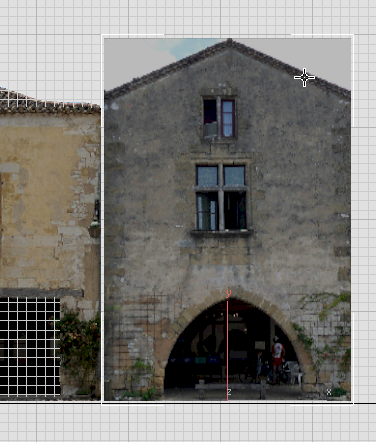
フロント ビューポートでシェーディングが適用された平面
- スレート マテリアル エディタを閉じます。
スタックと面選択のカラーを設定する:
 [修正](Modify)パネルに移動します。
 - [モディファイヤ リスト](Modifier List)から、[UVW マップ](UVW Map)モディファイヤを追加します。もう一度[編集可能ポリゴン](Editable Poly)エントリをクリックして、[ポリゴンを選択](Poly Select)モディファイヤを追加します。 重要: [ポリゴンを選択](Poly Select)は、スタックの[編集可能ポリゴン](Editable Poly)オブジェクトと[UVW マップ](UVW Map)モディファイヤの間に配置する必要があります。そうしないと、一部のサブオブジェクト レベルでビットマップの投影が保持されません。
- スタックの 3 つすべてのレベル(2 つのモディファイヤと編集可能ポリゴン オブジェクト自体)で
 ([最終結果を表示](Show End Result))がオンになっていることを確認します。
 - [編集可能ポリゴン](Editable Poly)レベルをもう一度クリックしてアクティブにします。
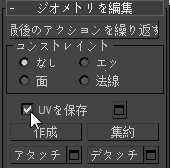
- [ジオメトリを編集](Edit Geometry)ロールアウトで、[UV を保存](Preserve UVs)をオンにします。
- [サブディビジョン サーフェス](Subdivision Surface)ロールアウトまで下にスクロールして、このロールアウトが開いていない場合は開きます。
- [サブディビジョン サーフェス](Subdivision Surface)ロールアウトで、[ケージを表示](Show Cage)がオンになっていることを確認します。
- [ケージを表示](Show Cage)の右にある 2 つ目のカラー見本をクリックします。
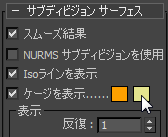
このカラーは、ハイライト表示されたポリゴンのカラーです。
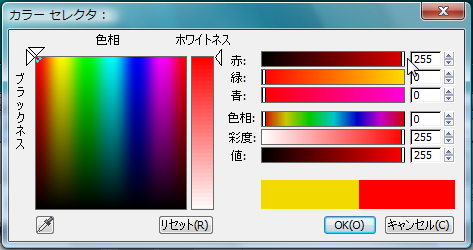
- [カラー セレクタ](Color Selector)で、ハイライト カラーとして明るい赤を選択し、[OK]をクリックします。
ルーフラインを調整する:
- リボンで、
 ([エッジ](Edge))をクリックして[エッジ](Edge)サブオブジェクト レベルに切り替えます。[編集](Edit)パネルで、
 ([スイフトループ](Swift Loop))をクリックしてオンにします。
 - ビューポートにエッジ面が表示されていることを確認します(F4)。
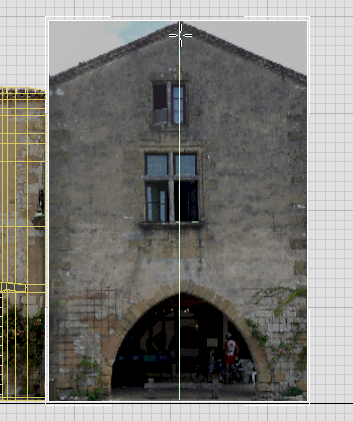
- 屋根の先端を中心とする垂直方向のエッジを作成します。
- 右クリックして[スイフトループ](Swift Loop)ツールをオフにします。
- リボンで、
 ([頂点](Vertex))をクリックして[頂点](Vertex)サブオブジェクト レベルに切り替えます。左上と右上の頂点を下に 移動して、ルーフラインと一致させます。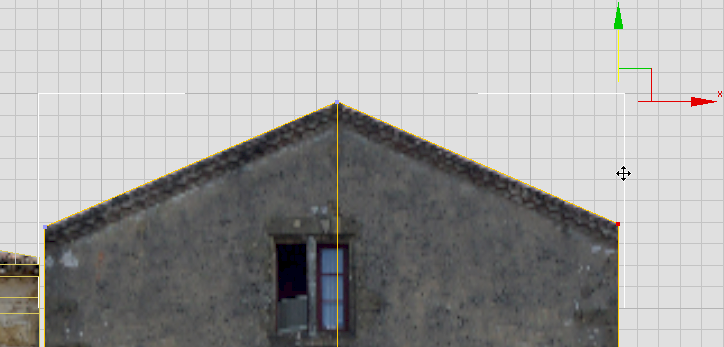
- リボンで、 ([エッジ](Edge))をクリックして[エッジ](Edge)サブオブジェクト レベルに切り替えます。屋根のエッジを クリックし、
 +クリックして 2 つ選択し、コーニスが少し隠れる程度に垂直方向に下へ 移動します。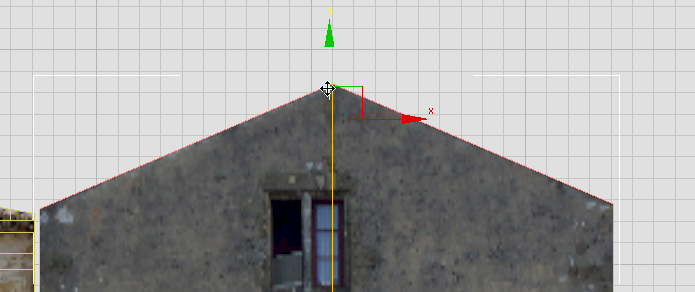
Facade01 で行ったように、このチュートリアルの後半で屋根の詳細を追加します。
窓のエッジを追加する:
- リボン [編集](Edit)パネルで、もう一度 ([スイフトループ](Swift Loop))をクリックしてオンにします。
- 2 つの窓に垂直方向のエッジを追加します。
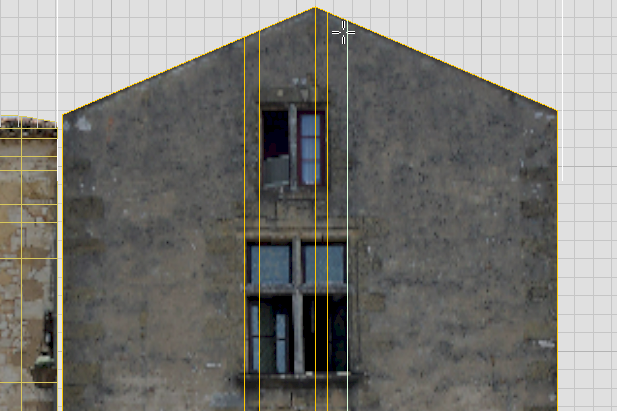
- また、両方の窓に中央で分割する垂直方向のエッジもそれぞれ追加します。
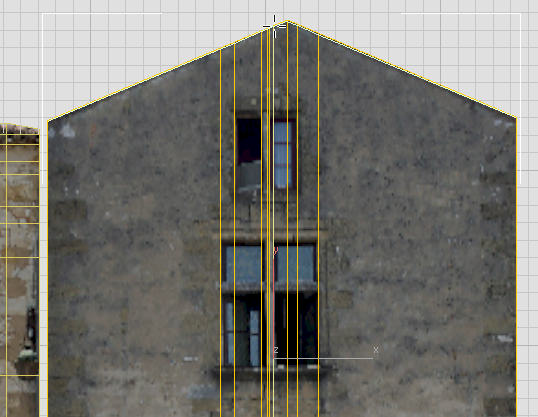
[スイフト ループ](Swift Loop)を使用すると、屋根の先が尖っているため、「水平方向の」ループが逆 V 字型になります。真の水平方向のエッジを作成するには、最初に別のツールを使用する必要があります。
- リボン [編集](Edit)パネルで、
 ([クイック スライス](QuickSlice))をオンにします。
 - 上の窓の上部の水平線にカーソルを置き、マウスを 1 回クリックします。
3ds Max によって水平方向のスライスが 1 つ作成されます。
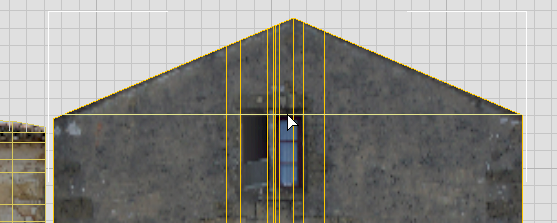
- マウスをもう一度クリックすると、クイック スライスが「設定」されます(マウスをドラッグすると、3ds Maxによってスライスが回転しますが、ここでは回転させる必要はありません)。
- もう一度 ([クイック スライス](QuickSlice))を使用して、上の窓の下側エッジを作成します。
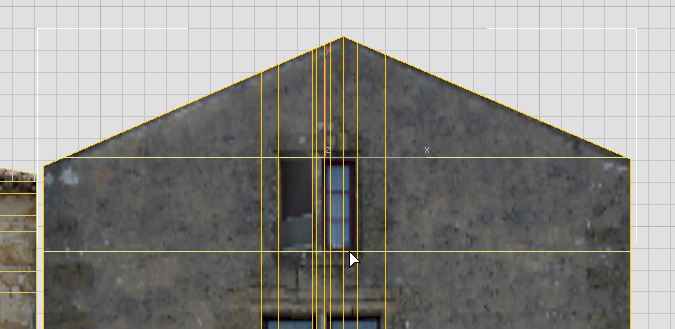
- [クイック スライス](QuickSlice)を使用して上の窓の水平方向のエッジを作成したら、もう一度 ([スイフト ループ](Swift Loop))を使用して、下の窓の水平方向のエッジを作成します。
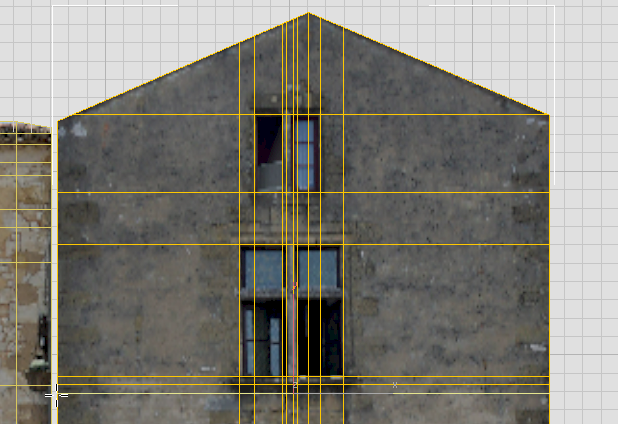 注: このチュートリアルでは手順を説明しませんが、下の窓の下枠に 3 つの水平方向のループを使用しています。これは、最終的なモデルで、2 つのレベルの押し出しが使用されているためです。これについては、 facade_modeling_completed.max を参照してください。
窓の作成について詳しくは説明しませんが、アーチを構築するときに役立つ窓のコンストラクション エッジを追加します。
これで、実際のアーチの輪郭の基礎となるいくつかのグリッドを作成できました。