フェンスは、金網を部分的に透明にする必要があるため、少し特殊なケースになります。これには、バンプ マッピングを適用したときと同じように、ビットマップを使用します。
レッスンの準備:
- 前のレッスンから続けるか、
 army_compound02.max
を開きます。
army_compound02.max
を開きます。
フェンスを選択する:
- メイン ツールバーから[名前付き選択セット](Named Selection Sets)ドロップダウン リストを開き、fence 選択セットを選択します。
この手順の主な目的は、フェンスがどこにあるかを確認することです。軍施設を囲むメインのフェンスと、多目的コンテナを囲む小さなフェンスがあります。
注: メインのフェンスには、左右に 2 つの門が設けられています。どちらの門も、それぞれのローカル X 軸に沿って動き、軍施設を開放または閉鎖できます。3ds Maxの左側の[シーン エクスプローラ](Scene Explorer)パネルに フェンス選択セットが表示されます。
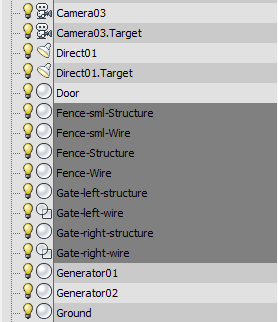 ヒント: 既定では、[シーン エクスプローラ](Scene Explorer)パネルはビューポートの左側に表示されますが、非表示になっている場合は[H]キーを押すとフローティング状態で表示することができます。
 - ビューポートの何もない部分をクリックしてフェンス オブジェクトを選択解除します。
フェンスの支柱に基本マテリアルを使用する:
- マテリアル エディタで、新しい標準マテリアル ノードをアクティブ ビューにドラッグし、ダブルクリックしてこのマテリアルに FenceSupport と名前を付けます。
- [ブリン基本パラメータ](Blinn Basic Parameters)ロールアウトで、[拡散反射光](Diffuse)のカラー見本をクリックして[カラー セレクタ](Color Selector)を表示し、マテリアルにライト グレー カラー([赤](Red)=[緑](Green)=[青](Blue)=188)を割り当てます。
- [OK]をクリックして[カラー セレクタ](Color Selector)を閉じます。
- FenceSupport マテリアル ノードを再度クリックしてアクティブにします。
- [シーン エクスプローラ](Scene Explorer)パネルが見えるよう[スレート マテリアル エディタ](Slate Material Editor)ウィンドウを移動します。
- [シーン エクスプローラ](Scene Explorer)パネルで、すべてのフェンスの構造オブジェクト(Fence-sml-Structure、Fence-Structure、Gate-left-structure および Gate-right-structure)をクリックしてハイライト表示します。

- スレート マテリアル エディタで、FenceSupport マテリアル ノードがアクティブになっていることを確認し、ツールバーで
 ([マテリアルを選択へ割り当て](Assign Material To Selection))をクリックします。
ゲートを含む各フェンス コンポーネントには、実際には 2 つのオブジェクトが含まれています。1 つはフェンスを支えるパイプを表す「骨組み」コンポーネント、もう 1 つは実際の金網を表す「ワイヤ」コンポーネントです。
金網にテクスチャ マップを使用する:
- マテリアル エディタで、新しい標準マテリアル ノードをアクティブ ビューにドラッグし、ダブルクリックしてこの新しいマテリアルに FenceChainLink と名前を付けます。
- [シェーダ基本パラメータ](Shader Basic Parameters)ロールアウトで、[両面](2-Sided)をオンにします。
- 新しいビットマップをアクティブ ビューにドラッグします。ファイル ダイアログ ボックスで、テクスチャとして sitework.chainlink.jpg を割り当てます。
- 新しいビットマップ ノードから FenceChainLink マテリアルの[拡散反射光カラー](Diffuse Color)コンポーネントにワイヤリングします。
- FenceChainLink マテリアル ノードを再度クリックしてアクティブにします。
- [シーン エクスプローラ](Scene Explorer)パネルで、すべてのフェンスのワイヤ オブジェクト(Fence-sml-Wire、Fence-Wire、Gate-left-wire および Gate-right-wire)をクリックしてハイライト表示します。
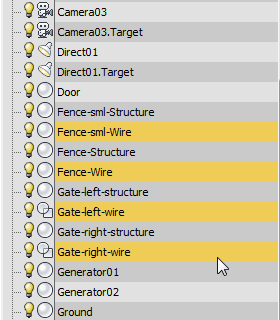
- スレート マテリアル エディタで、 FenceChainLink マテリアル ノードがアクティブになっていることを確認し、ツールバーで ([マテリアルを選択へ割り当て](Assign Material To Selection))をクリックし、次に
 ([シェーディング マテリアルをビューポートに表示](Show Shaded Material In Viewport))をオンにします。
 ビューポートで、フェンスのテクスチャが、黒をバックグラウンドとするグレーのパターンで表示されます。まだスケールされていないため、[UVW マップ](UVW Map)を使用して調整する必要があります。
注: マッピングはまだ正しくないため、[両面](2-Sided)をオンにしても、フェンスのサーフェスの一部はグレーで表示されます。[UVW マップ](UVW Map)を調整すると、この問題は解決します。 - 4 つすべてのオブジェクトが選択された状態のまま、
 [修正](Modify)パネルに移動し、[UVW マップ](UVW Map)モディファイヤを適用します。
 - マッピングの投影タイプを[ボックス](Box)に変更し、[長さ](Length)、[幅](Width)、[高さ](Height)を 0.5m に変更します。
これで、金網のマッピングとスケールが正しくなりました。ただし当然ながら、フェンスはまだソリッド オブジェクトに見えます。
金網本体には、金網の模様を持つビットマップを使用します。
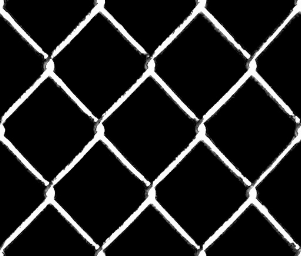
フェンスの金網テクスチャ
金網テクスチャを使用して透明度と不透明度を作成する:
- アクティブ ビューで、金網模様のビットマップ ノードから 2 本目のワイヤをドラッグします。今度は、このワイヤを FenceChainLink マテリアルの[不透明度](Opacity)コンポーネントに接続します。
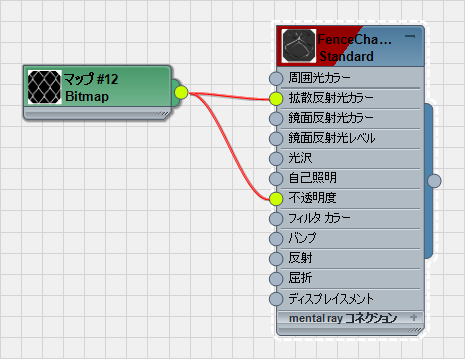
カラーと不透明度の両方をコントロールするビットマップ
- メインの FenceChainLink マテリアル ノードをクリックしてから、 ([シェーディング マテリアルをビューポートに表示](Show Shaded Material In Viewport))をクリックしてオンにします。(従来のビューポート ドライバを使用する場合は、このボタンのツールチップに[標準マップをビューポートに表示](Show Standard Map In Viewport)と表示されます)。
これで、ビューポートのフェンスの金網の部分が透明になります。
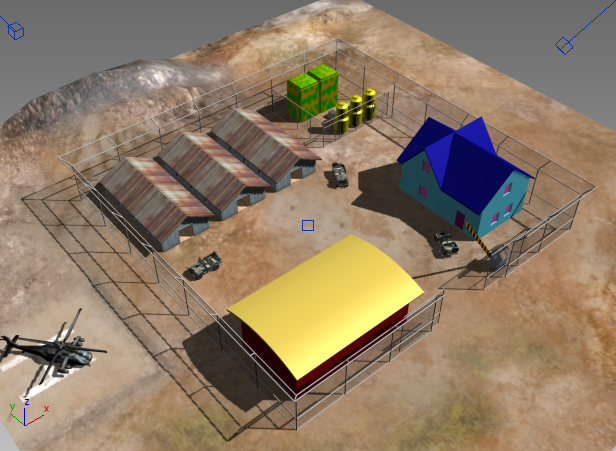
不透明度マッピングを適用したフェンスのビューポート表示
注: 従来のグラフィックス ドライバまたは古いグラフィックス カードを使用している場合は、バンプ マッピングと同じく、不透明度マッピングがビューポートに表示されないことがあります。その場合、シャドウの不透明度マッピングの効果を確認するにはレンダリングする必要があります。
マップの黒い領域がへこみ、白い部分が浮き出て見える(グレーの値が中間となる)バンプ マッピングと同じように、不透明度マッピングでは、黒い領域が透明になり、白い領域が不透明になります(グレーの値は中間的な透明度になります)。
金網マップは既に白黒であるため、テクスチャとしても不透明度マップとしても機能するはずです。
作業を保存する:
- シーンに my_fieldhq_fencing.max と名前を付けて保存します。