まぐさのモデリングは、窓のモデリングよりも若干複雑です。一方、出入り口自体の押し出しは、窓と同じくらい単純です。
レッスンの準備:
- 前のレッスンの作業を継続するか、 facade_modeling_windows.max を開きます。
まぐさのアウトラインを補正する:
- ViewCube の[前](Front)面をクリックして、フロント ビューに戻ります。
-
 パンおよび
パンおよび  ズームして、まぐさの面がよく見えるようにします。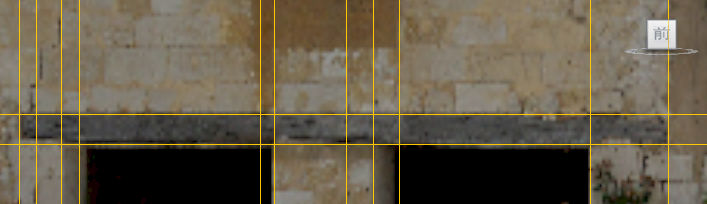
ビットマップから分かるように、まぐさに不規則なアウトラインが見られます。これらのアウトラインが木の梁のアウトラインと一致するように面を編集します。
- リボンで、
 ([頂点](Vertex))をクリックして[頂点](Vertex)サブオブジェクト レベルに切り替えます。
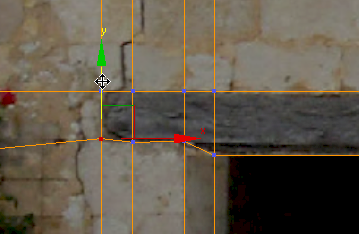
 - まぐさの左端で、梁のアウトラインと一致するよう、下の 3 つの頂点を Y 軸に沿って
 移動します。
  ヒント: これ以降の編集では、まぐさの他の部分を補正するときにさらに近くで表示できるよう、 ズーム拡大および パンすることをお勧めします。
 - まぐさが 2 つの出入り口の間にある中央の柱と接触する部分では、
 ([スイフト ループ](Swift Loop))をクリックしてオンにし、柱の石が梁に食い込んでいる部分に新しい垂直方向のループを追加します。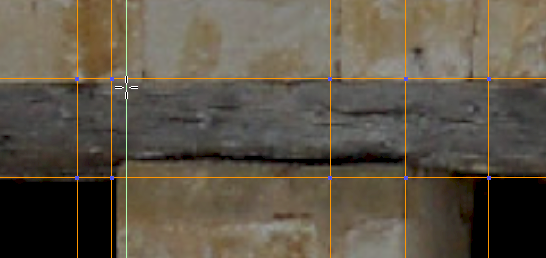
このエッジのループを新しく追加することで、独立した頂点を作成することなく、角のポイントに頂点を追加できます。独立した頂点は、できるだけ作成しないようにしましょう。
- 右クリックして[スイフト ループ](Swift Loop)ツールを閉じます。
- リボン
 [編集](Edit)パネルで、
 ([カット](Cut))をクリックしてオンにします。
 - [カット](Cut)ツールを使用して、柱の上部と梁の下部に沿って新しいエッジを描画します。
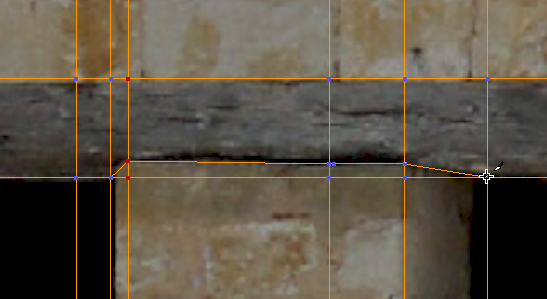 ヒント: [カット](Cut)ツールには、3 つの異なるカーソルがあります。
 カーソルが頂点に位置づけられている場合
  カーソルがエッジ上に位置づけられている場合
  カーソルが面上にある場合
独立した頂点を作成しないようにするため、カーソルが
面上にあることを示している間は、マウスをクリックしないでください。 - 右クリックして[カット](Cut)ツールを閉じます。
- まぐさの右端で、 ([スイフト ループ](Swift Loop))をクリックしてオンにし、石が梁に食い込んでいる部分に、新しい垂直方向のループを 2 つ追加します。
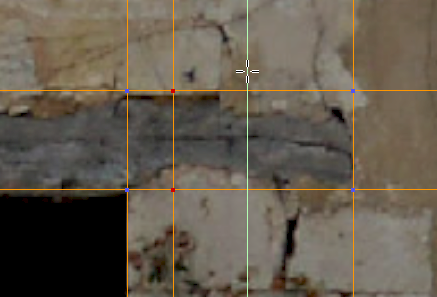
- 右クリックして[スイフト ループ](Swift Loop)ツールを閉じます。
- ([カット](Cut))をクリックしてオンにします。
- 梁のアウトラインに沿って新しいエッジをカットします。
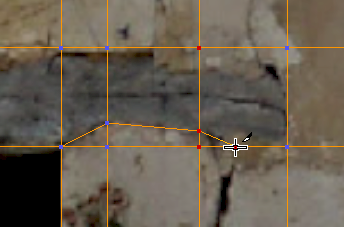
- 右クリックして[カット](Cut)ツールを閉じます。
- 梁の右端にある上の 2 つの頂点を、梁の輪郭にきちんと沿うように 垂直移動します。
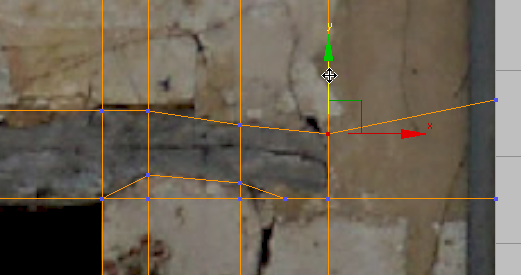
- クリックして
 ([オブジェクトを選択](Select Object))をアクティブにし、[移動](Move)を非アクティブにします。
これで、まぐさの上の面が梁のシェイプとほぼ一致しました。
まぐさに奥行きを追加する:
- 前の手順で編集のためにズーム拡大した場合は、まぐさ全体が見えるよう、 ズーム縮小して パンします。
- リボンで、
 ([ポリゴン](Polygon))をクリックして[ポリゴン](Polygon)サブオブジェクト レベルに切り替えます。
 - まぐさの面を
 クリックし、Ctrl+クリックしてすべての面を選択します。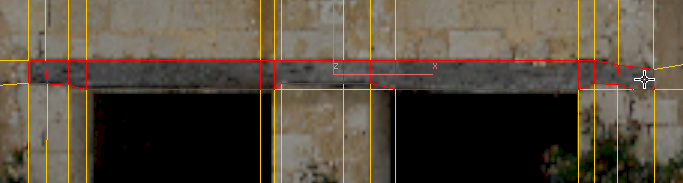
- ViewCube の左側をドラッグして、ビューが再び立体的になるまで回転します。
- 今度は、インタラクティブに押し出しを実施します。リボンで、
 ([押し出し](Extrude))をクリックしてオンにし、ビューポートでドラッグして、まぐさを出入り口の上まで伸ばします。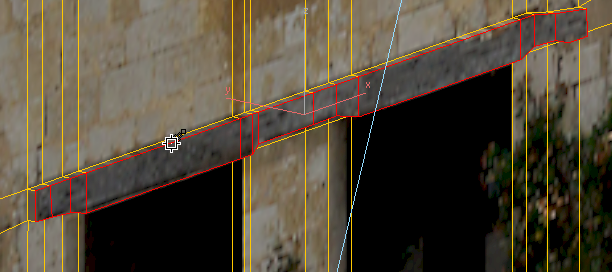
- サウンドトラックを右クリックし、クアッド メニューから[スケール](Scale)を選択します。
- スケール ギズモを使用して、X 軸と Z 軸に沿ってまぐさの前面のサイズを少し縮小します。
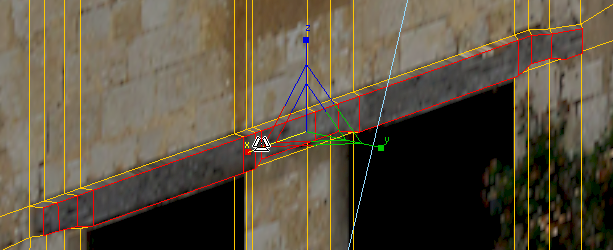 注: 元の建物では、まぐさはこれほど押し出されているようには見えませんが、このモデルでは、適切なシャドウをキャストするジオメトリを作成します。
扉口に奥行きを追加する:
- ズーム、 パン、
 オービットして(または ViewCube を使用して)、出入り口がよく見えるようにします。
 - 出入り口の面を クリックし、Ctrl+クリックして選択します。各扉口左の石の部分も選択範囲に含めます(左側の出入り口には、右側の出入り口にはない細長い面が 1 つあります)。
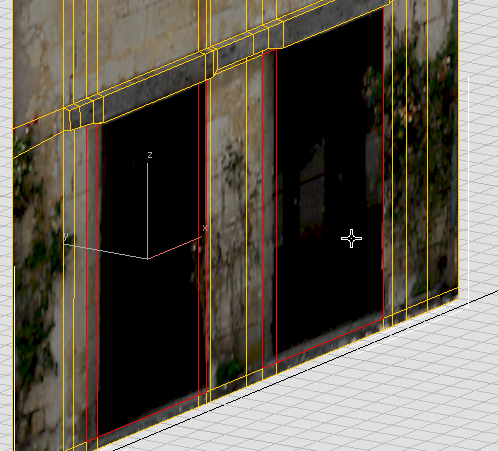
- リボンで、 ([押し出し](Extrude))を Shift+クリックし、キャディの[高さ](Height)フィールドを使用して、出入り口を –0.6m 内側に押し出します。
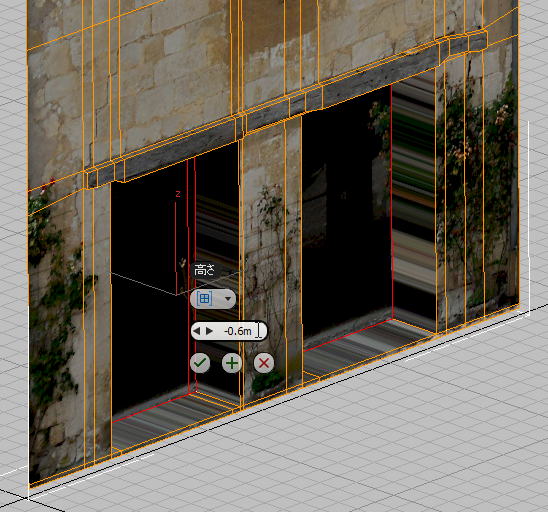
 ([OK])をクリックして押し出しを適用します。
 - オービット(または ViewCube を使用)して、反対の側面から出入り口を表示します。
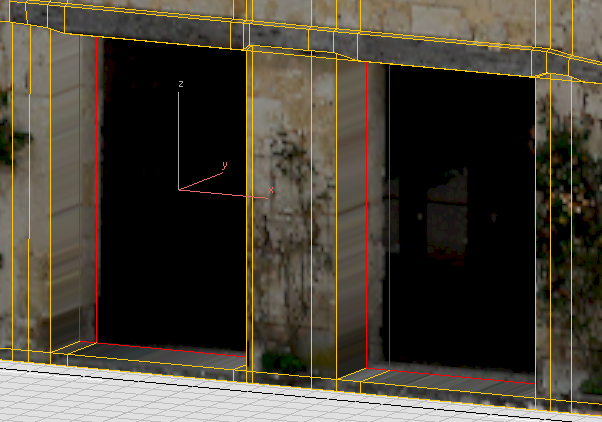
- リボンで、
 ([エッジ](Edge))をクリックして[エッジ](Edge)サブオブジェクト レベルをアクティブにします。
 - 出入り口の一部であり、石の模様が表示された面を持つ垂直方向のエッジを クリックし、Ctrl+クリックして 4 つ選択します。
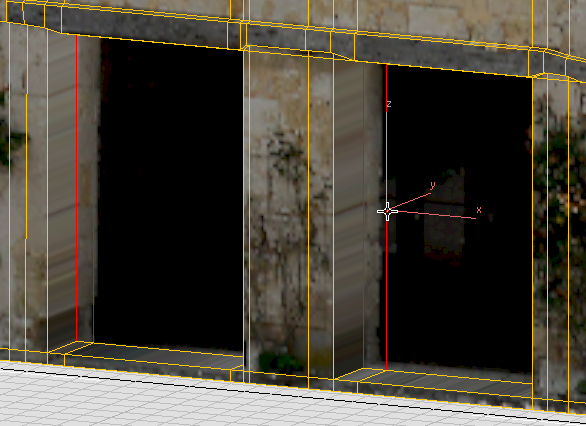
- 扉口の奥のシャドウのみが面に表示されるまで、これらのエッジを X 軸に沿って右に 移動します。
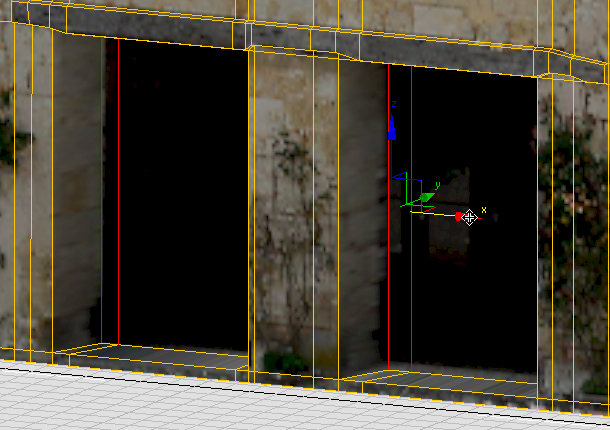
また、カメラによってキャプチャされたパースにより、左側の側柱にテクスチャが投影されます。これで自然な見栄えになりました。右側の側柱は左側ほどリアルな仕上がりになっていません。この問題は、後のレッスンで修正します。
 ([エッジ](Edge))をクリックして[エッジ](Edge)サブオブジェクト レベルを終了します。