Facade01 のモデリングの最後の手順として、屋根を追加します。
レッスンの準備:
- 前のレッスンの作業を継続するか、 facade_modeling_doors.max を開きます。
屋根のモデリングを開始する:
 ([選択図形ズーム](Zoom Extents Selected))をクリックして、ファサード全体を表示します。
 - ViewCube で、[前](Front)をクリックしてフロント ビューに戻ります。

- リボンで、
 ([エッジ](Edge))をクリックしてもう一度[エッジ](Edge)サブオブジェクト レベルをアクティブにします。
 - リボン
 [選択を修正](Modify Selection)パネルで
 ([ループ モード](Loop Mode))をクリックしてオンにします。
  ([オブジェクトを選択](Select Object))がアクティブの状態で、ファサードの上部に沿ったエッジの 1 つをクリックします。
 [ループ モード](Loop Mode)がオンになっていると、ファサード上部のすべてのエッジが選択されます。
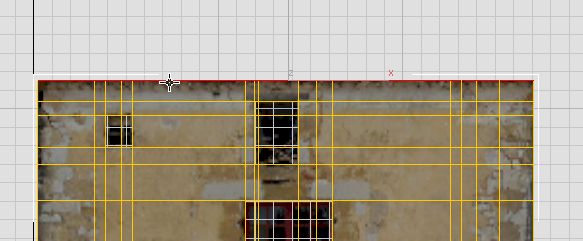
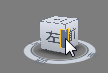
- ViewCube の左端をドラッグして、ファサードをもう一度立体的に表示します。
 ([選択して移動](Select And Move))をアクティブにします。
 - ファサードの上部を Y 軸に沿って上に少し Shift+移動します。
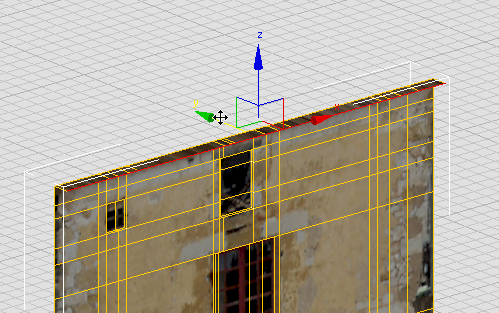
注意: Shift を押したまま移動すると、エッジがクローンされて新しいエッジが作成されます。
- 屋根瓦の端が見えるまで、ファサードの上部を Z 軸に沿って上に少しShift+移動します。
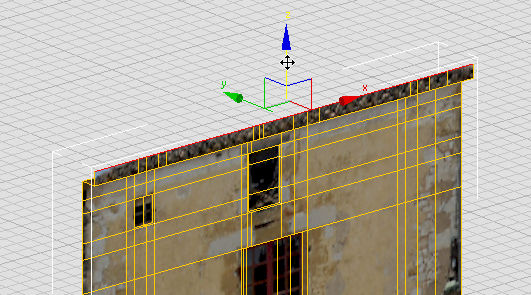
屋根の作業を終了する前に、ファサード全体に奥行きを追加します。
ファサード全体に奥行きを追加する:
 ([オブジェクトを選択](Select Object))をクリックしてアクティブにし、[移動](Move)を非アクティブにします。
 - リボンで、
 ([縁取り](Border))をクリックして[縁取り](Border)サブオブジェクト レベルをアクティブにします。
 - ファサードの上部のエッジを 1 つ クリックします。
3ds Max によって外枠が選択されます。
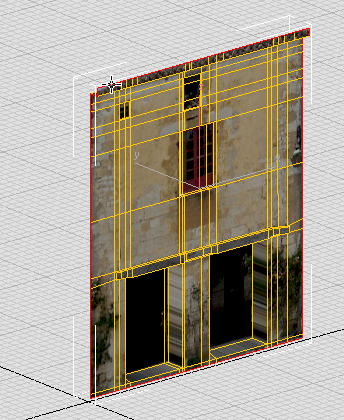
- ([選択して移動](Select And Move))をアクティブにします。
- 外枠を Y 軸に沿って約 0.75m 後方にShift+移動します。
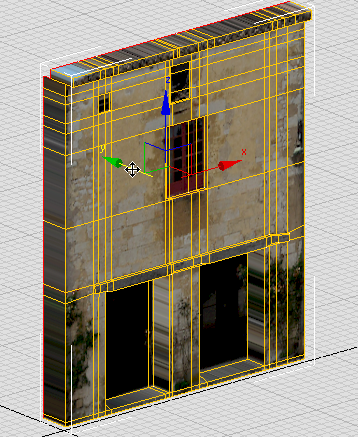
これで、屋根の部分を含むファサードに奥行きが追加され、屋根の作業が完了しました。
屋根を仕上げる:
- ViewCube の[前](Front)面をクリックして、フロント ビューに戻ります。
- ViewCube の上端をドラッグしてビューを少し傾け、屋根の奥のエッジが見えるようにします。

-
 ズームして、屋根の領域がよく見えるようにします。
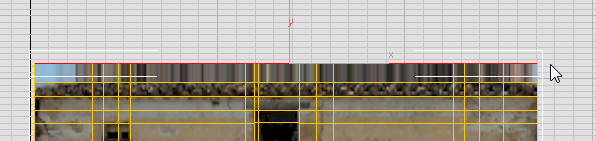
 - リボンで、 ([エッジ](Edge))をクリックして[エッジ](Edge)サブオブジェクト レベルに切り替え、選択ボックスを ドラッグして、屋根の奥のエッジをすべて選択します。
- ([選択して移動](Select And Move))をアクティブにします。
- 屋根の先端が見えるまで、選択したエッジを Z 軸に沿って
 移動します。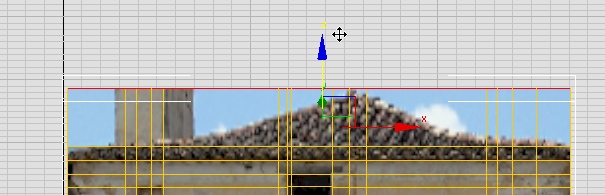
ビューを
 オービットすると、奥のエッジを上に移動したことにより屋根に傾斜ができたことが分かります。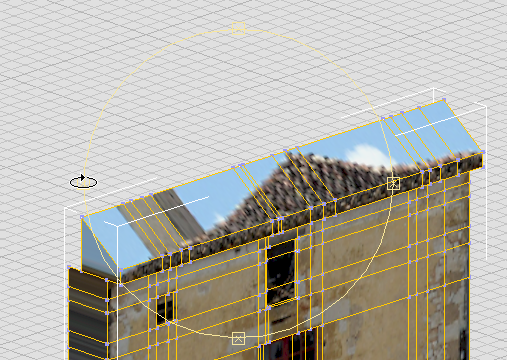
- フロント ビューに戻ります。 リボンで
 ([頂点](Vertex))をクリックし、[頂点](Vertex)サブオブジェクト モードをアクティブにします。
 - 奥のルーフラインにある頂点を、一度に 1 つずつ、垂直方向に下へ 移動して、屋根のビットマップと一致させます。 ヒント: 屋根の左端と右端では、手前のルーフラインの頂点も少し下へ移動することをお勧めします。
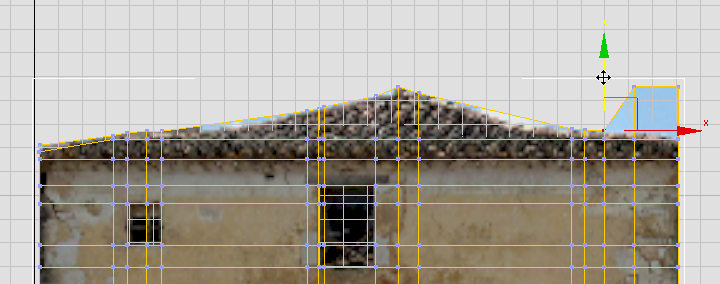
既存の頂点をすべて移動すると、屋根先端の両側に、中世の屋根にへこみができて青空が見えている領域が 2 箇所あることが分かります。
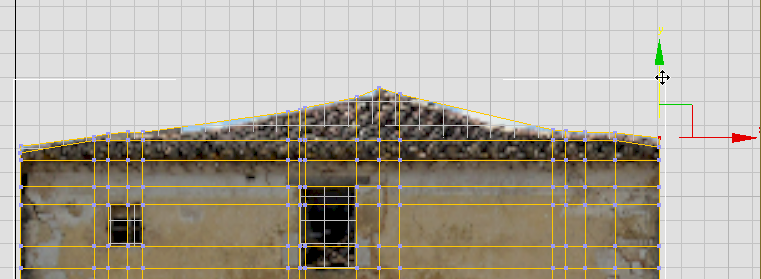
- リボン [編集](Edit)パネルで、
 ([スイフト ループ](Swift Loop))をオンにし、ビューポートで垂直方向のエッジ ループを 2 つ追加します。各ループは、屋根先端の両側で、青空の領域のほぼ中央に配置しなければなりません。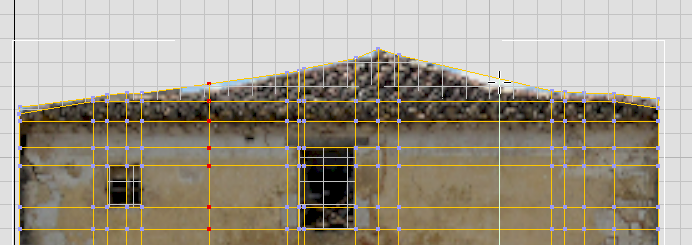
- 右クリックして[スイフト ループ](Swift Loop)を閉じます。
- ファサード テクスチャの青空(または雲)の領域が見えなくなるまで、奥のルーフライン上の新しい頂点を垂直方向に下へ 移動します。
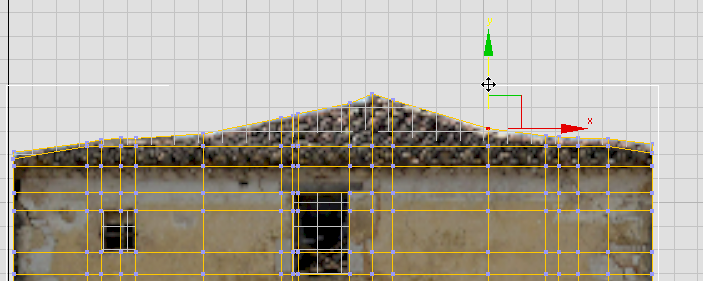
 ([頂点](Vertex))をクリックし、[頂点](Vertex)サブオブジェクト レベルを終了します。
作業を保存する:
- シーンに facade1_modeled.max と名前を付けて保存します。
これで、ファサードのモデリングが完了しました。リアルなテクスチャが適用された、まるで本物のような 3 次元の家の正面を作成できました。
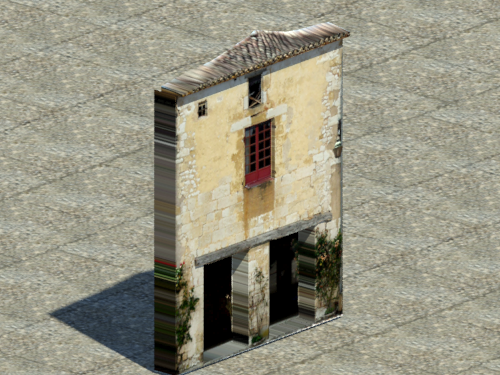
唯一の問題は、fac1.jpg の投影に対して垂直な面に、かなりのストリーキング(筋状のむら)が発生していることです。 次のレッスンでは、モデルのこのような部分のテクスチャを補正する方法について説明します。