次は、兵舎にマテリアルを追加しましょう。兵舎のマテリアルには、弾薬庫と同じようにテクスチャ マップを使用します。ただし今度は「バンプ マッピング」も使用して、より三次元らしい外観を作成します。
レッスンの準備:
- 前のレッスンの結果を続けて使用するか、
 army_compound01.max
を開きます。
army_compound01.max
を開きます。
兵舎を分離する:
- メイン ツールバーから[名前付き選択セット](Named Selection Sets)ドロップダウン リストを開き、barracks 選択セットを選択します。
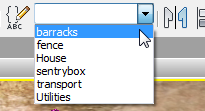
3ds Max によって兵舎の建物が選択されます。
- ビューポートを右クリックし、クアッド メニューから[分離ツール](Isolate Selection)を選択します。
3ds Max によってビューポートの中央に兵舎が表示され、他のシーン ジオメトリが非表示になります。
 ([オービット](Orbit))と
  ([視野](Field Of View))を使用してビューを調整し、兵舎の壁がはっきり見えるようにします。
兵舎の壁にテクスチャを適用する:
 ([オブジェクトを選択](Select Object))をアクティブにし、ビューポートの何もない領域をクリックして barracks セットの選択を解除します。
 - マテリアル エディタが表示されていない場合は、
 で表示します。 ヒント: ツールバー ボタンを使用しなくても、マテリアル エディタを表示する、または最小化された状態から復元するために、単純に M を押す方法もあります。
 - スレート マテリアル エディタのメニュー バーから、[オプション](Options)
 [マテリアルをインスタンスに伝達](Propagate Materials to Instances)を選択して、オンにします。(オンにすると、オプション名の前にチェック マークが表示されます)。
 オイル タンクやジェネレータと同じく、各兵舎オブジェクト、屋根、壁、床は、互いのインスタンスになっています。このオプションをオンにすると、1 つのオブジェクトにドラッグ アンド ドロップするだけで、同じタイプのすべてのオブジェクトにマテリアルを適用できます。
- スレート マテリアル エディタで、標準マテリアル ノードをもう 1 つ、アクティブ ビューにドラッグします。ノードをダブルクリックしてマテリアル パラメータを表示し、名前フィールドでマテリアルの名前を BarracksWalls に変更します。
- スレート マテリアル エディタ [マテリアル/マップ ブラウザ](Material/Map Browser)パネルで、左側から[マップ](Map) [標準](Standard) [ビットマップ](Bitmap)を探し、このマップ タイプをアクティブ ビューにドラッグします。
3ds Max によってファイル ダイアログ ボックスが開きます。
- ファイル ダイアログ ボックスで、 planks.jpg を選択し、[開く](Open)をクリックします。
- 新しい板張りテクスチャから BarracksWalls マテリアル ノードの[拡散反射光カラー](Diffuse Color)コンポーネントにワイヤリングします。
- 新しいビットマップ ノードをクリックしてアクティブにし、スレート マテリアル エディタのツールバーで
 ([シェーディング マテリアルをビューポートに表示](Show Shaded Material In Viewport))をクリックしてオンにします
 BarracksWalls マテリアルが、板張りのイメージに変わります。
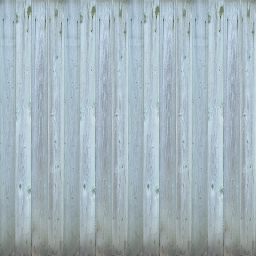
兵舎の壁用の板張りテクスチャ
- BarracksWalls ノードの出力ソケットを一番左の兵舎の壁にドラッグします。
これで 3 つすべての壁に BarracksWalls マテリアルが表示されました。
板張りのテクスチャは、壁の下の方が汚れていますが、既定値のマッピング座標では、汚れが出入り口の真上に現れています。
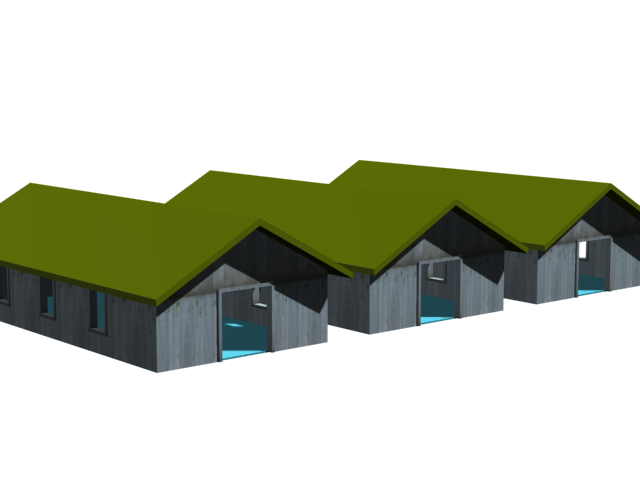
壁に板張りのテクスチャが付けられましたが、正しく位置合わせされていません。
[UVW マップ](UVW Map)を使用して板を調整する:
- Barracks01-Walls を
 選択し、
選択し、 [修正](Modify)パネルに移動します。
 - [モディファイヤ リスト](Modifier List)を使用して、[UVW マップ](UVW Map)モディファイヤを適用します。
- [パラメータ](Parameters)ロールアウト [マッピング](Mapping)領域で、投影タイプを[ボックス](Box)に変更します。さらに、[長さ](Length)、[幅](Width)、[高さ](Height)を 4.0m に設定します。
これで板張りのテクスチャが壁に正しく位置合わせされました。
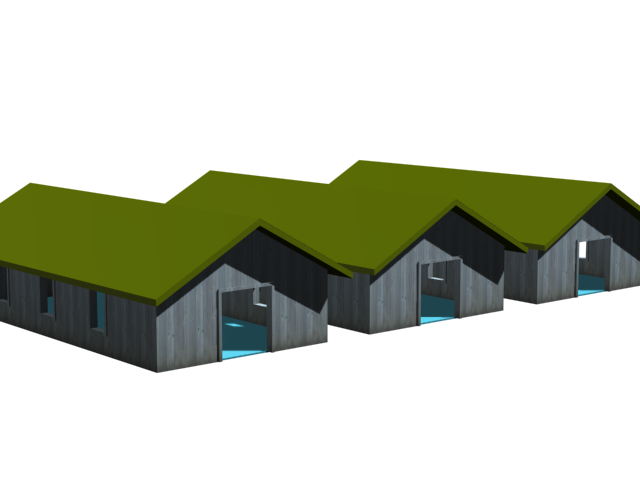
[UVW マップ](UVW Map)を適用すると、壁板は正しく位置合わせされます。
板のマテリアルにバンプ マップを追加してさらにリアルな外観を作成する:
- スレート マテリアル エディタ [マテリアル/マップ ブラウザ](Material/Map Browser)パネルで、左側から[マップ](Map) [標準](Standard) [ビットマップ](Bitmap)を探し、ビットマップ ノードをもう 1 つアクティブ ビューにドラッグします。
3ds Max によってファイル ダイアログ ボックスが開きます。
- ファイル ダイアログ ボックスで、
planks.bump.jpg
を選択し、[開く](Open)をクリックします。
3ds Max によってノードがアクティブ ビューに追加されます。
このマップは、 planks.bmp マップを単に白黒にしたものです。
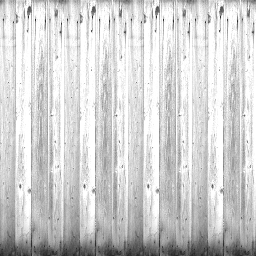
バンプ マッピングに使用する白黒の板テクスチャ
バンプ マッピングは、レンダリング時にマップの強度を使用して、マテリアルのサーフェスに影響を与えます。白の領域は突き出て見え、黒の領域はへこんで見えます。このため、多くの場合、テクスチャに使用するマップを白黒にしたものをバンプ マッピング用のビットマップとして使用します。
- ノードを BarracksWalls マテリアルの[バンプ](Bump)コンポーネントにワイヤリングします。
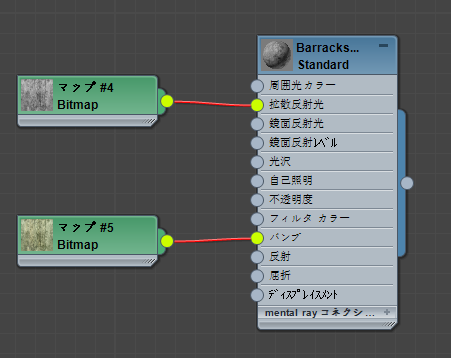
他のビットマップ ノードと同じように、3ds Max によってバンプ マップの[値](Value)にコントローラ ノードが追加されます。
ヒント: L を押すと、スレート マテリアル エディタのアクティブ ビューのノードが整列されます。 - ビューポートでバンプ効果はわずかであるため、
 [レンダリング プロダクション](Render Production)をクリックして新しいマップの効果を確認しましょう。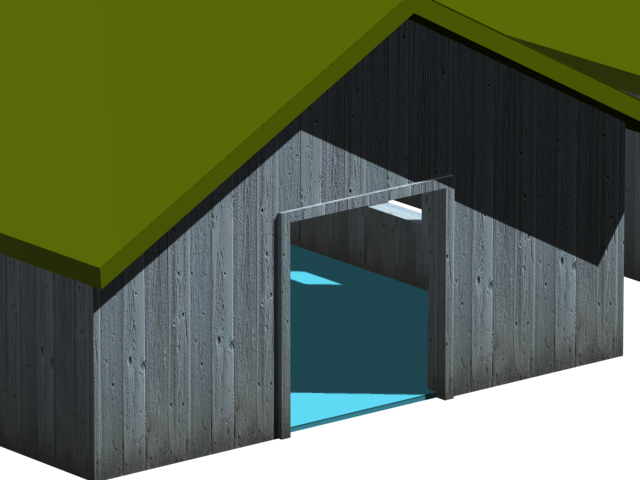
バンプ マッピングを適用した兵舎
注: Direct3D または OpenGL などの従来の Direct3D ドライバをご使用の場合は、バンプ マッピングは表示されません。さらに古びた感じを出すため、バンプ マッピングの量を増やしましょう。
- メインの BarracksWalls マテリアル ノードをダブルクリックした後、[マップ](Maps)ロールアウトで[バンプ量](Bump Amount)を 75 に増やします。 注: バンプ マッピング用のマップを割り当てると、ユーザ インタフェースがいくつか変化します。チェックボックスに、バンプ マッピングがオンになったことが示され、[バンプ](Bump)ボタンにはマップ名 planks.bump.jpg が表示されます。
- ([レンダリング プロダクション](Render Production))をもう一度クリックします。
これで、板はかなり古びた外観になりました。
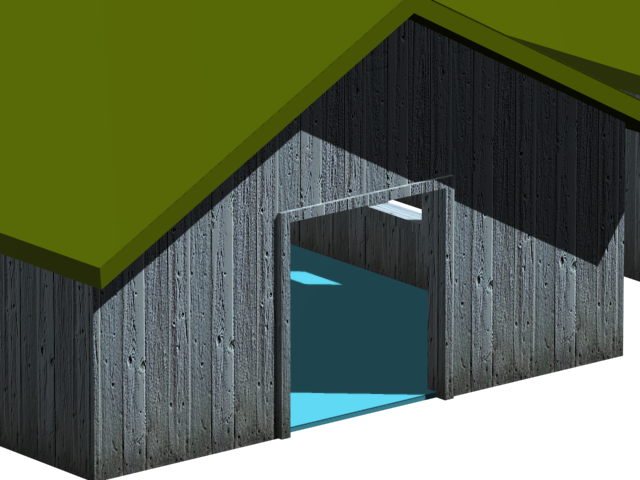
バンプ マッピングの量を増やした兵舎の壁
兵舎をよく見ると、テクスチャは適したものになっていますが、どこか平坦で、古びた木には見えない滑らかさを持っています。
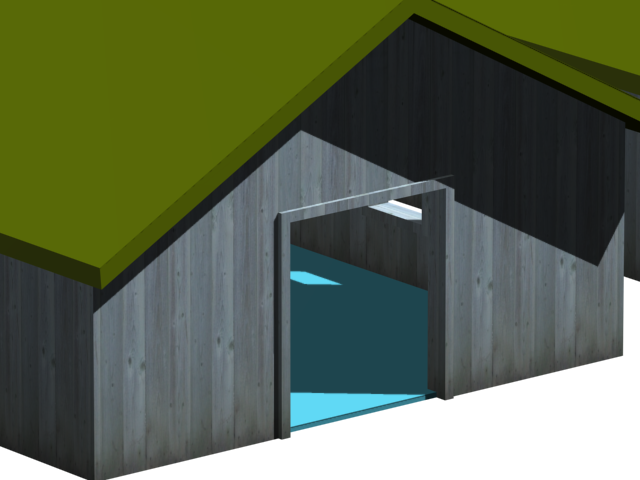
バンプ マッピングなしで、テクスチャだけを割り当てた兵舎の壁
「バンプ マッピング」を使用すると、この板壁の外観をよりよいものにできます。バンプ マッピングは、オブジェクトの表面に凹凸を付け、不均一にします。
兵舎の屋根にテクスチャを適用する:
- 兵舎の屋根がよく見えるよう、 [視野](Field Of View)を大きくします。
- Barracks01-Roof を 選択します。
- スレート マテリアル エディタ アクティブ ビューをクリアします。
- スレート マテリアル エディタで、標準マテリアル ノードをもう 1 つ、アクティブ ビューにドラッグします。ノードをダブルクリックしてマテリアル パラメータを表示し、名前フィールドでマテリアルの名前を BarracksRoof に変更します。
- スレート マテリアル エディタ [マテリアル/マップ ブラウザ](Material/Map Browser)パネルで、左側から[マップ](Map) [標準](Standard) [ビットマップ](Bitmap)を探し、このマップ タイプをアクティブ ビューにドラッグします。
3ds Max によってファイル ダイアログ ボックスが開きます。
- ファイル ダイアログ ボックスで、テクスチャ マップとして metal_plate.jpg を選択します。
- 新しいビットマップ ノードから BarracksRoof マテリアルの[拡散反射光カラー](Diffuse Color)コンポーネントにワイヤリングします。
- BarracksRoof マテリアル ノードを再度クリックしてアクティブにします。
 ([マテリアルを選択へ割り当て](Assign Material To Selection))をクリックし、次に ([シェーディング マテリアルをビューポートに表示](Show Shaded Material In Viewport))をクリックしてオンにします
 ビューポートで、兵舎の屋根にマップが表示されます。ただし、方向が間違っています。波板は、横方向ではなく、屋根の傾斜に対して縦に配置する必要があります。
ヒント: マップは 3 つすべての屋根に適用されるはずです。適用されない場合は、[マテリアルをインスタンスに伝達](Propagate Materials to Instances)がオンになっていません。[オプション](Options) [マテリアルをインスタンスに伝達](Propagate Materials to Instances)を選択してオンに戻し、マップを適用し直してください。 - metal_plate.jpg テクスチャが適用されたビットマップ ノードをダブルクリックします。[座標](Coordinates)ロールアウトで、[W 角度](W Angle)を 90.0 度に変更します。
- [修正](Modify)パネルに移動し、[モディファイヤ リスト](Modifier List)を使用して[UVW マップ](UVW Map)モディファイヤを適用します。
最初は、[W 角度](W-Angle)の修正が反映されていないように見えますが、モディファイヤの位置合わせを変更すれば修正されます。
- [パラメータ](Parameters)ロールアウト [位置合わせ](Alignment)領域で、位置合わせの軸として[Y]を選択します。
これで金属板の方向が再び正しくなりました。
- 同じく[位置合わせ](Alignment)ロールアウトで、[フィット](Fit)をクリックします。
これにより、[幅](Width)が適切な値である 7.033 m に設定されます。
- [パラメータ](Parameters)ロールアウト [マッピング](Mapping)領域で、[長さ](Length)を同じ 7.033 m に変更します。
([UVW マップ](UVW Map)の投影は既定値の[平面](Planar)のままにしておいてください)。
これで、屋根のテクスチャのサイズと方向が正しくなりました。
- スレート マテリアル エディタ [マテリアル/マップ ブラウザ](Material/Map Browser)パネルで、左側から[マップ](Map) [標準](Standard) [ビットマップ](Bitmap)を探し、再度ビットマップ ノードをアクティブ ビューにドラッグします。
3ds Max によってファイル ダイアログ ボックスが開きます。
- ファイル ダイアログ ボックスで、テクスチャとして metal_plate.bump.jpg を選択します。
- 新しいビットマップ ノードから BarracksRoof マテリアルの[バンプ](Bump)コンポーネントにワイヤリングします。
- ビットマップ ノードをダブルクリックして、パラメータを表示します。[座標](Coordinates)ロールアウトで、[W 角度](W Angle)をテクスチャに合わせて 90.0 に変更します。
- BarracksRoof マテリアル ノードをダブルクリックします。[マップ](Maps)ロールアウトで、[バンプ量](Bump Amount)を 90 に増やします。
- ([レンダリング プロダクション](Render Production))をクリックして結果を確認します。
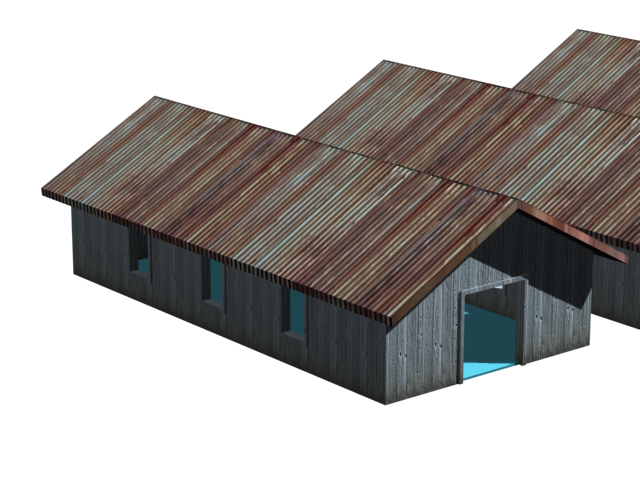
バンプ マッピングを適用した兵舎の屋根
兵舎の屋根と床にも同じような方法を使用します。
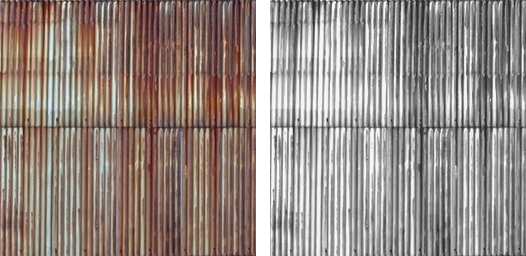
左: 兵舎の屋根用のテクスチャ マップ
右: 兵舎の屋根用のバンプ マップ
屋根の前方の軒の部分で、テクスチャが少し筋状になっています。このシーンでは、これは問題になりません。通常、兵舎は遠くからレンダリングするためです。もちろん、バンプ マッピングも遠くからではそれほど目立ちません。シーンにテクスチャを追加するときは、シーンをリアルにするためにどの程度のディテールを使用すべきかを常に意識してください。
兵舎の床にテクスチャを適用する:
- Barracks01-Floor を 選択します。
- 新しい標準マテリアル ノードをアクティブ ビューに追加し、これをダブルクリックしてマテリアルに BarrackFloors と名前を付けます。
- 新しいビットマップ ノードを追加し、テクスチャとして wood_batten.jpg を選択した後、これを Barrac Floors の[拡散反射光カラー](Diffuse Color)にワイヤリングします。
- BarrackFloors マテリアル ノードを再度クリックしてアクティブにします。
- ([マテリアルを選択へ割り当て](Assign Material To Selection))をクリックし、次に ([シェーディング マテリアルをビューポートに表示](Show Shaded Material In Viewport))をオンにします
- さらにビットマップ ノードを追加し、テクスチャとして wood_batten_bump.jpg を選択して、これを BarrackWalls の[バンプ](Bump)コンポーネントにワイヤリングします。
- BarrackFloors マテリアル ノードをダブルクリックし、[マップ](Maps)ロールアウトで[バンプ量](Bump Amount)を 90 に変更します。
- Barracks01-Floor に[UVW マップ](UVW Map)モディファイヤを適用します。投影の設定は[平面](Planar)のままにします。[長さ](Length)、[幅](Width)を 4.0m に設定します。
床板の方向を調整する必要はありません。
兵舎の床へのテクスチャリングは、いつもと同じ方法で行います。
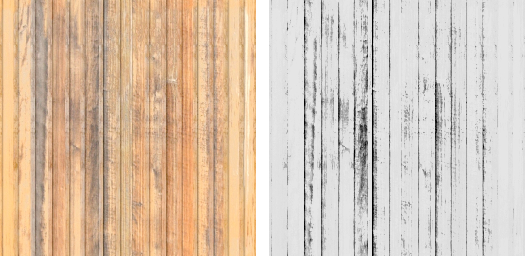
左: 兵舎の床用のテクスチャ マップ
右: 兵舎の床用のバンプ マップ
これで兵舎へのテクスチャリングは完了です。
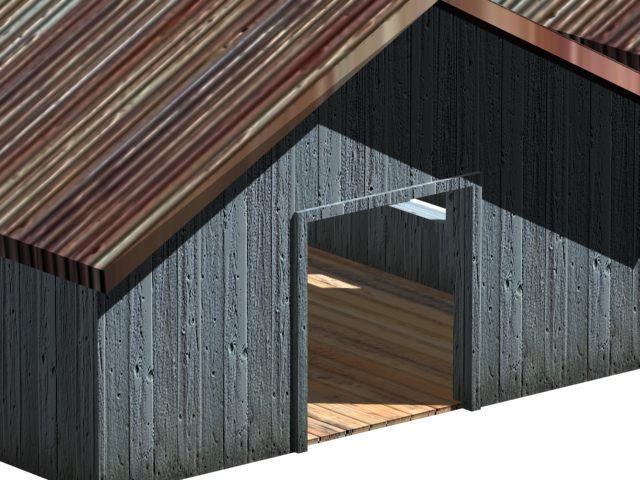
屋根、壁、床のテクスチャが適用された兵舎の 1 つのクローズアップ
監視小屋に Barrack マテリアルを使用する
兵舎のテクスチャリングが終了しました。次は、これと同じマテリアルを監視小屋にも使用しましょう。このテクニックでは、同じマテリアルと、同じ[UVW マップ](UVW Map)設定を使用します。
ビューを変更する:
- スレート マテリアル エディタを最小化します。
- 3ds Max ウィンドウの下部にあるステータス バーで、
 [分離ツールの切り替え](Isolate Selection Toggle)をクリックしてオフにします。
 ビューポートに、シーン全体が再び表示されます。
- POV (Point Of View、視点)ビューポート ラベル(現在は[パース](Perspective)と表示されている)をクリックし、[カメラ](Cameras) [Camera02]を選択します。
これにより、完成した兵舎と未完成の監視小屋が両方表示されます。
新しいビューでは、完成した兵舎の屋根、壁、床と、まだマテリアルが適用されていない監視小屋の屋根、壁、床の両方を見ることができます。
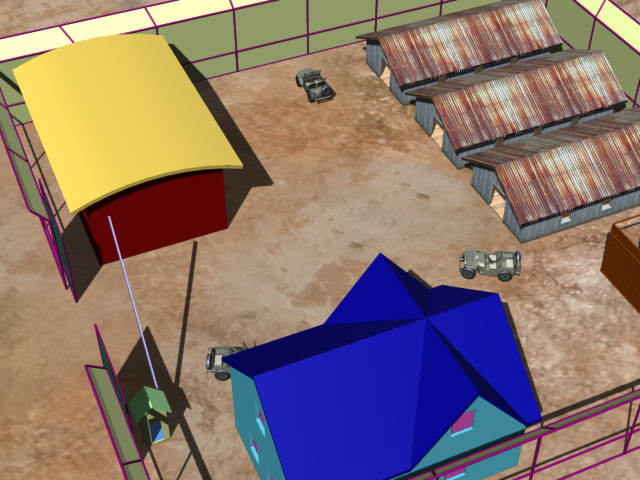
完成した兵舎が右側に、未完成の監視小屋が左側に見える Camera02 ビュー
- POV ビューポート ラベルをクリックし、[パース](Perspective)を選択します。
パース ビューに変更してもビューポートの表示は変わりません。ただし、パース ビューでは、カメラ設定を変更せずにビュー内を移動できます。
兵舎の床のマテリアルをコピーする:
- Barracks0X-Floor オブジェクトの 1 つをクリックして 選択します。
- Ctrlを押したまま、[UVW マッピング](UVW Mapping)エントリを床オブジェクトのモディファイヤ スタックにドラッグし、このモディファイヤ インスタンスを監視小屋の床の上にドロップします(マテリアルが適用される前は、床は青で表示されます)。
監視小屋の床に正しいマッピングが適用されましたが、まだマテリアルが適用されていません。
- M を押してスレート マテリアル エディタを開き、BarrackFloors マテリアルの出力ソケットから監視小屋の床にドラッグします。
これで床にマテリアルと正しいマッピングの両方が適用されました。
屋根と壁のマテリアルをコピーする:
- 監視小屋の屋根と壁にも、監視小屋の床と同じ手順を使用します。まず、兵舎の屋根または壁を選択し、Ctrl を押したままモディファイヤから該当する監視小屋オブジェクトに[UVW マッピング](UVW Mapping)をドラッグします。次に適切なマテリアルから屋根または壁にワイヤリングします。
マテリアル エディタのアクティブ ビューにマテリアルが表示されていない場合は、ブラウザ パネルで[シーン マテリアル](Scene Materials)グループを開き、マテリアルをアクティブ ビューにドラッグして[インスタンス](Instance)を選択します。
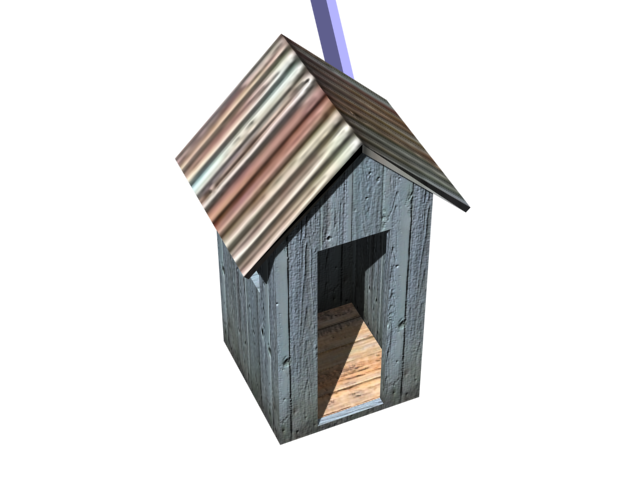
兵舎と同じマテリアルが適用された監視小屋
注: マテリアルとマッピングはどちらから適用してもかまいません。大切なのは、マテリアルを正しくレンダリングするために、マテリアルと[UVW マッピング](UVW Mapping)の両方を割り当てることです。
ゲート バー用に新しい 3D マテリアルを作成する:
- メイン ツールバーから[名前付き選択セット](Named Selection Sets)ドロップダウン リストを開き、sentrybox 選択セットを選択します。
3ds Max によって監視小屋が選択されます。
- ビューポートを右クリックし、クアッド メニューから[分離ツール](Isolate Selection)を選択します。
- ([オービット](Orbit))と ([視野](Field Of View))を使用してビューを調整し、ゲート バーがはっきり見えるようにします。
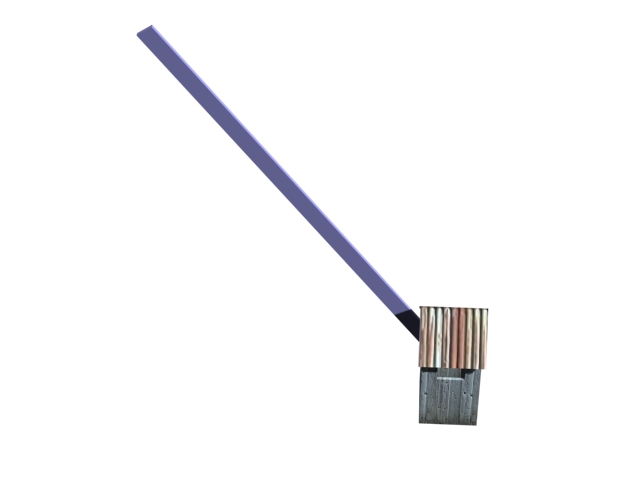
分離した監視小屋とゲート バー
- sentry-bar オブジェクトを 選択します。
- スレート マテリアル エディタで、新しい標準マテリアル ノードをアクティブ ビューにドラッグし、ノードをダブルクリックして新しいマテリアルに SentryBar と名前を付けます。
- [マテリアル/マップ ブラウザ](Material/Map Browser) [マップ](Maps) [標準](Standard)グループから、グラデーション ランプ ノードをアクティブ ビューにドラッグします。このノードから SentryBar マテリアルの[拡散反射光カラー](Diffuse Color)コンポーネントにワイヤリングします。
- 新しい SentryBar マテリアル ノードをクリックしてハイライト表示した後、 ([マテリアルを選択へ割り当て](Assign Material To Selection))と ([シェーディング マテリアルをビューポートに表示](Show Shaded Material In Viewport))をクリックします
- グラデーション マップ ノードをダブルクリックしてパラメータを表示します。
グラデーション ランプは、ジェネレータの表面に使用したノイズ マテリアルと同じような、3D 手続き型マテリアルです。
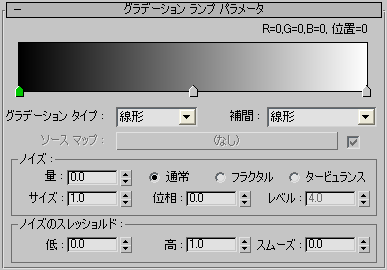
- [グラデーション ランプ パラメータ](Gradient Ramp Parameters)ロールアウトで、[補間](Interpolation)の種類を[塗り潰し](Solid)に変更します。
グラデーション表示が 2 つの塗り潰しカラーに変わります。そのうち 1 つは黒です。
- グラデーション表示の中央にある矢印型のスライダをダブルクリックします。このスライダは、色の明るさをコントロールします(左にある 1 つめのスライダは、黒を調節するのに使用します)。
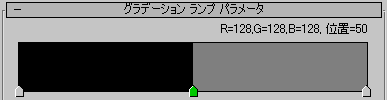
塗り潰しカラーによるグラデーション ランプ
.中央のスライダ(緑色で示されています)をダブルクリックして、スライダの右の色を変更します。
3ds Max によって[カラー セレクタ](Color Selector)が開きます。
- [カラー セレクタ](Color Selector)で、2 つ目のグラデーション カラーをオレンジに変更します。[赤(R)](Red) = 255、[緑(G)](Green) = 150、[青(B)](Blue) = 0に設定します。
- [OK]をクリックして[カラー セレクタ](Color Selector)を閉じます。
- [座標](Coordinates)ロールアウトで、[U タイリング](U Tiling)値を 10.0 に変更します。
マテリアルが 2 つのカラー領域から複数のストライプに変わります。
- さらに[座標](Coordinates)ロールアウトで、[W 角度](W Angle)値を –2.5 に変更します。
ストライプが斜めになりました。
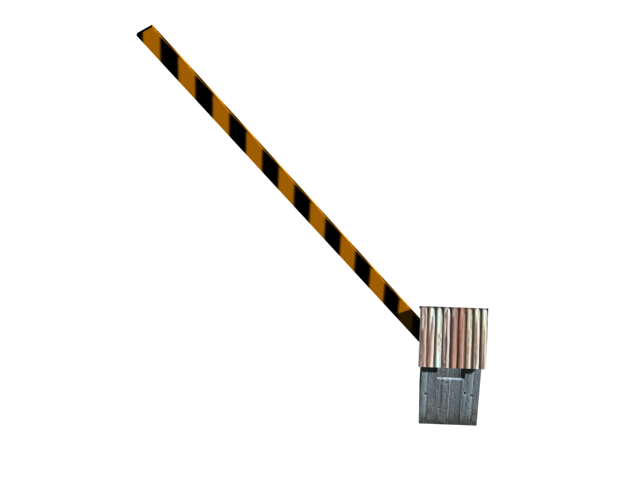
バーが完成した分離した監視小屋
軍施設への車両侵入を阻止または許可するゲート バーには、シンプルなマテリアルとグラデーション ランプという名前の手続き型マップを使用しましょう。
再びシーン全体を表示する:
- 3ds Max ウィンドウの下部にあるステータス バーで、 [分離ツールの切り替え](Isolate Selection Toggle)をクリックしてオフにします。
ビューポートに、シーン全体が再び表示されます。
- ビューポート ラベルをクリックし、[カメラ](Cameras) [Camera01]を選択します。
- ビューポート ラベルをもう一度クリックし、[パース](Perspective)を選択します。
作業を保存する:
- シーンに my_fieldhq_barracks.max と名前を付けて保存します。