マテリアルがあまり適用されていないシーンから開始します。
レッスンの準備:
- クイック アクセス ツールバーで
 ([ファイルを開く](Open File))をクリックし、
\scenes\materials_and_mapping\intro_to_materials\
にナビゲートして
army_compound.max
を開きます。 注: シーンの[ガンマと LUT](Gamma And LUT)設定を使用するかどうかを尋ねるダイアログ ボックスが表示されたら、シーンのガンマ設定を受け入れ、[OK]をクリックします。シーンの単位を使用するかどうかを尋ねるダイアログ ボックスが表示されたら、シーンの単位を受け入れ、[OK]をクリックします。
([ファイルを開く](Open File))をクリックし、
\scenes\materials_and_mapping\intro_to_materials\
にナビゲートして
army_compound.max
を開きます。 注: シーンの[ガンマと LUT](Gamma And LUT)設定を使用するかどうかを尋ねるダイアログ ボックスが表示されたら、シーンのガンマ設定を受け入れ、[OK]をクリックします。シーンの単位を使用するかどうかを尋ねるダイアログ ボックスが表示されたら、シーンの単位を受け入れ、[OK]をクリックします。ジープやヘリコプターといった乗り物を除き、このシーンにはマテリアルは含まれていません。建物と地表は特徴のないプラスチックのような外観です。3ds Max でジオメトリを新しく作成すると、通常はこのようになります。
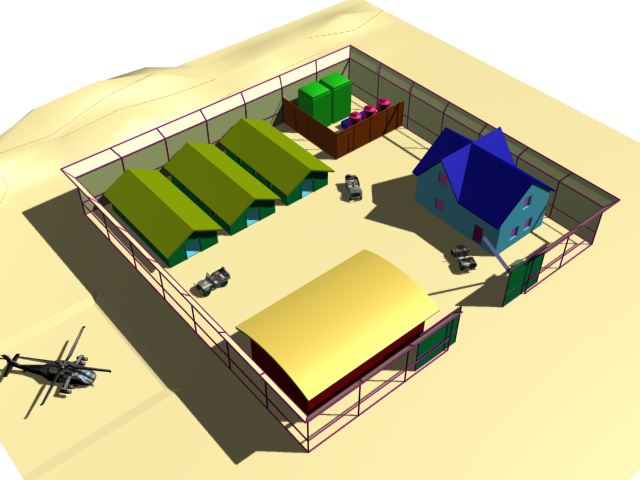
マテリアルを適用する前の指揮所
はじめに、軍施設の奥のフェンスで囲まれた領域にある、多目的コンテナにテクスチャを追加しましょう。
多目的コンテナを分離する:
- メイン ツールバーから、[名前付き選択セット](Named Selection Sets)ドロップダウン リストを開き、Utilities という選択セットを選択します。
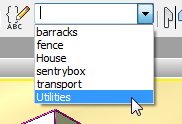
3ds Max によって各種のコンテナが選択されます。
- ビューポートを右クリックし、クアッド メニューから[分離ツール](Isolate Selection)を選択します。
このコマンドは、右上の[表示](Display)メニューにあります。
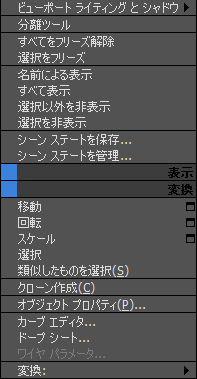
3ds Max によってビューポートの中央に多目的コンテナが表示され、他のシーン ジオメトリが非表示になります。
 ([オービット](Orbit))を使用してビューを調整し、5 つすべてのコンテナがきちんと見えるようにします。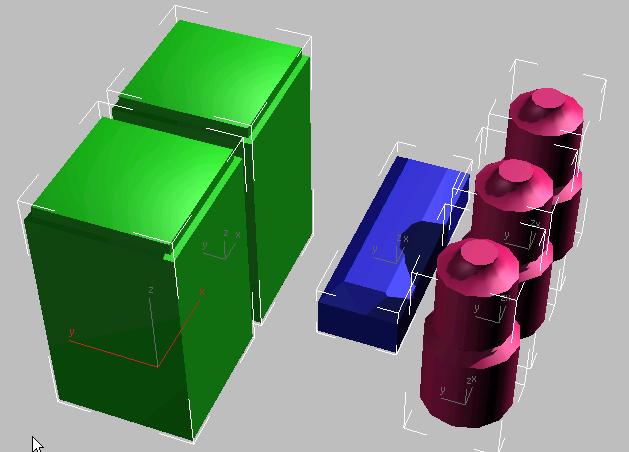
分離したコンテナのセット
これで、これらのオブジェクト用にマテリアルを作成する準備ができました。
オイル タンクに基本マテリアルを適用する:
 ([オブジェクトを選択](Select Object))をアクティブにします。
 - ビューポートの何もない領域をクリックして、Utilities セットの選択を解除します。次に、OilTank01 (右手前の円柱状のオブジェクト)をクリックして選択します。
- Ctrl を押したまま、OilTank02 と OilTank03 をクリックして追加選択します。
- メイン ツールバーの
 ([マテリアル エディタ](Material Editor))ボタンをクリックして、スレート マテリアル エディタを開きます。
 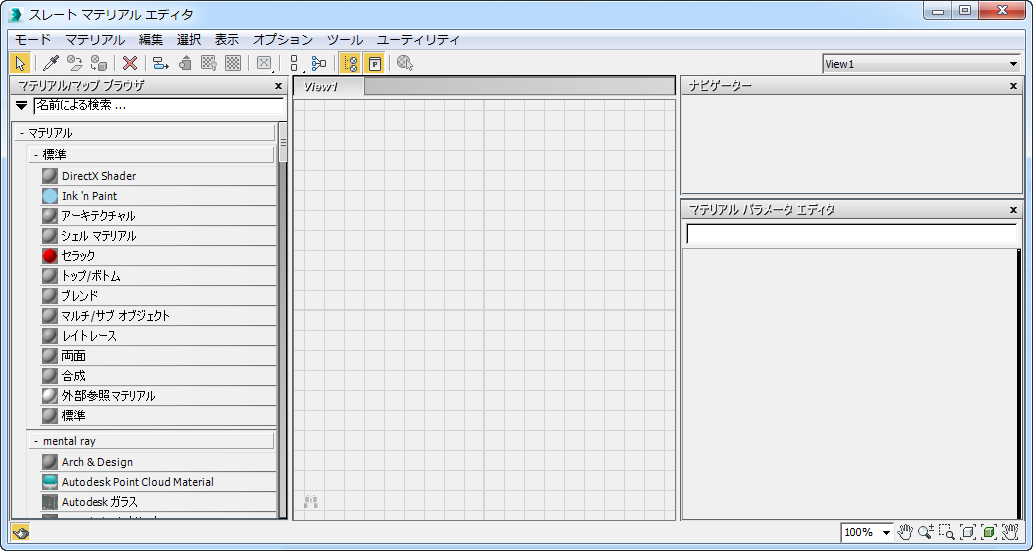 ヒント: スレート マテリアル エディタの使用が初めての場合には、必要に応じて、インタフェースの 3 つの列がすべて見やすくなるようサイズを調整してください。
また、作業中にビューポートで変更を確認するときには、スレート マテリアル エディタを最小化し、マテリアルの操作を続ける場合にはエディタを復元するとよいでしょう。
マテリアル エディタは、マテリアルの作成、調整、管理、およびオブジェクトへの適用を行うためのワークベンチです。インタフェースの主要部分を以下に説明します。
- 左の[マテリアル/マップ ブラウザ](Material/Map Browser)パネルでは、シーンに追加するマテリアルとマップ タイプ(またはあらかじめ用意されているマテリアル)を選択します。
- 中央のビュー パネルでは、マテリアルとマップがノードとして表示され、ノード同士をワイヤリングすることができます。
- 右下のパラメータ エディタでは、マテリアルとマップのコントロールを編集できます。
ヒント: 代わりにコンパクト マテリアル エディタが開いている場合は、マテリアル エディタのメニュー バーから[モード](Modes) [スレート マテリアル エディタ](Slate Material Editor)を選択してください。コンパクト マテリアル エディタのインタフェースはもう少し小さいウィンドウで、上部には目を引くサンプル スロットが表示されています。
 - 左の[マテリアル/マップ ブラウザ](Material/Map Browser)パネルで、[マテリアル](Material) [標準](Standard) [標準](Standard)を探し、ブラウザから[標準](Standard)エントリをドラッグしてアクティブ ビュー(エディタ中央のView1というラベルの付いた大きいパネル)にドロップします。
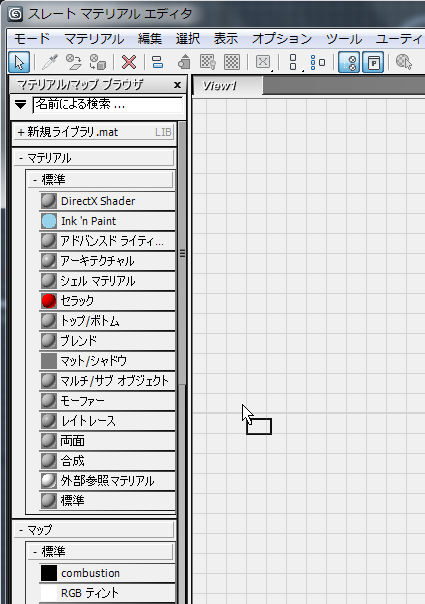
アクティブ ビューに標準マテリアルのノードが表示されます。
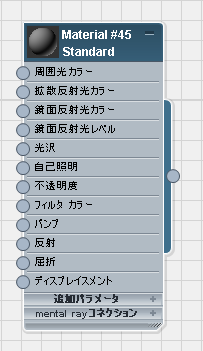
- 標準マテリアル ノードをダブルクリックすると、スレート マテリアル エディタの右側にあるパラメータ エディタに、このマテリアルのパラメータが表示されます。
- パラメータ エディタの最上部付近にあるマテリアルの名前フィールドに、マテリアル名として Oil Tanks と入力します。
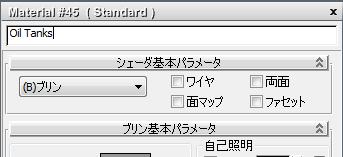
名前フィールドに名前を入力すると、同時にノードのタイトル バーにもこの名前が反映されます。
マテリアルを作成したら、すぐに名前を付けることを習慣にするとよいでしょう。複雑なシーンでは、分かりやすいマテリアル名を使用すると便利です。
- 名前フィールドの下の[ブリン基本パラメータ](Blinn Basic Parameters)ロールアウトで、[拡散反射光](Diffuse)というラベルの付いたカラー見本をクリックします。
3ds Max によって[カラー セレクタ](Color Selector)ダイアログ ボックスが開きます。
[カラー セレクタ](Color Selector)の[赤](Red)/[緑](Green)/[青](Blue)コントロールを使用して、黄色を選択します。[赤(R)](Red) = 200、[緑(G)](Green) = 200、[青(B)](Blue) = 0 に設定してください。

マテリアルの拡散反射光カラーは、拡散光、つまり散乱した光の下で見える色です。この色が、通常、私たちが物質の色であるとみなす色です。このような基本マテリアルを作成するときは、初めにこの色を設定します。
- [OK]をクリックして[カラー セレクタ](Color Selector)を閉じます。
- [スレート マテリアル エディタ](Slate Material Editor)ツールバーから
 ([マテリアルを選択へ割り当て](Assign Material To Selection))をクリックします。
 ビューポートで、オイル タンクが黄色に変わります。
- タイトル バーのマテリアル プレビューを見てください。四隅が斜めになりました。プレビューをダブルクリックして大きくします。これでよく見えるようになります。
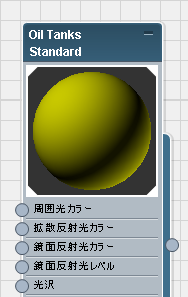
四隅が斜めになっているマテリアル プレビューは、そのマテリアルがシーン内の 1 つ以上のオブジェクトに割り当てられていることを意味します。この場合のように、隅の斜めの部分が白色であるマテリアルを「ホット マテリアル」と呼びます。ホット マテリアルに変更を加えると、シーンは即座に変更され、通常はビューポートにそのマテリアルへの変更が表示されます。
次の手順では、ホット マテリアルの調整の利点を利用します。
オイル タンクに光沢を加える:
- [ブリン基本パラメータ](Blinn Basic Parameters)ロールアウトの[鏡面反射ハイライト](Specular Highlights)領域で、[鏡面反射光レベル](Specular Level)の値を 90 に変更します。
プレビューの球とビューポートのオイル タンクの両方に、明るいハイライトが現れます。
- 同じく[鏡面反射ハイライト](Specular Highlights)領域で、[光沢](Glossiness)の値を 32 に変更します。
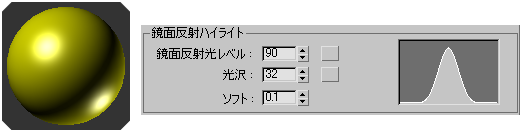
左: オイル タンク マテリアルのプレビュー
右: [光沢](Glossiness)を 32 に設定した鏡面反射光ハイライトのコントロール
プレビューおよび[鏡面反射光レベル](Specular Level)コントロールと[光沢](Glossiness)コントロールの右にあるグラフのハイライトの幅が狭くなりました。[鏡面反射光レベル](Specular Level)はハイライトの明るさをコントロールし、[光沢](Glossiness)はハイライトの幅をコントロールします。一般に、光沢の強いマテリアルほど、ハイライトは小さくなります。
3 つのオイル タンクが選択されたままであること、および Oil Tanks マテリアルがアクティブであることを確認します。
ここまでで、基本マテリアルのコントロール、[拡散反射光カラー](Diffuse Color)、[鏡面反射光レベル](Specular Level)、および[光沢](Glossiness)を使用して、少し光沢のある塗料のようなシンプルなマテリアルを作成しました。これでオイル タンクのマテリアルは完成です。
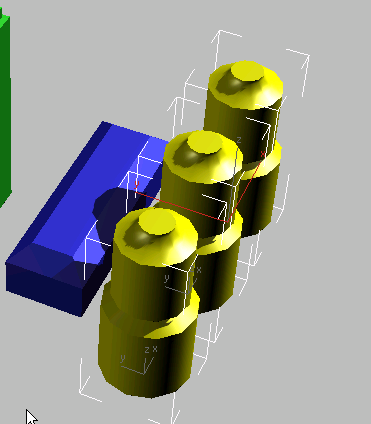
マテリアルを適用したオイル タンク
弾薬庫へのテクスチャ マップの適用:
- スレート マテリアル エディタの アクティブ ビューで、Oil Tanks ノードを片側に移動します。
- 標準マテリアル ノードをもう 1 つ、アクティブ ビューにドラッグします。ノードをダブルクリックしてマテリアル パラメータを表示し、名前フィールドでマテリアルの名前を Canister に変更します。
- スレート マテリアル エディタ [マテリアル/マップ ブラウザ](Material/Map Browser)パネルで、左側から[マップ](Map) [標準](Standard) [ビットマップ](Bitmap)を探し、このマップ タイプをアクティブ ビューにドラッグします。
3ds Max によってファイル ダイアログ ボックスが開きます。
- ファイル ダイアログ ボックスで、ファイル
metals.checker.plate.jpg
をクリックしてハイライトし、[開く](Open)をクリックします(このチュートリアルで使用するマップは、このファイルを含め、すべてプロジェクト フォルダ
\sce eassets\images\
にあります)。
3ds Max によって、このビットマップ ノードがアクティブ ビューに追加されます。
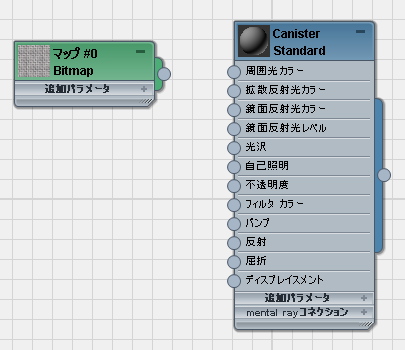
- ビットマップ ノードの出力ソケット(ノードの右にある円形のコントロール)からドラッグを開始します。3ds Max によって、ドラッグすると、ワイヤが作成されます。
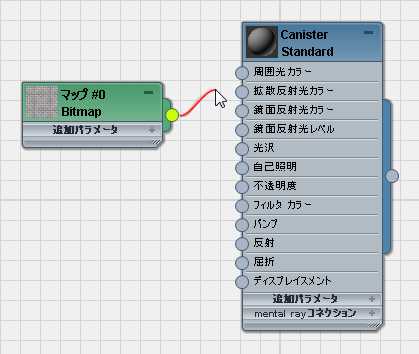
Canister ノードの[拡散反射光カラー](Diffuse Color)コンポーネントの入力ソケットにワイヤをドロップします。
これで、ビットマップをマテリアルにワイヤリングできました。
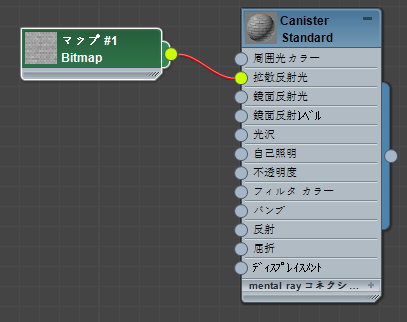
- 新しいビットマップ ノードをクリックしてハイライト表示します。
- スレート マテリアル エディタのツールバーで
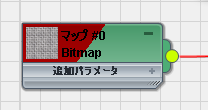
 ([シェーディング マテリアルをビューポートに表示](Show Shaded Material In Viewport))をオンにします(従来のビューポート ドライバを使用する場合は、このボタンのツールチップに[標準マップをビューポートに表示](Show Standard Map In Viewport)と表示されます)。
 ビットマップのタイトル バーに、マテリアル表示がアクティブであることを示す赤い斜めの形が現れます。
- Canister ノードをクリックしてもう一度ハイライト表示します。
- ビューポートのオブジェクトとアクティブ ビューの Canister ノードの両方が見えるよう、スレート マテリアル エディタ ウィンドウを移動します。多目的コンテナ オブジェクトがいずれも選択されていないことを確認してから、Canister ノードの出力ソケット(ノード右側の円形コントロール)からビューポートに向かってドラッグし、グループ中央の青いタンクの上でマウスを放します。
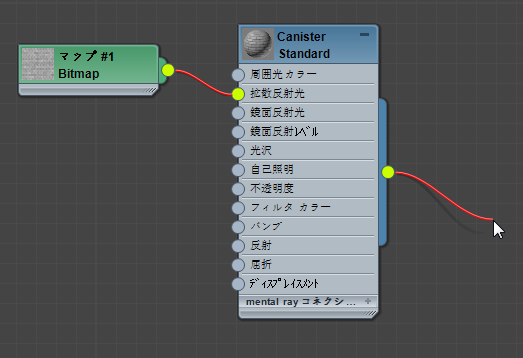
Canister マテリアルの出力ソケットからドラッグ
3ds Max によって、弾薬庫に Canister マテリアルが適用されます。
マテリアル ノードの出力ソケットからのドラッグ アンド ドロップは、
([マテリアルを選択へ割り当て](Assign Material To Selection))の代わりに使用できる方法です。
弾薬庫には、ビットマップを使用しましょう。ビットマップは、シーンに視覚的なディテールを加えるのに便利な方法です。このシーンではこの方法を広く使用します。オブジェクトに色を与えるために使用されるビットマップは、「テクスチャ マップ」とも呼ばれます。この弾薬庫に適用するテクスチャ マップは、格子模様の金属板の一片です。

弾薬庫のテクスチャ マップ
金属板のマッピングの調整:
- 容器のオブジェクト Ammo を
 選択し、
選択し、 [修正](Modify)パネルに移動します。
 - [モディファイヤ](Modifier)ドロップダウン リストを開き、リストから[UVW マップ](UVW Map)を選択します。 ヒント: リストが開いたら、U を何回か押して[UVW マップ](UVW Map)をハイライト表示し、Enter を押します。
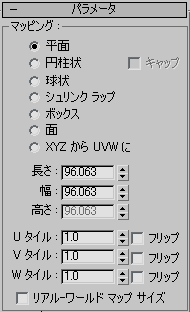
- [パラメータ](Parameters)ロールアウト [マッピング](Mapping)領域で、[ボックス](Box)を選択します。
[マッピング](Mapping)領域の上部にあるラジオ ボタン([平面](Planar)、[円柱状](Cylindrical)、[球状](Spherical)など)は、[UVW マップ](UVW Map)モディファイヤがオブジェクトにマップをどのように投影するかを指定します。[ボックス](Box)マッピングでは、マップが 6 つの側面すべてから投影されます。
- 同じく[マッピング](Mapping)領域で、[長さ](Length)、[幅](Width)、[高さ](Height)を 2.0m に設定します。
マッピングが均等になり、どの角度から見ても自然になりました。
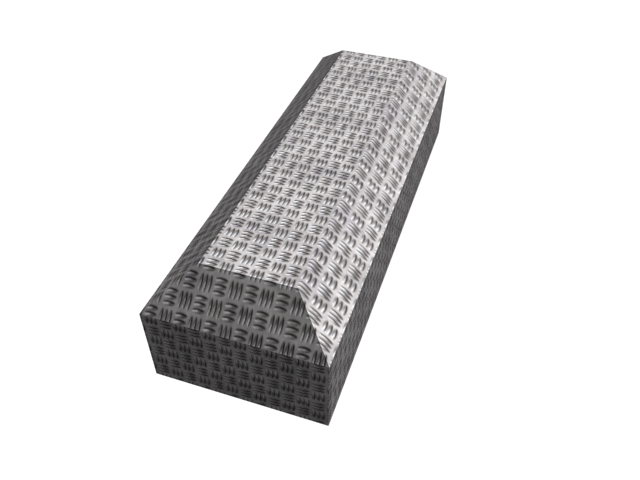
[UVW マップ](UVW Map)を使用して修正したテクスチャ
 ズーム拡大すると、マッピングの状態が適切でないことが分かります。容器の上と横の面は大丈夫ですが、容器の上部の斜めになった部分に筋が生じています。
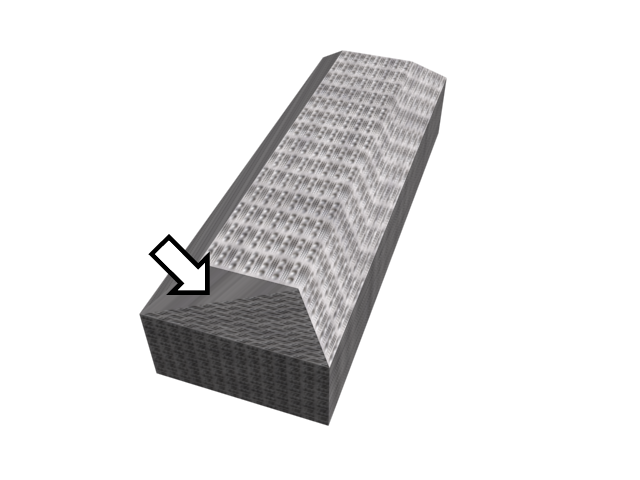
既定値のマッピングの使用で発生したテクスチャの筋
これを修正するには、[UVW マップ](UVW Map)というモディファイヤを使用します。
スレート マテリアル エディタのインタフェースをクリーン アップする:
- スレート マテリアル エディタ アクティブ ビューで、ノードをクリックして選択し、Ctrl+A を押してビュー内のすべてのノードを選択します。
- Delete キーを押します。
アクティブ ビューからノードを削除しても、今後の作業のためにビューがクリーン アップされるだけです。マテリアルはシーンからは除去されません。作成したマテリアルは、[マテリアル/マップ ブラウザ](Material/Map Browser)
[シーン マテリアル](Scene Materials)領域でまだ確認できます。 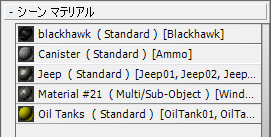
マテリアルを再度編集する必要がある場合は、このグループからマテリアルをドラッグし、インスタンスとしてビューにドロップします。
注: また、シーンのマテリアルの複数のビューを保持するオプションもあります。詳細については、3ds Max のヘルプを参照してください。
ジェネレータに 3D マテリアルを適用する:
- 左側にある大きなボックス型のオブジェクト Generator01 と Generator02 を 選択します。
- スレート マテリアル エディタで、標準マテリアル ノードをもう 1 つ、アクティブ ビューにドラッグします。ノードをダブルクリックし、マテリアルに Camouflage と名前を付けます。
- [マテリアル/マップ ブラウザ](Material/Map Browser)パネルから[ノイズ](Noise)マップをアクティブ ビューにドラッグし、これを Camouflage マテリアルの[拡散反射光カラー](Diffuse Color)コンポーネントにワイヤリングします。
- ノイズ ノードをダブルクリックして、パラメータを表示します。[ノイズ パラメータ](Noise Parameters)ロールアウトで、[カラー #1](Color #1)とラベルの付いたカラー見本をクリックします。
3ds Max によって[カラー セレクタ](Color Selector)が開きます。
- [カラー #1](Color #1)をダーク グリーンに変更します。[赤(R)](Red)=0、[緑(G)](Green)=175、[青(B)](Blue)=0 に設定します。
- [カラー #2](Color #2)とラベルの付いたカラー見本をクリックします。[カラー セレクタ](Color Selector)で、[カラー #2](Color #2)を黄褐色に変更します。[赤(R)](Red) = 200、[緑(G)](Green) = 155、[青(B)](Blue) = 0 に設定します。
- [OK]をクリックして[カラー セレクタ](Color Selector)を閉じます。
- Camouflage マテリアル ノードを再度クリックしてアクティブにします。
- ([マテリアルを選択へ割り当て](Assign Material To Selection))をクリックし、次に ([シェーディング マテリアルをビューポートに表示](Show Shaded Material In Viewport))をクリックしてオンにします(従来のビューポート ドライバを使用する場合は、このボタンのツールチップに[標準マップをビューポートに表示](Show Standard Map In Viewport)と表示されます)。
ビューポートにマップが表示されますが、迷彩柄がはっきりしません。
- [ノイズ パラメータ](Noise Parameters)ロールアウトで、[ノイズのしきい値](Noise Threshold)の値を変更します。[高](High) = 0.51、[低](Low) = 0.49 に設定します。さらに、[サイズ](Size)の値を 18.0 に設定します。
これで、ジェネレータの表面の迷彩柄が分かるようになりました。手続き型で 3D ノイズ テクスチャを生成したため、2 つのジェネレータで柄がそっくり同じにはならないという利点があります(これは、シーンをレンダリングしたときにより明らかになります。ビューポートではどちらもほぼ同じに見えます)。
最後に、ジェネレータに 3D 手続き型マップを使用しましょう。ビットマップは、スキャンまたは写真などの単なるデジタル イメージです。これに対し、3D マップは 3ds Max によって生成されます。
これで軍施設内の多目的エリアにあるすべてのコンテナに、ふさわしいテクスチャが付きました。
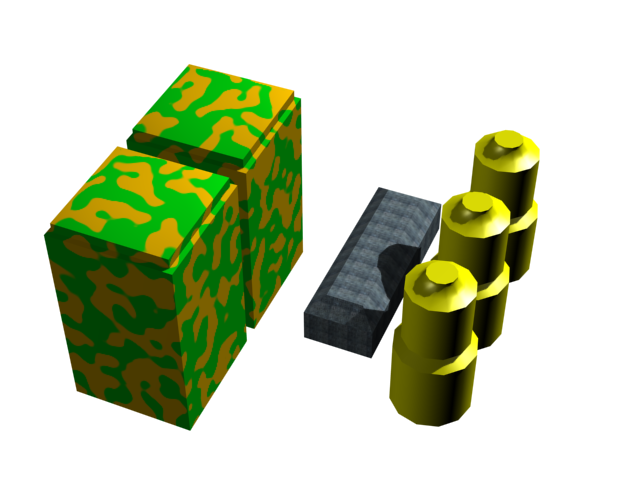
テクスチャが適用された多目的コンテナ
再びシーン全体を表示する:
- 3ds Max ウィンドウの下部にあるステータス バーで、
 [分離ツールの切り替え](Isolate Selection Toggle)をクリックしてオフにします。
 ビューポートに、シーン全体が再び表示されます。
地表にテクスチャ マップを適用する:
- スレート マテリアル エディタで、標準マテリアル ノードをもう 1 つ、アクティブ ビューにドラッグします。ノードをダブルクリックしてマテリアル パラメータを表示し、名前フィールドでマテリアルの名前を Terrain に変更します。
- スレート マテリアル エディタ [マテリアル/マップ ブラウザ](Material/Map Browser)パネルで、左側から[マップ](Map) [標準](Standard) [ビットマップ](Bitmap)を探し、このマップ タイプをアクティブ ビューにドラッグします。
3ds Max によってファイル ダイアログ ボックスが開きます。
- ファイル ダイアログ ボックスで terrain.jpg を選択し、[開く](Open)をクリックします。
- 新しい地表テクスチャから Terrain マテリアル ノードの[拡散反射光カラー](Diffuse Color)コンポーネントにワイヤリングします。
- 新しいビットマップ ノードをクリックしてアクティブにし、スレート マテリアル エディタのツールバーで ([シェーディング マテリアルをビューポートに表示](Show Shaded Material In Viewport))をクリックしてオンにします
- Terrain マテリアル ノードの出力スロットからドラッグを開始し、ビューポートの Ground オブジェクトの上でマウスを放します。
Ground オブジェクトが茶色になりますが、テクスチャ マップは表示されません。これは、オブジェクトにマッピング座標がないことを示しています。
ボックス、球などのプリミティブ オブジェクトには、既定値のマッピング座標があります。これに対し、編集可能ポリゴンである Ground などの編集可能ジオメトリには既定値のマッピング座標がありません。[UVW マップ](UVW Map)を適用することで、マッピング座標を割り当てる必要があります。
- Ground オブジェクトを 選択し、 [修正](Modify)パネルに移動します。
- [モディファイヤ リスト](Modifier List)を使用して、[UVW マップ](UVW Map)モディファイヤを適用します。
この地表には、既定値の平面投影が適しています。マップ terrain.jpg は既に、このシーンに適したサイズになっているため、これでこのレッスンの作品は完成です。
このレッスンの最後の手順では、軍施設の下および周辺の地表にテクスチャを適用します。
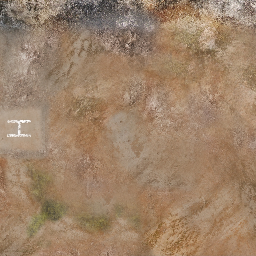
軍施設の地表テクスチャ
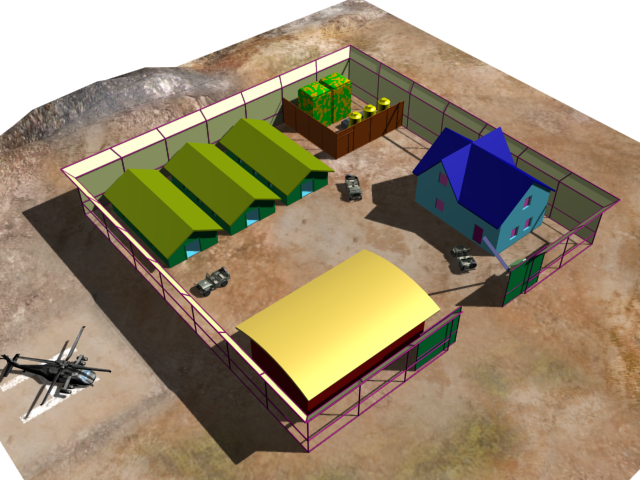
多目的コンテナと地表にテクスチャが割り当てられた軍施設
作業を保存する:
- シーンに my_fieldhq_containers_and_terrain.max と名前を付けて保存します。