Sky ポータルは、(直射日光ではなく)デイライト システムによって生成されるスカイ ライトを収集する 3ds Max ライト オブジェクトです。収集された光の流れは、ドア、ガラスのドア、窓などの選択したオブジェクトを通過して差し込まれるため、屋内に照明が追加されます。
レッスンの準備:
- 先ほどのシーン ファイルを引き続き使用するか、
 シーン ファイル
med_villa_lighting_skyportals.max
を開きます。
シーン ファイル
med_villa_lighting_skyportals.max
を開きます。
後で比較するためにシーンをレンダリングする:
- Camera-Terrace ビューポートをアクティブにして、
 シーンをレンダリングします。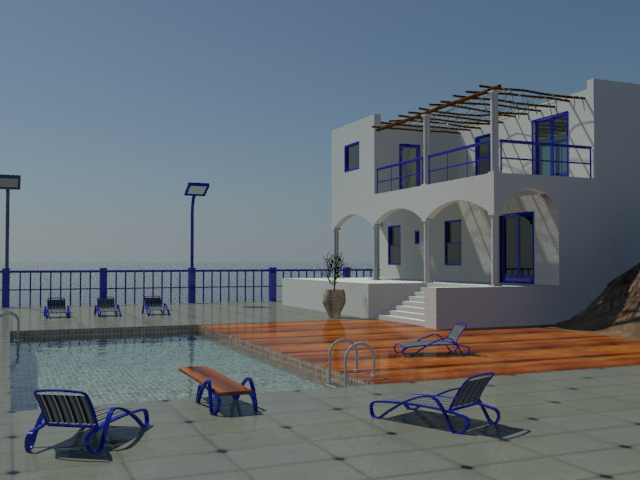
- レンダリング フレーム ウィンドウで、イメージの
 クローンを作成します。
 - 2 つのレンダリング フレーム ウィンドウを最小化します。
窓とドアを分離する:
- メイン ツールバーの何もない領域で右クリックして、ポップアップ メニューから[レイヤ](Layers)を選択します。
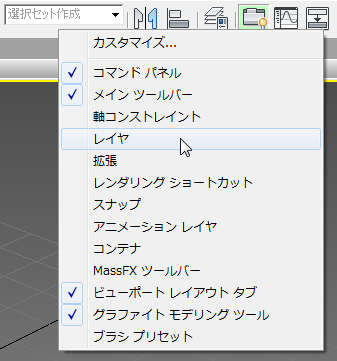
3ds Max によって[レイヤ](Layers)ツールバーが開きます。
- レイヤのドロップダウン リストから[Doors & Windows]を選択します。
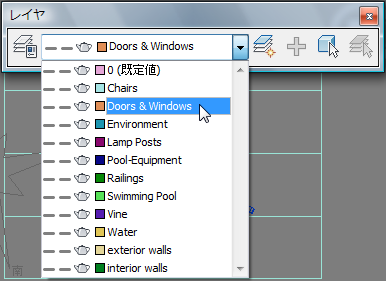
 ([現在のレイヤでオブジェクトを選択](Select Objects In Current Layer))をクリックしてドアと窓を選択します。
 - 任意のビューポートを右クリックし、クアッド メニューで[分離ツール](Isolate Selection)を選択し、選択したオブジェクトだけが表示されるようにします。
- Camera-Terrace ビューポートをアクティブにして P を押してパース ビューに切り替え、すべての窓がはっきりと表示されるまで
 ([パン](Pan))と
 ([視野](Field of View))を使用して画面を移動します。
 - 窓とドアがこちらを向くようにビューを
 オービットします(下の図を参照)。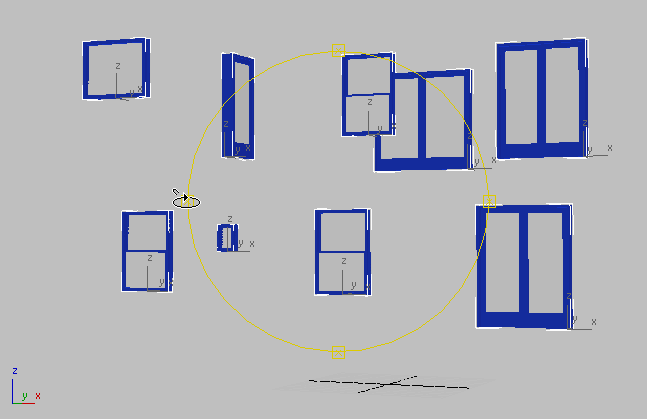
 +W を押してパース ビューを最大化し、F4 を押して[エッジ面](Edged Faces)を表示します。
Sky ポータルを追加する:
 [作成](Create)パネルで
  ([ライト](Lights))をクリックします。[オブジェクト タイプ](Object Type)ロールアウトで[mr Sky ポータル](mr Sky Portal)をクリックしてアクティブにし、次に[オート グリッド](AutoGrid)をオンにします。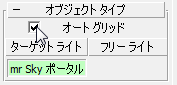
- パース ビューで任意の窓の左下コーナーから斜め上に向かって、窓の開口部をすべて覆うようにドラッグして、1 つ目のSky ポータルを作成します。
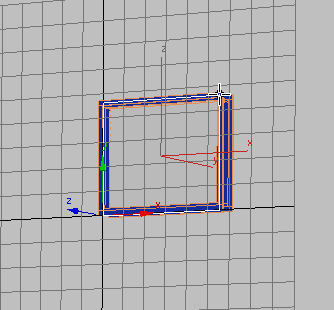 ヒント: Sky ポータルを作成するときは、図のようにオートグリッド グリッドの Z 軸が窓またはドアのガラスに垂直になるようにします。
 - PivotDoor02 オブジェクト(ビューポートの右上コーナーの右から 2 番目)を除くシーン内のすべてのドアおよび窓のオブジェクトについて同じ手順を繰り返します。
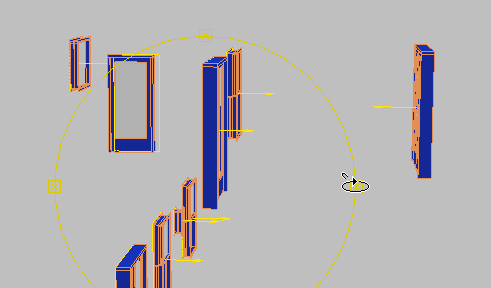
- パース ビューを オービットして、窓とドアの側面が表示されるようにします(下の図を参照)。
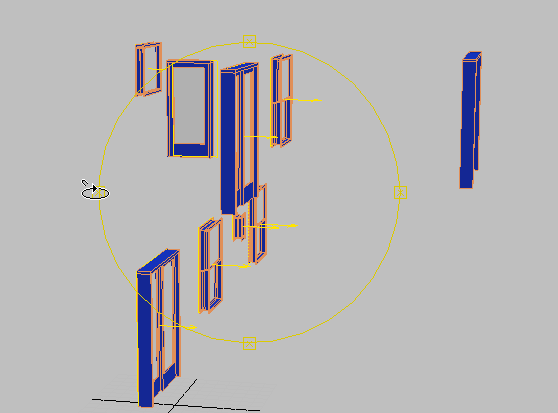
それぞれの SkyPortal オブジェクトの黄色い矢印は、光の流れ(流量)の方向を示しています。オートグリッドを使用して SkyPortal オブジェクトをドアおよび窓の外側の面に配置したので、光の流量の矢印は正しい方向、すなわちビルの内部を指しています。(Sky ポータルを建物の内部から作成してしまった場合は、窓またはドアを回転することによって光の流量を逆転するか、[mr Sky ポータル パラメータ](mr Skylight Portal Parameters)ロールアウトの[光束方向を反転](Flip Light Flux Direction)にチェック マークを付けます)。
- PivotDoor02 オブジェクトが正面を向くように、シーンを再度 オービットします。このドアを斜め方向にドラッグして、新しいSky ポータル オブジェクトを作成します。
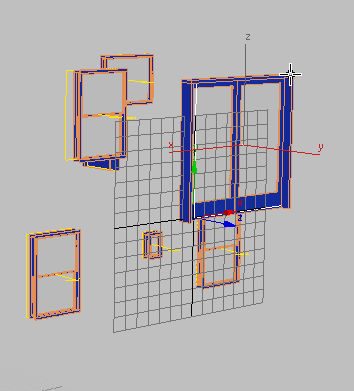
- 最後にシーンをもう一度 オービットし、ドアと窓の側面が表示されるようにします(下の図を参照)。PivotDoor オブジェクトの光の流量を示す矢印が正しい方向(ビルの反対側から室内に向かって)を指している必要があります。
Sky ポータルの設定を調整する:
- 作成したSky ポータルのいずれかの黄色い光の流量を表す矢印をクリックして
 選択します。
  [修正](Modify)パネルに移動します。
 Sky ポータルごとに[mr Sky ポータル パラメータ](mr Skylight Portal Parameters)ロールアウトがあります。このロールアウトの[強度](Multiplier)コントロールを使用すると、Sky ポータルによって伝送されるライトの量を増やすことができます。しかしここでは、[強度](Multiplier)は 1.0 に設定したままにしておきます。
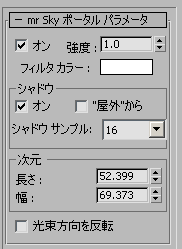
遠くから見る場合、屋外のショットでは屋内のシャドウは必要ありません。また、[シャドウ](Shadows)をオフにすることによってレンダリング時間も短縮されます。Sky ポータルを 1 つ作成した場合はここで[シャドウ](Shadows)をオフにしてもよいのですが、複数の Sky ポータル オブジェクトを作成したので、ライト リストを使用する方が簡単です。
- メイン メニューから[ツール](Tools)
 [ライト リスト](Light Lister)を選択します。[ライト リスト](Light Lister)ダイアログ ボックス [シャドウ](Shadows)列で、シーン内の各Sky ポータルのシャドウをオフにします。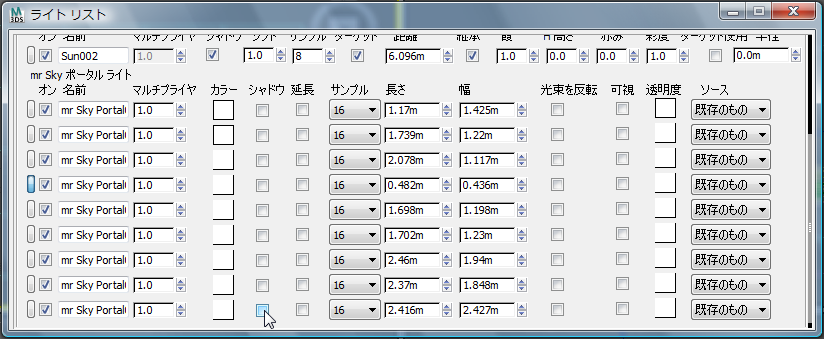
-
 [ライト リスト](Light Lister)を閉じます。
 - ビューポートを右クリックし、クアッド メニューの[分離を終了](End Isolate)を選択します。
3ds Max によって[カメラを選択](Select Camera)ダイアログ ボックスが開いたら、[Camera-Terrace]を選択して[OK]をクリックします。あるいは、パース ビューポートの POV ラベルをクリックして[カメラ](Cameras)
[Camera-Terrace]を選択します。 - F4 を押して通常のシェーディング モードに戻ります。
Sky ポータルの効果を見るためにテラスをレンダリングする:
- Camera-Terrace ビューポートをレンダリングし、このレッスンの最初にクローンを作成したレンダリング フレームと比較します。
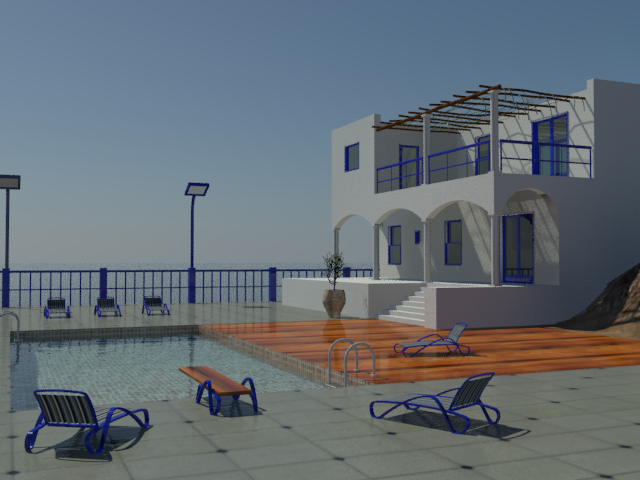
微妙な差ですが、良くなっています。Sky ポータルが別荘の内部までスカイ ライトを取り込んでいるために、窓およびドアの開口部が若干明るくなります。
Sky ポータルの効果は、別荘を屋内から見た方がより良く分かります。
別荘の室内から Sky ポータルの効果を見る:
- Camera-Terrace ビューポートを Camera-Interior ビューに切り替え、 シーンをレンダリングします。
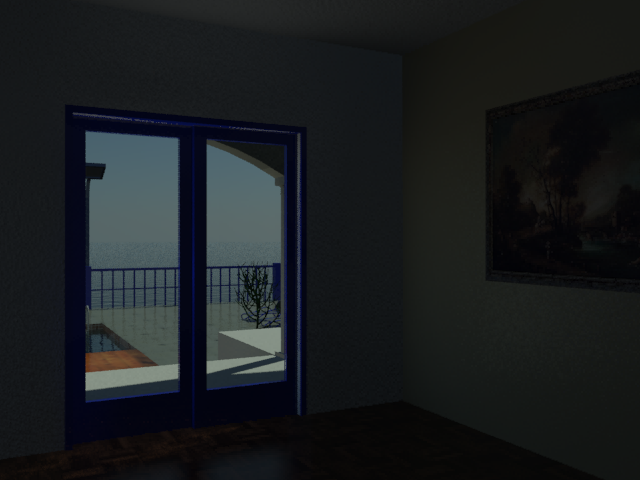
シーンの露出が屋外の条件に設定されているので、屋外の部分の露出は適切ですが、屋内は暗すぎます。屋内の少ないライトの量に合わせて露出の設定を調整する必要があります。
- レンダリング フレーム ウィンドウで
 [環境と効果ダイアログ(露出制御)](Environment And Effects Dialog (Exposure Controls))をクリックして、[環境と効果](Environment And Effects)ダイアログ ボックスを表示します。
 - [mr フォトグラフィック露出制御](mr Photographic Exposure Control)ロールアウト [露出](Exposure)領域で[フォトグラフィック露出](Photographic Exposure)が選択されていることを確認して、[シャッタ スピード](Shutter Speed)を 125.0 (1/125 秒)に設定します。
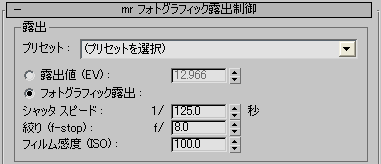
[環境と効果](Environment And Effects)ダイアログ ボックスは開いたままにします。
- レンダリング フレームの クローンを作成して[レンダリング](Render)をクリックし、シーンを再度レンダリングします。
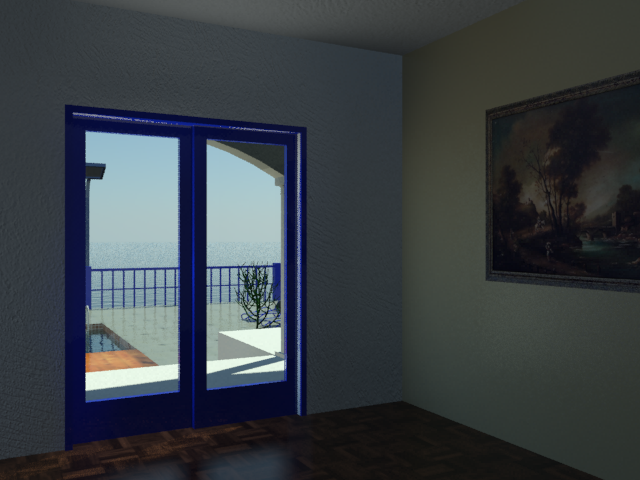
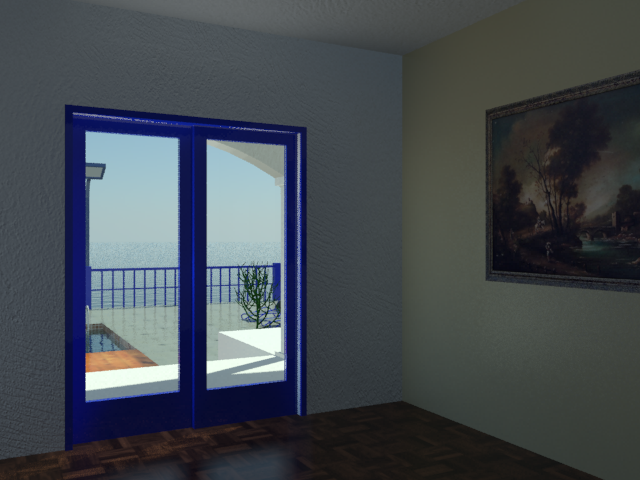
シャッタ スピードを遅くしたことによって、カメラに入ってくる光の量が多くなり、屋内の露出が改善されました。
バウンスの数を増加して個々の光線が屋内に入ってくるようにすることによって、さらに屋内のライトを改善することができます。
- 現在のレンダリング フレームの クローンを作成します。レンダリング フレーム ウィンドウの mental ray コントロールで、[ファイナル ギャザー精度](Final Gather Precision)を[低](Low)に変更し、[FG バウンス](FG Bounces)の値を 2 に増やします。
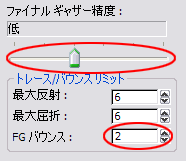
- 室内のビューをもう一度レンダリングし、その結果をクローンのフレームと比較します。
- 先ほどのクローンのフレームを閉じ、最新のレンダリングの クローンを作成します。
[ファイナル ギャザー精度](Final Gather Precision)および[イメージ精度](Image Precision)のスライダ バーを右にドラッグして、さらに精度を上げても良いでしょう。精度を大きくすると、レンダリング時間が遅くなることに注意してください。
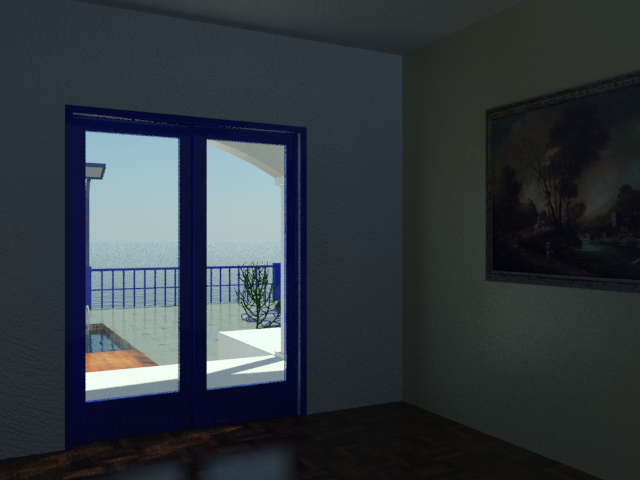
この屋内のシーンについては、ドアのSky ポータルから影付けすると良いでしょう。なぜなら、室内の照明は普通、ドア フレームによる影付けに影響を受けるからです。
- ドアの中央にあるギズモをクリックして 選択し、Sky ポータル オブジェクトを選択します。[mr Sky ポータル パラメータ](mr Skylight Portal Parameters)ロールアウトで、[シャドウ](Shadows)をオンにします。
- シーンを再度レンダリングします。
結果をクローンのレンダリングと比較すると、壁が交差する部分と壁と天井が交わる部分のシャドウが前よりも広く暗くなりました。
- 選択した Sky ポータルの[シャドウ](Shadows)を再度オフにします。
- ビューを再び Camera-Terrace に変更します。
- [環境と効果](Environment And Effects)ダイアログ ボックスで[シャッタ スピード](Shutter Speed)を屋外のシーンに適した露出の 512 (1/512 秒)に戻します。
作業を保存する:
- シーンに my_villa_skyportals.max と名前を付けて保存します。