選択した面のテクスチャを補正するには、それらの面にマッピング情報を追加します。これを実行する方法は数多くありますが、[UVW アンラップ](Unwrap UVW)モディファイヤは最も用途が広く、インタラクティブに操作できます。このレッスンでは、[UVW アンラップ](Unwrap UVW)モディファイヤの使用方法について説明します。
テクスチャの詳細を追加するかどうかは、どれほどの時間を費やすか、またモデルをどのような目的で使用するかによって決まります。モデルをロング ショットでのみ表示する場合は、テクスチャの詳細は追加せずにおいてもいいかもしれません。モデルをミディアム ショットまたはクローズアップで表示する場合は、ここで説明する手順を実行したほうが良いでしょう。
このレッスンでは、最終的なレンダリングをガイドとして使用して練習します。
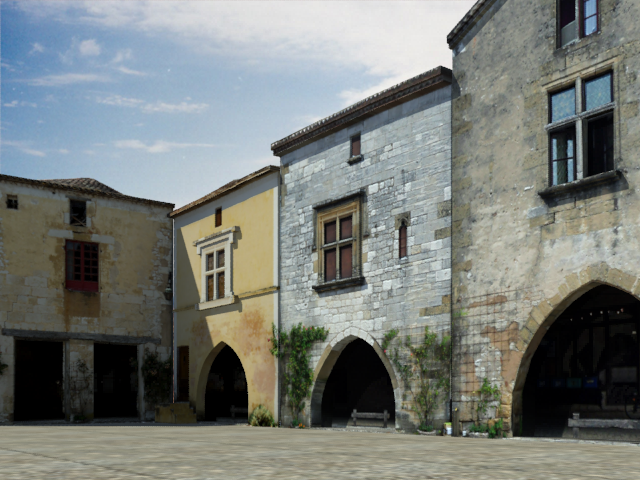
これはミディアム ショットです。左の Facade01 は影になっています。ただし、別の時間帯では、出入り口の右側が光に照らされるでしょう。そこで、両方の出入り口と段差を補正する方法について説明します。
窓は、遠すぎて詳細を確認できません。屋根は下から見上げるだけで、また、家の両側面は隣接する家の陰になって見えません。このため、これらの詳細を補正する手順については説明しませんが、このレッスンの最後に、これらの詳細の補正例を紹介します(完成したモデル、 facade_modeling_completed.max には、このレッスンでは説明しない多くのテクスチャ補正が施されています)。
レッスンの準備:
- 前のレッスンのシーンを引き続き使用するか、
 \modeling\facades\facade_modeling_roof.max
を開きます。
\modeling\facades\facade_modeling_roof.max
を開きます。 - ファイルを開いた場合は、ファサードを
 選択し、
選択し、 [修正](Modify)パネルに移動して、スタックの 3 つすべてのレベルで
  ([最終結果を表示](Show End Result))がオンになっていることを確認します。
[UVW アンラップ](Unwrap UVW)モディファイヤを追加する:
- Facade01 を 選択します。
- [修正](Modify)パネルに移動します。モディファイヤ スタックで、[UVW マップ](UVW Map)エントリをクリックして、このモディファイヤをアクティブにします。
- [モディファイヤ リスト](Modifier List)から[UVW アンラップ](Unwrap UVW)を選択します。
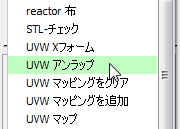
- モディファイヤ スタックで、[UVW アンラップ](Unwrap UVW)エントリの横の
 (プラス記号のアイコン)をクリックして[UVW アンラップ](Unwrap UVW)サブレベルを展開し、[ポリゴン](Polygon)サブオブジェクト レベルをクリックしてアクティブにします。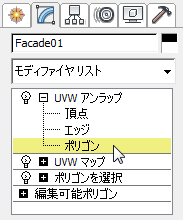
左側の側柱のテクスチャを補正する:
- ビューポートを
 オービット(または ViewCube を使用)、
 ズーム、
ズーム、 パンして、出入り口の右側がよく見えるようにします。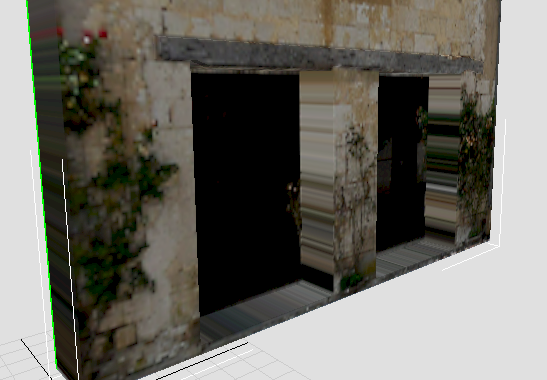
側面が筋状になっています。これは、[UVW マップ](UVW Map)モディファイヤのテクスチャの投影に対して側面が垂直だからです。
- クリックしてから Ctrl+クリックして、両方の側柱の面を選択します。
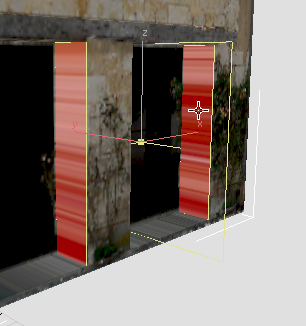 注: これらの面は互いに平行であるため、両方の側柱の設定を一度に調整できます。
 - [修正](Modify)パネル
 [投影](Projection)ロールアウトで、
 ([平面マップ](Planar Map))をクリックしてオンにし、
 ([X に位置合わせ](Align To X))をクリックします。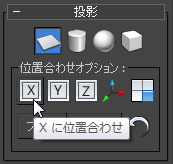
これで、側柱が fac1.jpg テクスチャに正しく位置合わせされました。ただし、ファサード全体が表示されているため、これを修正する必要があります。
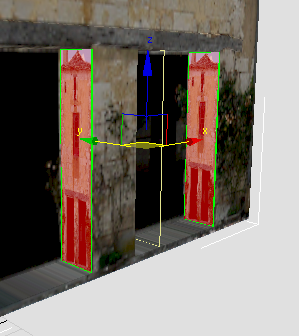
 ([平面マップ](Planar Map))を再度クリックしてオフにします。 重要: [平面マップ](Planar Map)をオフにし忘れると、後で[UVW を編集](Edit UVWs)ダイアログ ボックスのコントロールを使用することができません。
- 左側の側柱のみを クリックして選択します。
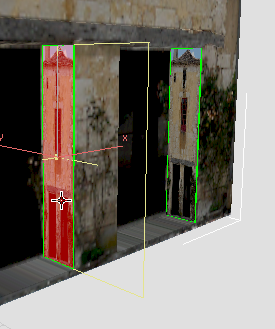
- [修正](Modify)パネル [UVを編集](Edit UVs)ロールアウトで、[UV エディタを開く](Open UV Editor)をクリックします。
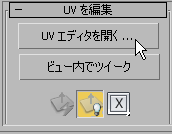
3ds Max によって[UVW を編集](Edit UVWs)ダイアログ ボックスが開きます。
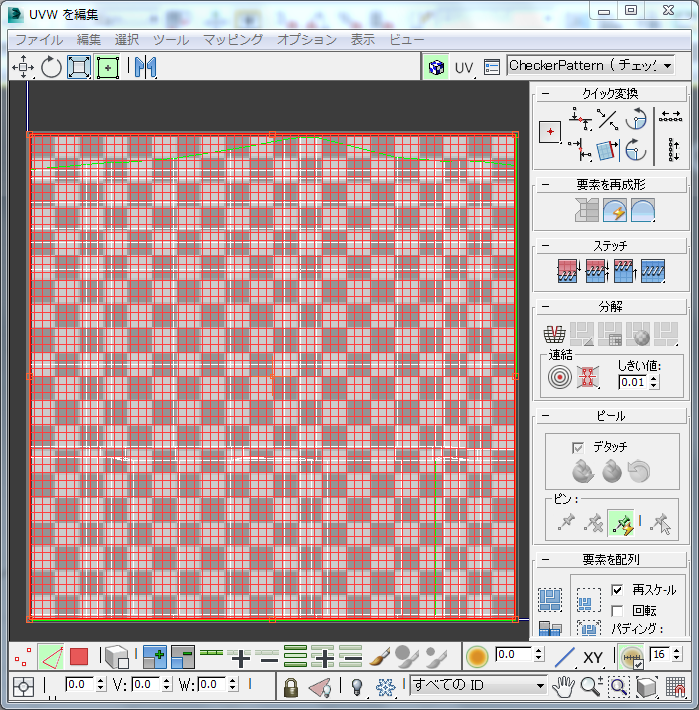
- [UVW を編集](Edit UVWs)ダイアログ ボックスのツールバーで、バックグラウンド パターンのドロップダウン リストから、「Map #11 (fac1.jpg)」を選択します。(マップの番号は異なる場合があります)。
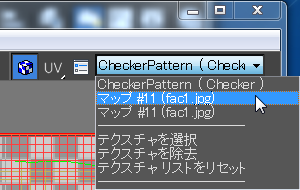
ダイアログ ボックスのメイン ウィンドウに、 fac1.jpg が表示されます。
- [変換/表示](Transform/Display)ツールバー(下部にある 2 つ目のツールバー)で、
 ([選択したポリゴンのみを表示](Display Only Selected Polygons))をクリックしてオンにします。
 [UVW を編集](Edit UVWs)ダイアログ ボックスに表示されるジオメトリ(赤のメッシュ)は、左側の側柱の面のみを示しています。
- [UVW を編集](Edit UVWs)ダイアログ ボックス ツールバーで、
 ([フリーフォーム モード](Freeform Mode))をクリックしてアクティブにします。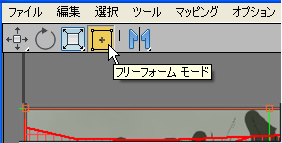
面のメッシュのエッジとコーナーにハンドルが表示されます。フリーフォーム モードでは、コーナーのハンドルをドラッグして面をスケールしたり、サイド ハンドルをドラッグして面を回転したり、また面の内側からドラッグして面を移動することができます。
- コーナーをドラッグして、ビットマップの側柱とほぼ同じサイズになるように面をスケールします。
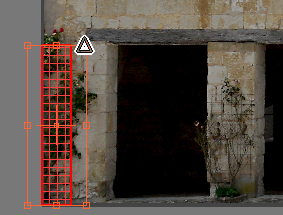 ヒント: [UVW を編集](Edit UVWs)ダイアログ ボックスを移動して、ビューポートで左の側柱も見えるようにします。こうすると、ダイアログ ボックスで変更を行う際に、テクスチャマッピングの変更をインタラクティブに確認できます。
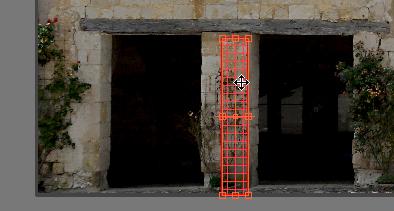
 - [UVW を編集](Edit UVWs)ダイアログ ボックスで、中央の柱の右側を覆うように面を右にドラッグします。
- [UVW を編集](Edit UVWs)ダイアログ ボックスのツールバーで、
 ([選択されているサブオブジェクトをミラー](Mirror Selected Subobjects))をクリックします。
 ビューポートで、補正の結果を確認できます。
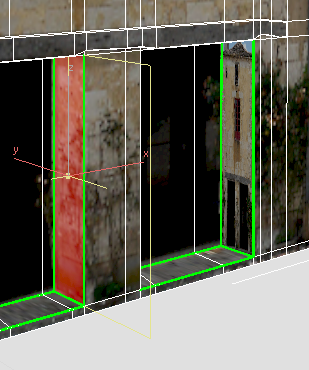
これは、テクスチャが不適切に投影された面のテクスチャを、[UVW アンラップ](Unwrap UVW)を使って補正するためのパターンです。つまり、補正が必要なサーフェスに適用したときに自然な見た目を再現する元のテクスチャの一部を選択して、「見掛け上」正しいテクスチャを作成します。
右側の側柱のテクスチャを補正する:
- [UVW を編集](Edit UVWs)ダイアログ ボックスを開いたままで、右側の側柱を クリックして選択します。
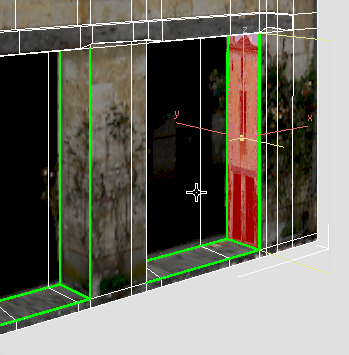 ヒント:
ヒント: ([選択された面のみを表示](Display Only Selected Faces))により[UVW を編集](Edit UVWs)ウィンドウの表示を更新できることがあります。
 - [UVW を編集](Edit UVWs)ダイアログ ボックスのツールバーで、 ([フリーフォーム モード](Freeform Mode))をオンにし、側柱の面の右上隅をドラッグして、ビットマップの側柱のサイズとほぼ同じになるようにスケールします。
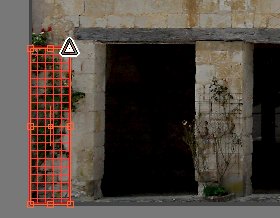
- 面を右に少しドラッグして、低木の端が見えるようにします。
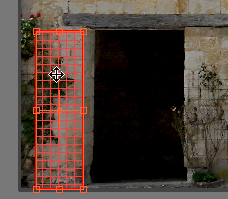
- [UVW を編集](Edit UVWs)ダイアログ ボックスのツールバーで、 ([選択されているサブオブジェクトをミラー](Mirror Selected Subobjects))をクリックします。
ここでも、ビューポートで補正を確認できます。
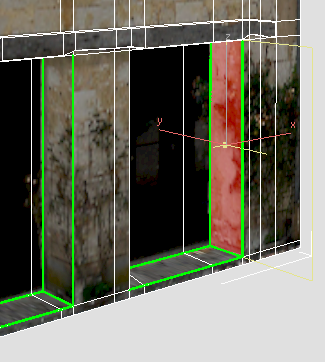
-
 [UVW を編集](Edit UVWs)ダイアログ ボックスを閉じます。
 - 面を選択解除すると、行った補正が見やすくなります。
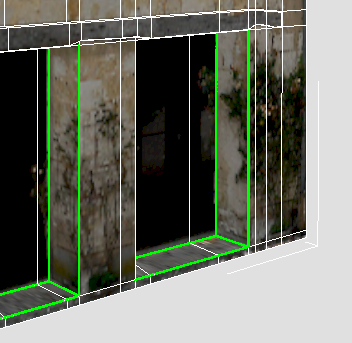
出入り口の段差のテクスチャを補正する:
- 出入り口の段差の面を クリックしてから Ctrl+クリックして選択します(左に 4 つ、右に 3 つの面があります)。
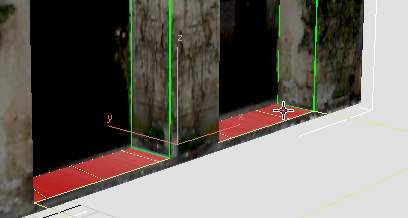
- [修正](Modify)パネル [投影](Projection)ロールアウトで、 ([平面マップ](Planar Map))をオンにし、
 ([Z に位置合わせ](Align To Z))をクリックします。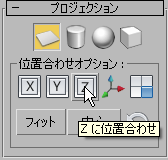
これで、出入り口の段差が fac1.jpg テクスチャと正しく位置合わせされました。
- ([平面マップ](Planar Map))を再度クリックしてオフにします。
- [修正](Modify)パネル [パラメータ](Parameters)ロールアウトで、[編集](Edit)をクリックして[UVWを編集](Edit UVWs)ダイアログ ボックスを開きます。
- [UVW を編集](Edit UVWs)ダイアログ ボックスで、出入り口の段差の面をスケールして移動し、ビットマップのまぐさの上に配置します。
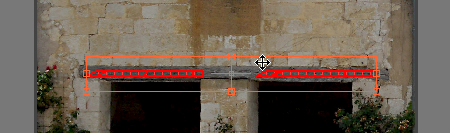
- [UVW を編集](Edit UVWs)ダイアログ ボックスを閉じます。
出入り口の段差は、写真に建物のこの部分の情報が含まれていないため、少し厄介です。妥協策として、まぐさのテクスチャを使用します。まぐさは木ですが、拡大すると石にも見えます。
テクスチャ補正は、ビューポートよりも、出入り口のクローズアップ レンダリングではっきりと確認できます。
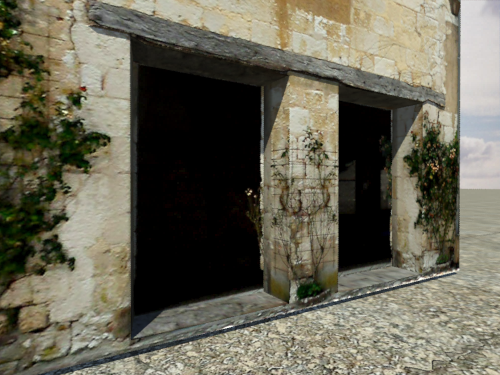
作業を保存する:
- シーンに facade1_textured.max と名前を付けて保存します。
補足演習: 窓の下枠、窓の縦枠、家の側面のマッピング
このレッスンの冒頭で述べたように、必ずしも窓や家の側面のテクスチャを補正する必要はありません。ですが、[UVW アンラップ](Unwrap UVW)を使用して補正してみたい、あるいは完成版のモデルでどのように補正が行われたかを知りたいという方のために、今回使用したマッピングを紹介しておきます。
窓
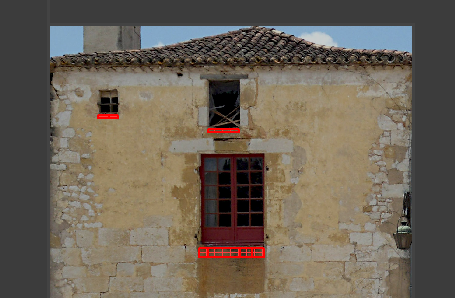
窓の下枠のマッピング
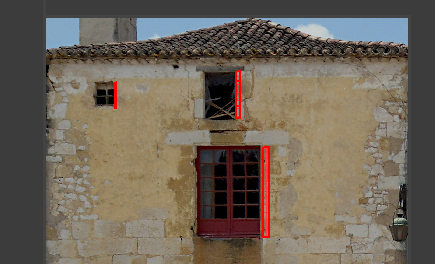
窓の縦枠のマッピング
.
(窓の両方の側面に同じテクスチャが使用されています。)
家の側面
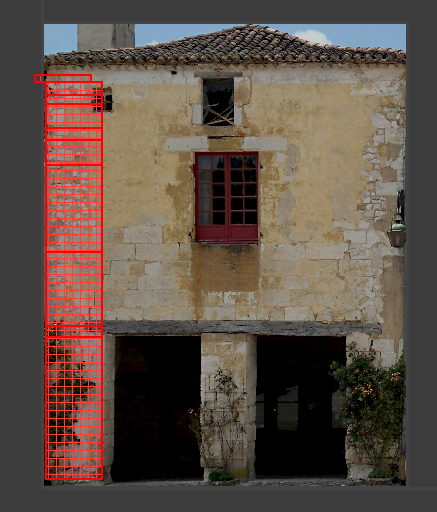
左側
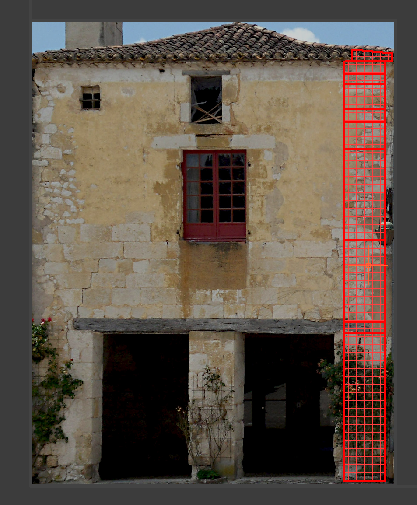
右側