まず、ライト オブジェクトが存在しない場合にシーンがどのように見えるかを確認します。そこで、このシーンにデイライトを追加してみましょう。
レッスンの準備:
- クイック アクセス ツールバーで
 ([ファイルを開く](Open File))をクリックし、
\scenes\lighting\med_villa
フォルダにナビゲートして、
med_villa_lighting_start.max
を開きます。 注: シーンの[ガンマと LUT](Gamma And LUT)設定を使用するかどうかを尋ねるダイアログ ボックスが表示されたら、シーンのガンマ設定を受け入れ、[OK]をクリックします。シーンの単位を使用するかどうかを尋ねるダイアログ ボックスが表示されたら、シーンの単位を受け入れ、[OK]をクリックします。
([ファイルを開く](Open File))をクリックし、
\scenes\lighting\med_villa
フォルダにナビゲートして、
med_villa_lighting_start.max
を開きます。 注: シーンの[ガンマと LUT](Gamma And LUT)設定を使用するかどうかを尋ねるダイアログ ボックスが表示されたら、シーンのガンマ設定を受け入れ、[OK]をクリックします。シーンの単位を使用するかどうかを尋ねるダイアログ ボックスが表示されたら、シーンの単位を受け入れ、[OK]をクリックします。
露出コントロールを設定する:
- メイン メニューから[レンダリング](Rendering)
 [露出コントロール](Exposure Control)を選択します。
 3ds Max によって[環境と効果](Environment And Effects)ダイアログ ボックスが開きます。
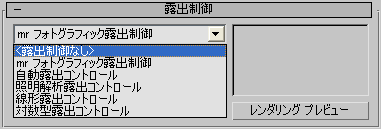
- [露出制御](Exposure Control)ロールアウトで、アクティブな露出制御が[mr フォトグラフィック露出制御](mr Photographic Exposure Control)に設定されている場合は(mr は mental ray の省略名)、ドロップダウン リストを開き、[<露出制御なし>](no exposure control)を選択します。
- Camera-Terrace ビューポートがアクティブになっていることを確認し、
 シーンをレンダリングします。 ヒント: [レンダリング プロダクション](Render Production)のショートカット、F9 を押してもかまいません。
露出の設定を除去したことにより、既定値のライトを使用した非常に基本的な設定でシーンが表示されます。
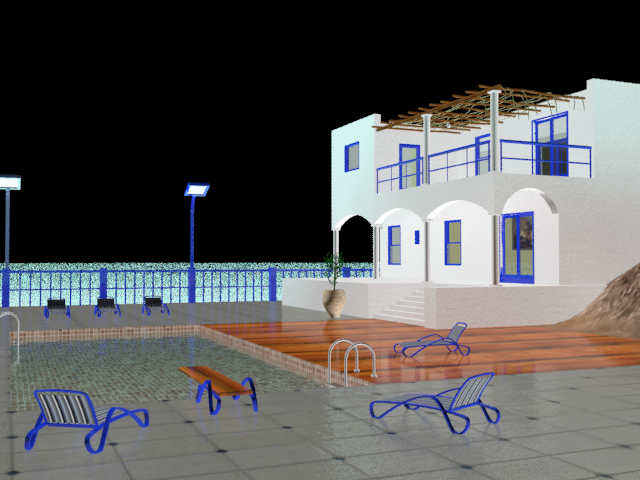
レンダリングは平面的に見え、あまりリアルではありません。シーンに適切な照明を追加するために、人工の光源またはデイライトを追加する必要があります。このチュートリアルでは、mental ray のフォトメトリック光源 2 つを生成することによってデイライトを作成します。
- mr Sun (太陽からの直接光をシミュレートします。)
- mr Sky (太陽光が大気中で拡散して生じる間接光をシミュレートします。)
これらの 2 つの光源では、太陽と空を物理的に正しく表現することができる「mr Physical Sky」環境シェーダを使用します。
デイライト システムを作成する:
-
 レンダリング フレーム ウィンドウと[環境と効果](Environment And Effects)ダイアログ ボックスを閉じます。
  [作成](Create)パネルで
  ([システム](Systems))をクリックします。[オブジェクト タイプ](Object Type)ロールアウトで[デイライト](Daylight)をクリックしてアクティブにします。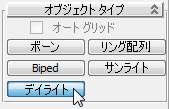
3ds Max によって[デイライト システム作成](Daylight System Creation)ダイアログ ボックスが開き、mental ray に最適な露出の値を使用するかどうかを確認するメッセージが表示されます。
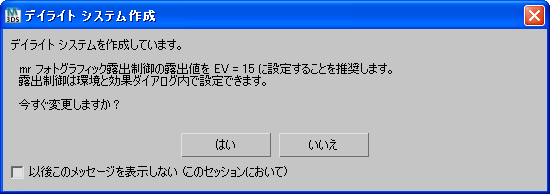
- [はい](Yes)をクリックして設定を適用します。 ヒント: 3ds Max は[デイライト システム作成](Daylight System Creation)ダイアログ ボックスが開かない場合は、[レンダリング](Rendering) [露出コントロール](Exposure Control)を選択します。[露出制御](Exposure Control)ロールアウトで[mr フォトグラフィック露出制御](mr Photographic Exposure Control)を選択してから、[mr フォトグラフィック露出制御](mr Photographic Exposure Control)ロールアウトで[露出値 (EV)](Exposure Value (EV))を選択します。露出値が 15 に設定されていることを確認します。
- トップ ビューポートでシーンの任意の場所をクリックし、任意の方向へわずかにドラッグしてコンパス マークを作成します。
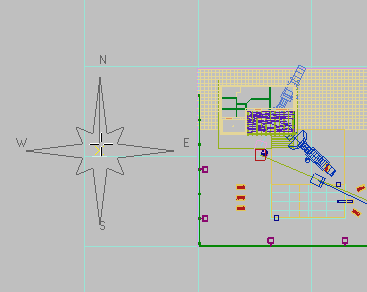
- マウス ボタンを放します。
- マウスを上に移動して、サン オブジェクトを空に配置します。レフト ビューポートを使用すると、サン オブジェクトの垂直方向の位置を確認できます。空における サン オブジェクトの正確な高さは重要ではありません。
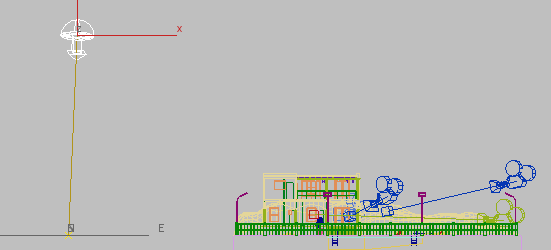
- 一度クリックして太陽の位置を設定し、右クリックしてデイライトの作成を終了します。
mental ray サンとスカイを使用するようにシステムを変更する:
 [修正](Modify)パネルに移動します。
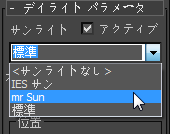
 - [デイライト パラメータ](Daylight Parameters)ロールアウトで、[サンライト](Sunlight)ドロップダウン リストを使用して[mr Sun]を選択します。
- さらに、[デイライト パラメータ](Daylight Parameters)ロールアウトで[スカイライト](Skylight)ドロップダウン リストを使用し、[mr Sky]を選択します。
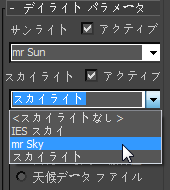
[mr Sky]を選択すると、3ds Max によって[mental ray Sky]ダイアログ ボックスが開き、mr Physical Sky 環境マップを作成するかどうかを尋ねられます。
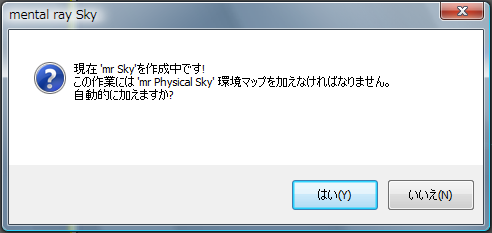
[はい](Yes)をクリックして、環境マップを追加します。
mr Physical Sky 環境マップは、グラデーションがベースになっており、時刻に対応した太陽の位置によってシーンのバックグラウンド上での外観が変化します。
デイライトの時間と位置を設定する:
- デイライト システム(サン オブジェクト)を選択したまま、[デイライト パラメータ](Daylight Parameters)ロールアウト [位置](Position)領域で、[設定](Setup)をクリックします。
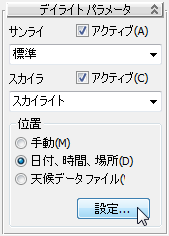
3ds Max によって
 [モーション](Motion)パネルが開きます。
 - [コントロール パラメータ](Control Parameters)ロールアウト [場所](Location)領域で、[位置を取得](Get Location)をクリックします。
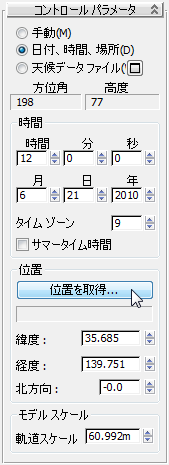
- [地理上位置](Geographic Location)ダイアログ ボックスで、[マップ](Map)ドロップダウン リストから[Europe]を選択します。
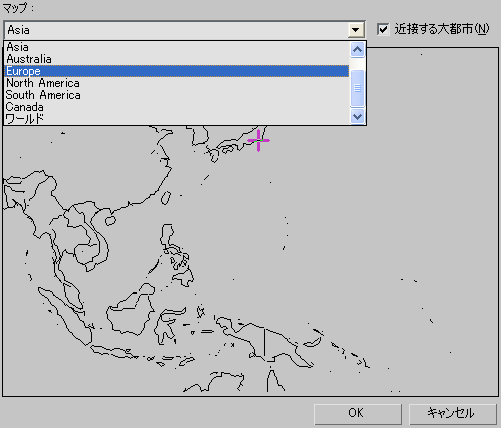
- マップでギリシャを選択するか、左に表示されている[都市](City)リストから[Athens Greece]を選択します。
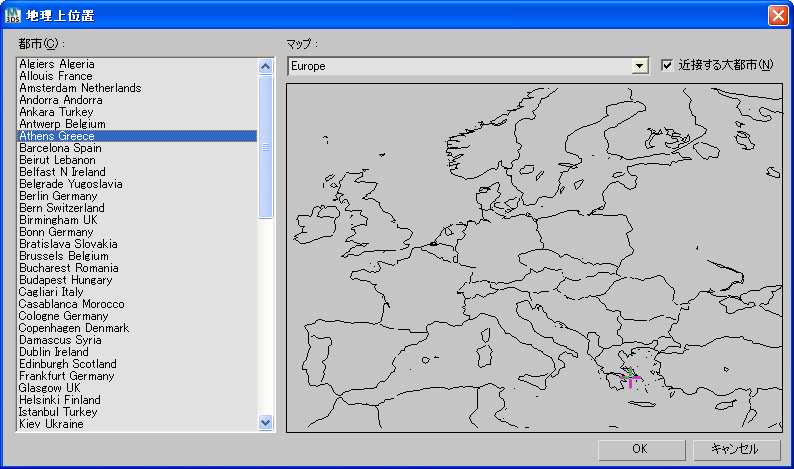
[OK]をクリックすると、3ds Max によって、デイライト システムのサン オブジェクトが実際のアテネ(ギリシャ)の緯度と経度をモデルにするように配置されます。
さらに[コントロール パラメータ](Control Parameters)
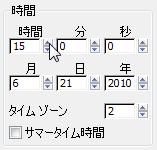
[時間](Time)領域に表示される各種設定を使用して、日付と時間帯を変更できます。その設定は、太陽の位置にも関係します。照明の追加とレンダリングを行おうとしているシーンは、PM 3 時、すなわち 1500 時です。 - [時間](Hours)領域 [時間](Hours)スピナーで時間を 15 (午後 3 時)に変更します。
- [場所](Location)領域で、[北方向](North Direction)を 345.0 度に設定します。
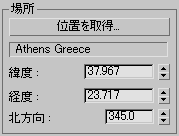
この調整により、シーンの南北位置が設定されるので、西向きに設定されている海面に日輪が表示されます。
続いて、サン オブジェクトの位置を調整しましょう。シーンの地理的な場所に基づいて、空の太陽の位置を調整します。
露出を設定する:
- [レンダリング](Rendering) [露出コントロール](Exposure Control)を選択して[環境と効果](Environment And Effects)ダイアログ ボックスを表示します。
- Camera-Terrace ビューポートがアクティブになっていることを確認し、[露出制御](Exposure Control)ロールアウトで[レンダリング プレビュー](Render Preview)をクリックして、サムネールで結果を手早く確認します。
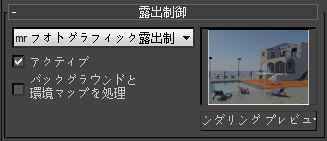
- シーンの見栄えは悪くないようなので、よく見えるように Camera-Terrace ビューポートをレンダリングします。
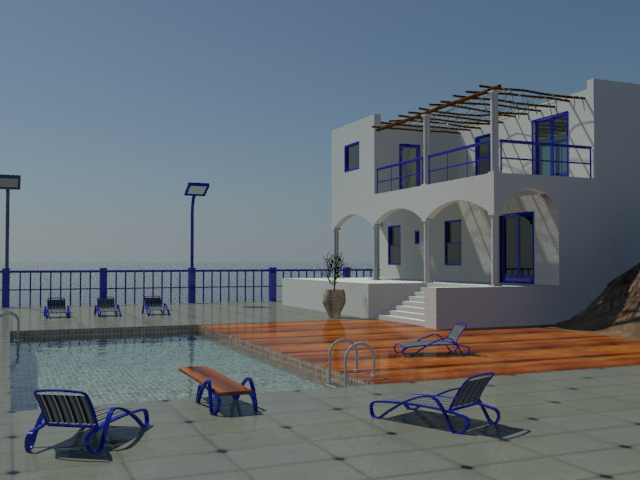
結果は良いのですが、別荘の室内の窓と出入り口の背後の領域が暗すぎます。次のレッスンでは、戸外の光の一部を屋内に取り込んでこの問題を解決する方法を学習します。
作業を保存する:
- シーンに my_villa_daylight.max と名前を付けて保存します。