「mr Sky ポータル」は、(直射日光ではなく)デイライト システムによって生成されるスカイ ライトをギャザリングする 3ds Max のライト オブジェクトです。Sky ポータルをガラス戸や窓といったオブジェクトに適用すると、これらのオブジェクトが光源となります。その結果、オブジェクトの周囲(つまり、建物の室内)が光で照らされます。
このレッスンでは、ビーチ ハウスの窓に Sky ポータルを追加して、室内に多くのデイライトが取り込まれるようにします。
レッスンの準備:
-
 前のシーンから続行するか、
beachhouse_skyportals.max
を開きます。このファイルは、
\scenes\data_exchange\Autodesk_Revit
フォルダにあります。 注: シーンの[ガンマと LUT](Gamma And LUT)設定を使用するかどうかを尋ねるダイアログ ボックスが表示されたら、シーンのガンマ設定を受け入れ、[OK]をクリックします。シーンの単位を使用するかどうかを尋ねるダイアログ ボックスが表示されたら、シーンの単位を受け入れ、[OK]をクリックします。
前のシーンから続行するか、
beachhouse_skyportals.max
を開きます。このファイルは、
\scenes\data_exchange\Autodesk_Revit
フォルダにあります。 注: シーンの[ガンマと LUT](Gamma And LUT)設定を使用するかどうかを尋ねるダイアログ ボックスが表示されたら、シーンのガンマ設定を受け入れ、[OK]をクリックします。シーンの単位を使用するかどうかを尋ねるダイアログ ボックスが表示されたら、シーンの単位を受け入れ、[OK]をクリックします。 - 前のシーンから続行する場合は、3D View: Exterior ビューポートで、
 カメラを前方にドーリーして、ビーチ ハウスの正面に寄ります。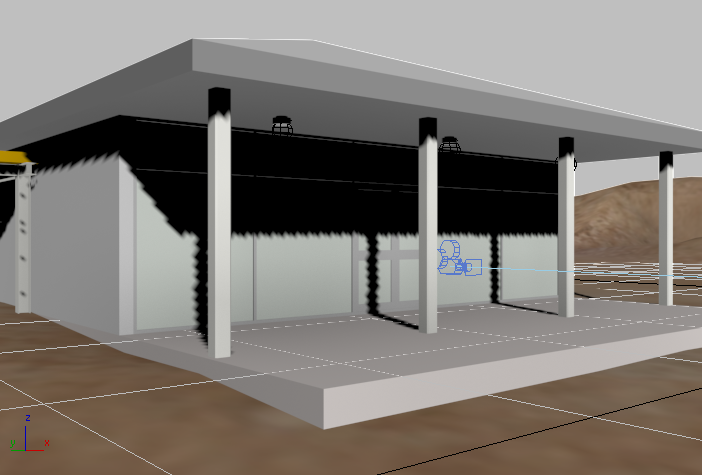
Sky ポータルを追加し、シーンの露出を調整する:
-
 シーンをレンダリングします。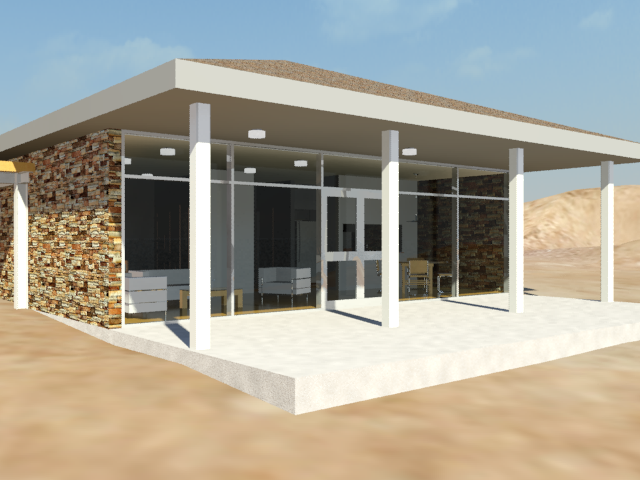
この時点では、ライティングはデイライト システムだけです。テラスの張り出し屋根の裏面、さらに柱と外壁の陰の面にも、間接光がしっかり当たっています。
バンガローの室内にはデイライトも多少差し込んでいますが、詳細が分かるほどではありません。この問題を、窓に Sky ポータルを追加することで修正します。
- レンダリング フレーム ウィンドウで、イメージの
 クローンを作成します。このクローンは、この後のレンダリングの結果のイメージと比較するために使用します。
  [作成](Create)パネルで
  ([ライト](Lights))をアクティブにします。[オブジェクト タイプ](Object Type)ロールアウトで[mr Sky ポータル](mr Sky Portal)をクリックしてアクティブにし、[オート グリッド](AutoGrid)をオンにします。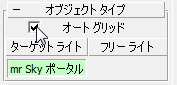
[オート グリッド](AutoGrid)をオンにすると、シーン内のサーフェスにオブジェクトを直接作成することができます。
カメラ ビューポートでシーン内のいくつかのオブジェクトの上でマウスを動かし、オート グリッドによって、カーソルの位置に応じて座標軸の方向が変化する様子を確認します。
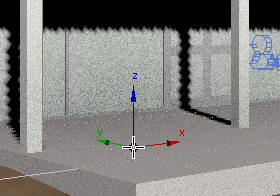
ポーチの床を向いた作成軸
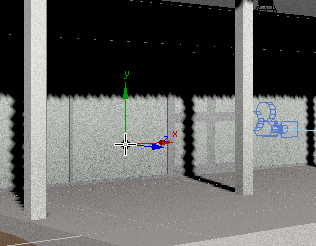
正面の窓を向いた作成軸
オブジェクト上に「mr Sky ポータル」を配置するときは、Z 軸がサーフェスに対して垂直になるようにカーソルを合わせます。
- カーソルをバンガローの窓(オブジェクト名は Glazed)の右下コーナーに合わせて、Z 軸のインジケータがサーフェスに垂直になっていることを確認します。
- 左下コーナーから右上コーナーに向かって対角線上にドラッグして、Sky ポータルを作成します。窓の全面に渡って Sky ポータルが作成されたら、マウスを放します。右クリックで、Sky ポータルの作成を終了します。
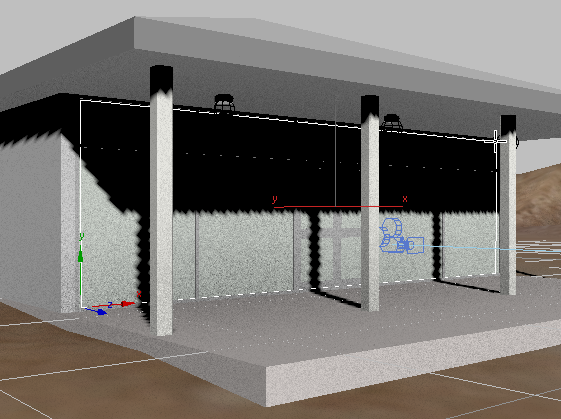
小さな窓がいくつもある建物の場合は、モデルのすべての窓とガラス戸ごとに Sky ポータルを作成します。ただし、このシーンの場合は、大きな Sky ポータルを 1 つ作成すれば十分です。
- シーンをもう一度レンダリングし、先ほどクローンを作成したレンダリング イメージと結果を比較します。
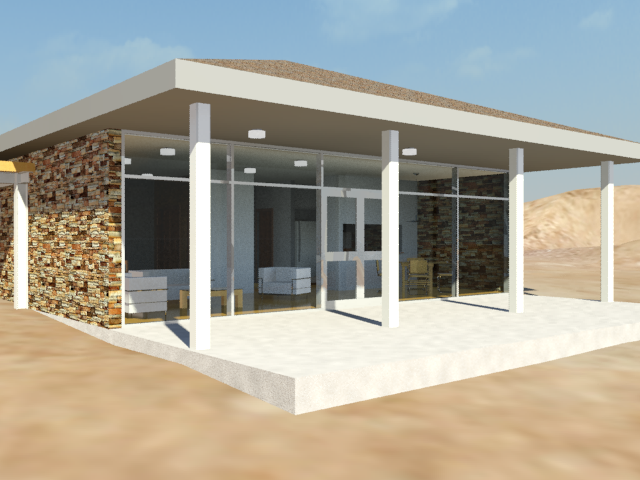
違いはほとんどありません。しかし、ハウス内の家具がより明るく照らされ、室内の奥まで見えるようになっています。
Sky ポータルを一時的にオフにする:
- Sky ポータルが選択されていることを確認し、
 [修正](Modify)パネル
  [mr Sky ポータル パラメータ](mr Skylight Portal Parameters)ロールアウトで[オン](On)のチェック マークをはずします。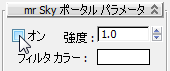
これで、一時的に Sky ポータルがオフになります。
室内のビューを作成する:
- トップ ビューポートをアクティブにして、ハウスの見取り図を
 ズーム拡大します。
 - [作成](Create)パネルで
 ([カメラ](Cameras))をアクティブにします。[オブジェクト タイプ](Object Type)ロールアウトで[ターゲット](Target)をクリックしてアクティブにします。
 - リビングの左下にあるソファーをクリックし、ターゲット(ダイニング テーブルの左)に向かってドラッグします。
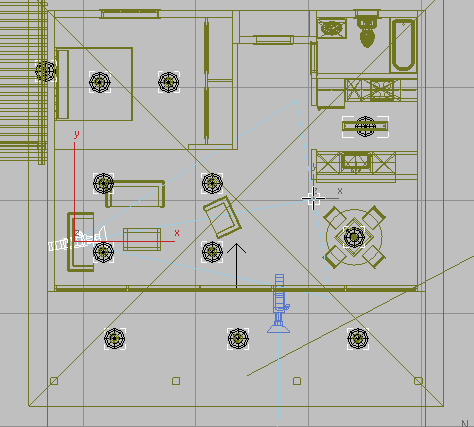
- 右クリックでカメラの作成を終了します。
- 3D View: Exterior ビューポートで、POV (Point-Of-View、視野)ビューポート ラベルをクリックし、[カメラ](Cameras) [Camera002]を選択して作成したカメラのビューポートに切り替えます。
- Camera02 オブジェクトは作成時に床の上に配置されていたので、新規カメラ ビューで
 ([パン](Pan))を使用して、カメラがハウスの室内をとらえるようになるまで、カメラとターゲットを上へ移動します。
 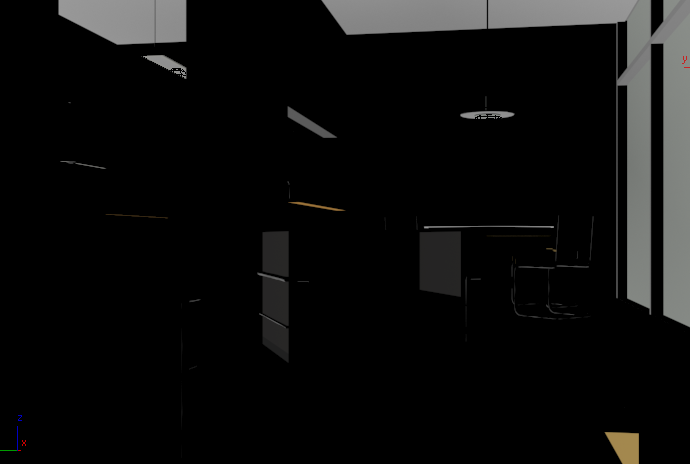 ヒント: ハウスのシェーディングが適用された屋内が非常に暗いので、シェーディング ビューポート ラベル メニュー(「[ リアリスティック ]」と表示されます)をクリックして開き、[隠線](Hidden Line)オプションを選択します。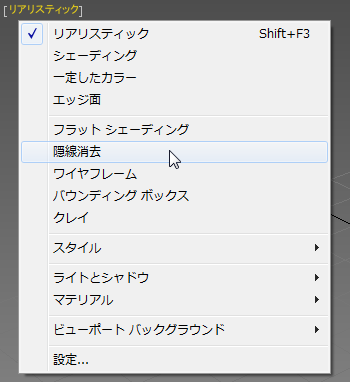
隠線を表示すると、シーンのフレーミングが簡単になります。また、照明レベルを使用しないので、[シェーディング](Shaded)オプションも役立ちます。
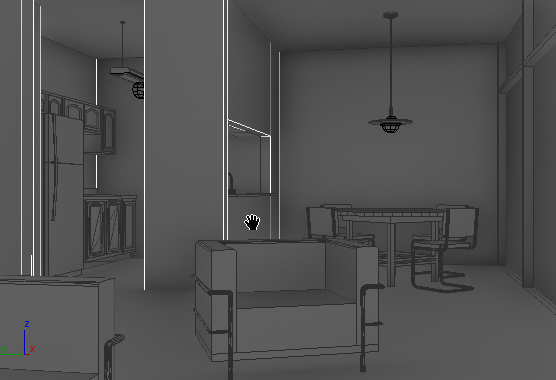
[隠線](Hidden Line)オプションは、Nitrous ビューポート ドライバが使用されている場合にのみ使用できます。システムでこのオプションを使用できない場合、暗いビューポートはおそらく問題ではありませんが、問題になる場合は、F3 を押してワイヤフレーム モードでビューを表示します。
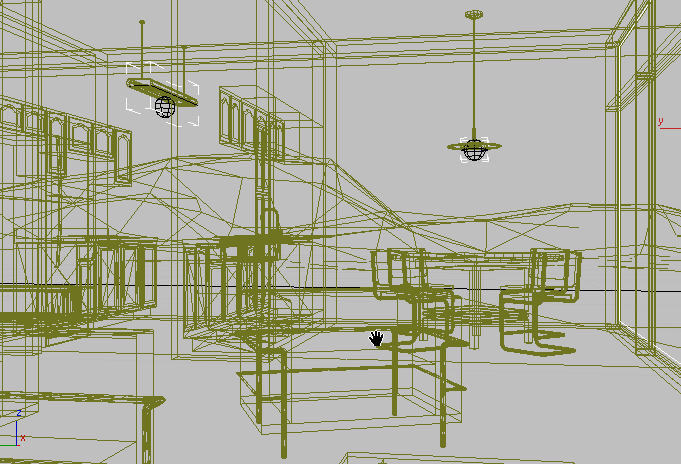
Sky ポータルの効果は、室内のデイライトの設定を調整すると、さらに明確になります。その作業は後でするとして、はじめに、バンガローの室内を映し出す別のカメラを作成する必要があります。
露出を調整し、室内をレンダリングする:
- メイン ツールバーの
 ([レンダリング フレーム ウィンドウ](Rendered Frame Window))をクリックして、レンダリング フレーム ウィンドウを表示します。
 - レンダリング フレーム ウィンドウで
 [環境と効果ダイアログ(露出制御)](Environment And Effects Dialog (Exposure Controls))をクリックして、[環境と効果](Environment And Effects)ダイアログ ボックスを表示します。
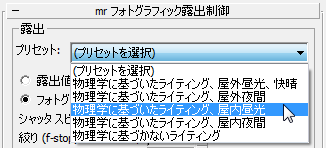
 - [mr フォトグラフィック露出制御](mr Photographic Exposure Control)ロールアウトで[プリセット](Preset)ドロップダウン メニューを開き、[物理学に基づいたライティング、屋内昼光](Physically Based Lighting, Indoor Daylight)を選択します。
- [露出制御](Exposure Control)ロールアウトで[レンダリング プレビュー](Render Preview)をクリックします。
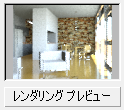
プレビューは露出過度に見えます。レンダリングを改良するためには、シーンの露出の設定を調整する必要があります。
- [mr フォトグラフィック露出制御](mr Photographic Exposure Control)ロールアウト [露出](Exposure)領域で、[シャッタ スピード](Shutter Speed)を 32.0 (1/32 秒)に変更します。
この変更を反映して、プレビュー サムネイルがダイナミックに更新されます。
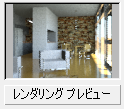
- かなり改善されたようなので、レンダリング フレーム ウィンドウで[レンダリング フレーム ウィンドウ](Rendered Frame Window)をクリックします。 ヒント: レンダリング時間を短縮するには、
 [レンダリング設定](Render Setup)ダイアログ ボックスを使用して、レンダリング フレームの解像度を、これらのシーンの既定値となっている 640 × 480 よりも小さいものに変更します。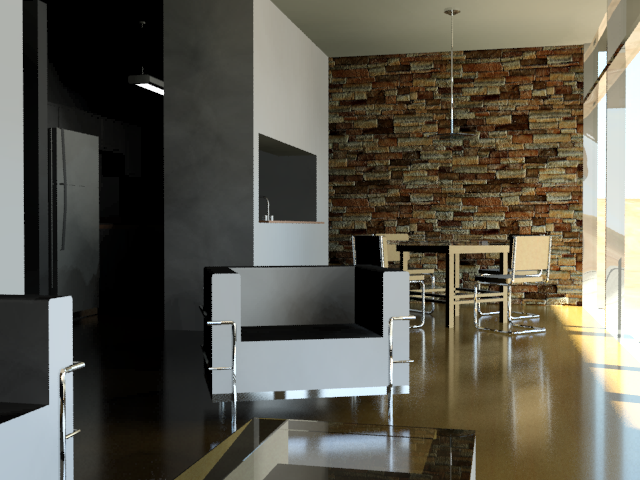
Sky ポータルをオフにすると、室内を照らすデイライトがいかに足りないかが分かります。Sky ポータルを使わずにライティングを改良するには、光線のバウンス数を増やすという方法があります。
ファイナル ギャザーを追加して照明を改善する:
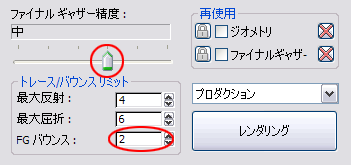
- レンダリング フレーム ウィンドウの下部のパネルで、[FG バウンス](FG Bounces)の数を 2 に増やします。
- シーンを再びレンダリングします。
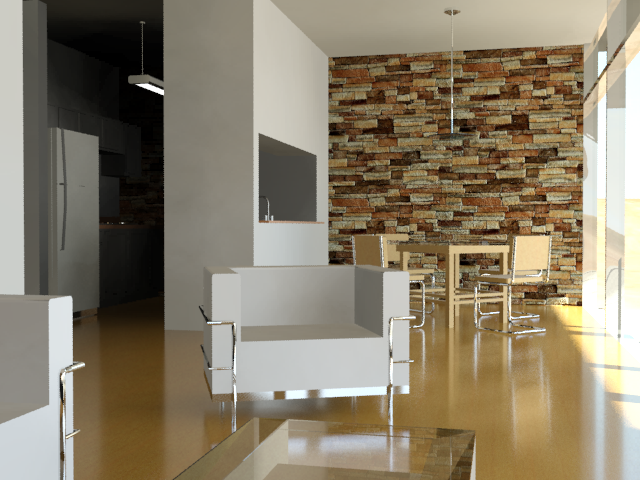
室内が明るくなりました。ただし、キッチンがまだ暗すぎます。そこで、Sky ポータルを使用してみましょう。
「mr Sky ポータル」をオンに戻す:
- [シーン エクスプローラ](Scene Explorer)パネルで、mr Sky Portal001 オブジェクトを選択します。
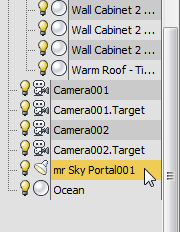
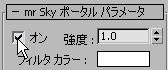
- [修正](Modify)パネルに切り替え、[mr Sky ポータル パラメータ](mr Sky Portal Parameters)ロールアウトで Sky ポータルをオンに戻します。
- レンダリング フレーム ウィンドウで先ほどのレンダリングのクローンを作成し、再度[レンダリング](Render)をクリックします。
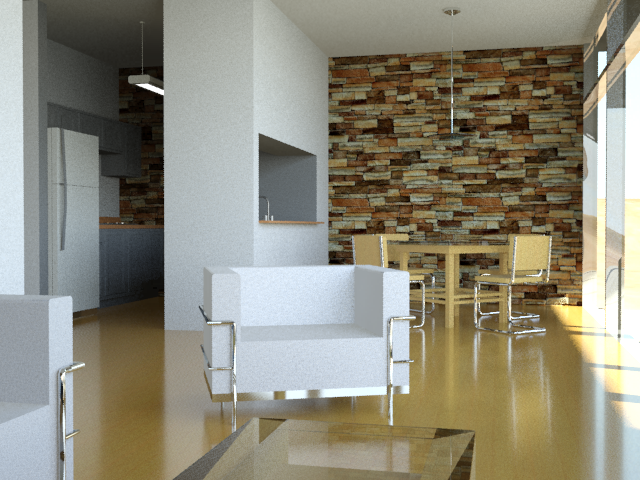
キッチン カウンターとキャビネットのディテールがはっきりしました。また、シーン全体の色合いが、Sky ポータルによって取り込まれたスカイライトのせいで青みがかっています。
少しざらついた感じに見えるのは、Sky ポータルのシャドウ サンプルの数を調整することで解消できます。
シャドウ サンプルの数を増やす:
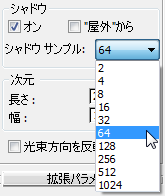
- Sky ポータルが選択されている状態で、[mr Sky ポータル パラメータ](mr Sky Portal Parameters)ロールアウト [シャドウ](Shadows)領域の[シャドウ サンプル](Shadow Samples)の値を 64 に変更します。
ここでもう一度シーンをレンダリングする前に、キッチンのライト オブジェクトを少し調整しておきましょう。
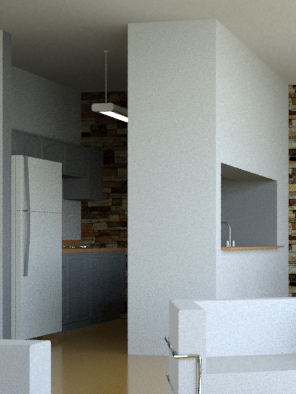
キッチンの照明は明かりが点いた状態で描かれていますが、実際には光を放射していません。これは、このライト オブジェクトはシーン内の他のオブジェクトと同様にオフなっているものの、マテリアルが輝くように設定されているためです。このプロパティは、後で人工のライトをオンにしてシーンをレンダリングするときに必要になります。
ここではとりあえず、ライトのマテリアルを調整する必要があります。
自己照明のキッチン ライトをデイライト シーンに合わせて修正する:
- レンダリングしたフレーム ウィンドウを最小化します。
 スレート マテリアル エディタを開きます。
 - Camera002 ビューポートも見えるように、スレート マテリアル エディタ ウィンドウを移動します。
- スレート マテリアル エディタのツールバーで
 ([マテリアルをオブジェクトから選択](Pick Material From Object))をクリックし、Camera002 ビューポートで[Pendant Light]オブジェクトの下部をクリックします。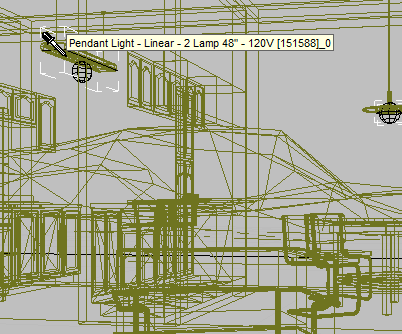
3ds Max によってアクティブ ビューにマテリアル ノードが表示されます。
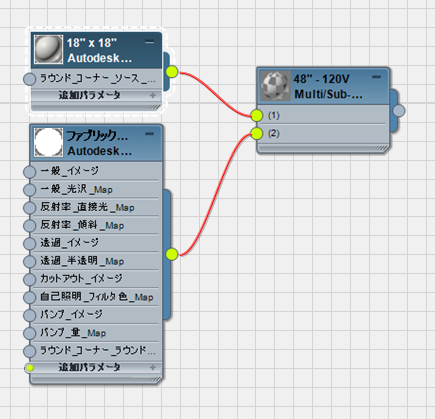
ライト アセンブリのマテリアルは、2 つのサブマテリアルのあるマルチ/サブ オブジェクト マテリアルです。
- 2 つ目のサブマテリアル ノード、Glass - White, High Luminance をダブルクリックして、パラメータを表示します。
- [自己照明](Self Illumination)ロールアウトにスクロールして、[有効](Enable)をオフにします。
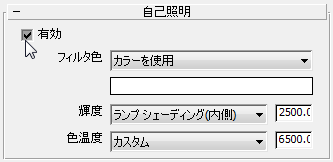
マテリアルの外観が透明に戻ります。
- スレート マテリアル エディタを最小化します。
屋内シーンの最終的なレンダリングを作成する:
- レンダリング フレーム ウィンドウのサイズを元に戻します。 レンダリング フレームのクローンをもう 1 つ作成してから、再度イメージをレンダリングします。
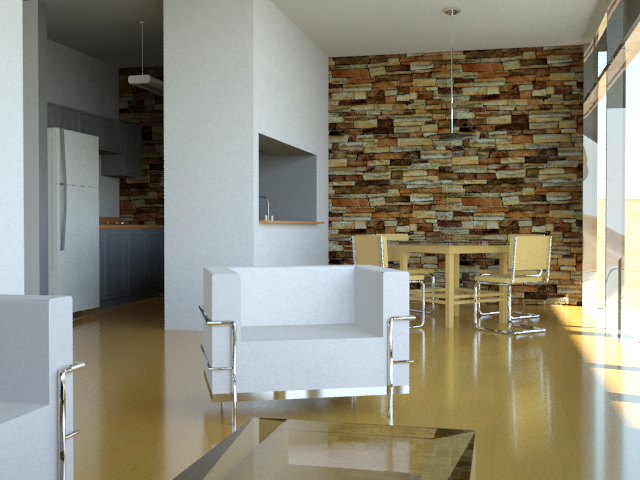
キッチンの照明器具が暗くなり、レンダリングのざらつきが軽減されました。
次の図では、さらにざらつきが少ないレンダリングされたフレームを示しています。シャドウと反射がよりくっきりとしています。
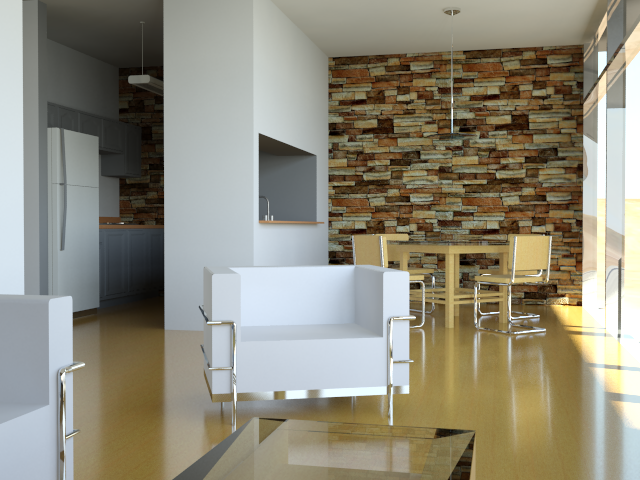
このイメージは、[シャドウ サンプル](Shadow Samples)を 512 に設定し、レンダリング フレームを次のように設定して作成しました。
- [イメージ精度 (アンチエイリアシング)](Image Precision (Antialiasing))スライダ バー: 高
- [ファイナル ギャザー精度](Final Gather Precision)スライダ バー: 中
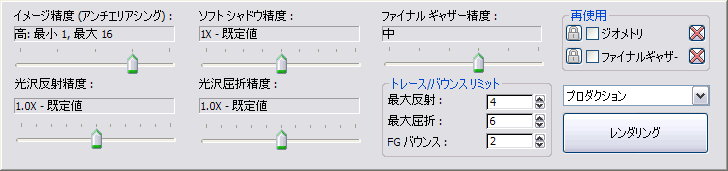
イメージが改善されますが、レンダリングにかなりの時間が必要になります。
キッチン ライトの自己照明を元に戻す:
- スレート マテリアル エディタのサイズを元に戻します。Glass - White, High Luminance マテリアルがアクティブであることを確認し、[自己照明](Self Illumination)ロールアウトで、[有効](Enable)をオンに戻します。
設定を元に戻したのは、次のレッスンのためです。次のレッスンでは、Revit シーンから読み込んだ人工のライトを使用してバンガローのライティングを行います。
作業を保存する:
- シーンに my_beachhouse_sky_portal と名前を付けて保存します。