デッキの領域のライトは、プールの周囲にある 6 本のランプの支柱に取り付けられています。それらのライトのセットアップは他のライトとほとんど違いはありませんが、矩形の領域からシャドウをキャストする蛍光灯のランプなので、ライト オブジェクトの方向が重要になるという点が異なります。また、器具のサイズが大きいので、レンダリングされたシーンをよりリアルにするために自己照明マテリアルを使用し、さらに後で Glare シェーダを使用します。
レッスンの準備:
- 自分で作成したシーン ファイルを引き続き使用するか、シーン ファイル
med_villa_lighting_no_deck_lights.max
を
 開きます。
開きます。
プールの周囲のデッキに蛍光灯を追加する:
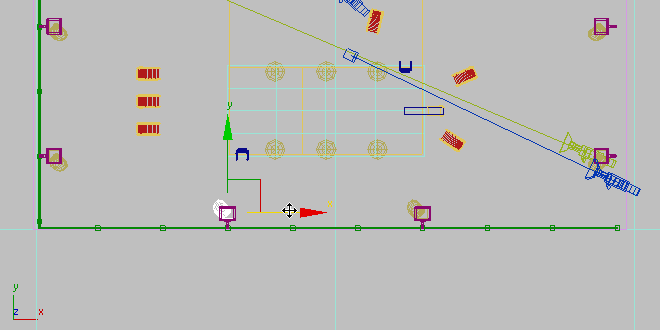
- トップ ビューポートをアクティブにし、ランプの支柱のオブジェクトが 6 つすべて見えるように、スイミング プールを
 ズーム縮小します(次の図を参照)。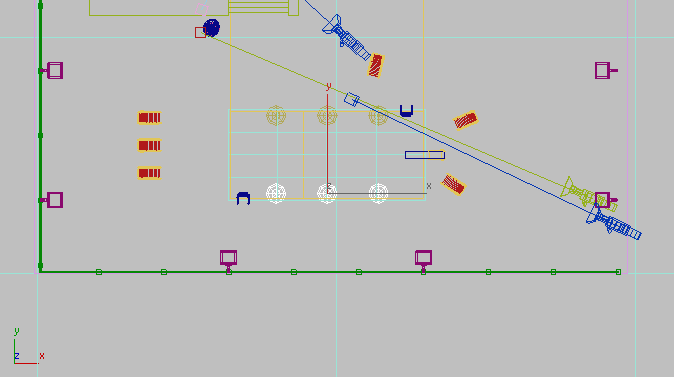
- [シーン エクスプローラ](Scene Explorer)パネルで、LampPost01 をクリックしてハイライト表示します。
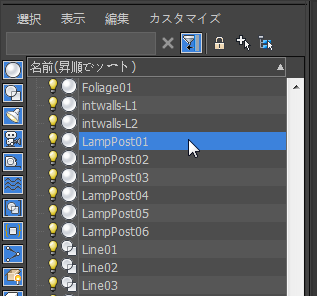 ヒント: 既定では、[シーン エクスプローラ](Scene Explorer)パネルはビューポートの左側に表示されますが、非表示になっている場合は[H]キーを押すとフローティング状態で表示することができます。
 - ビューポートを右クリックし、クアッド メニューから[分離ツール](Isolate Selection)を選択します。
- Camera-Terrace ビューポートをアクティブにして P を押して、パース ビューに変更します。
 ([全範囲ズーム](Zoom Extents))をクリックしてランプの支柱をより大きく表示します。ライト パネルがはっきりと表示されるまでさらにズーム拡大します。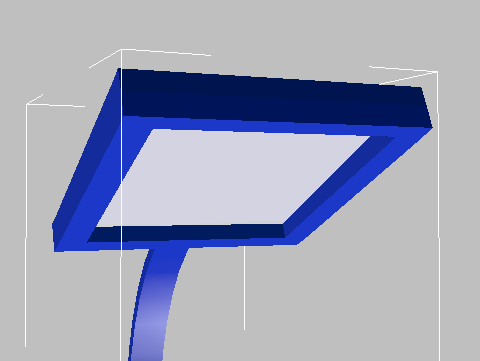
- Camera-Hi-Point ビューポートをレフト ビューポートに変更します。
- フロント ビューポートおよびレフト ビューポートでも同様に、ランプの支柱のオブジェクトの上部を
 ズーム拡大します。
  [作成](Create)パネルで
  ([ライト](Lights))をアクティブにします。[オブジェクト タイプ](Object Type)ロールアウトで[フリー ライト](Free Light)をクリックしてアクティブにし、次に[オート グリッド](AutoGrid)をオンにします。
 - パース ビューポートでライト パネルの中心を 1 回クリックして、ライト オブジェクトをこのサーフェスに配置します。完了したら[オートグリッド]( Auto Grid)をオフにします。
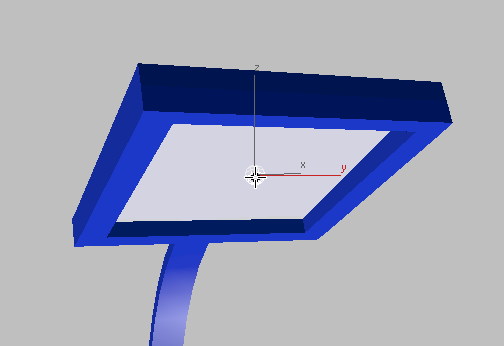
ライトのプロパティを設定する:
- [修正](Modify)パネルに切り替えます。[テンプレート](Templates)ロールアウトで、ドロップダウン リストを開いて[4ft 直管蛍光灯コーブ照明 (web)](4ft Cove Fluorescent (Web))を選択します。
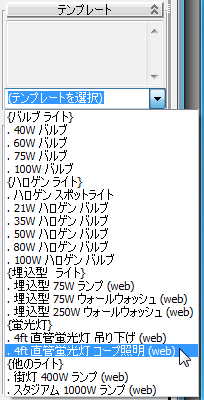
既定値では、このタイプのオブジェクトはライトを点として放出します。しかしここでは、ランプの支柱のパネルのジオメトリに対応した四角形の範囲にライトを放出させたいところです。
- [シェイプ/領域シャドウ](Shape/Area Shadows)ロールアウト
 [(シェイプ) からライトを放出](Emit Light From (Shape))領域でドロップダウン リストから[矩形](Rectangle)を選択します。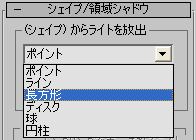
- [長さ](Length)および[幅](Width)のスピナーの矢印をドラッグして、矩形のバウンディング ボックスをランプの支柱のライト パネルの寸法に一致させます。
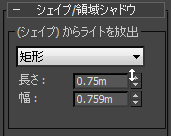
トップ ビューポートおよびレフト ビューポートを使用して作業内容を確認します。必要に応じて、
 ([選択して移動](Select And Move))を使用してライト オブジェクトの位置を調整します。
 - フロント ビューポートをアクティブにします。
- ([選択して移動](Select And Move))をアクティブにします。
- メイン ツールバーで、[参照座標系](Reference Coordinate System)を[ローカル](Local)に設定します。
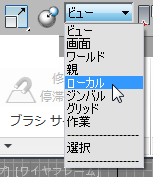
- 器具の下の面に向かってライト オブジェクトを少しだけ下に移動します。
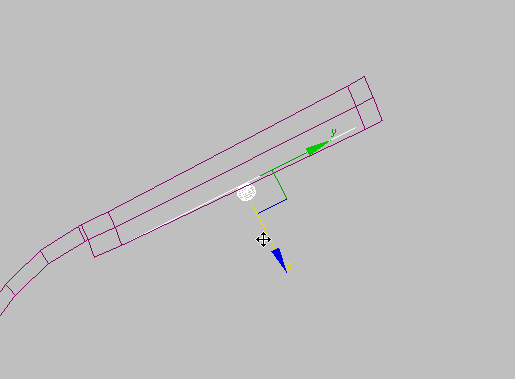
- [参照座標系](Reference Coordinate System)を[ビュー](View)に戻します。
- ビューポートを右クリックし、クアッド メニューから[分離を終了](End Isolate)を選択します。次に、パース ビューポートのラベルをクリックして[カメラ](Cameras) [Camera-Terrace]を選択します。
オリジナルの蛍光灯のクローンを作成する:
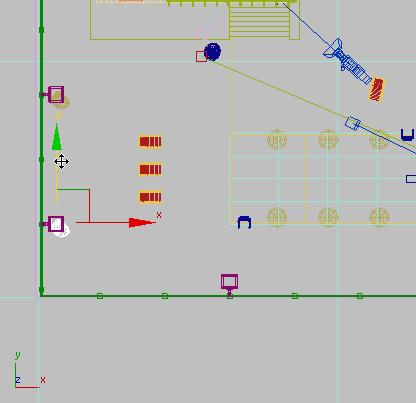
- トップ ビューポートをアクティブにして、Shift+Z を押してランプの支柱が 6 つすべて見えるビューに戻ります。次に ([選択して移動](Select And Move))を使用して、Shift+クローンでランプの支柱の隣にライト オブジェクトのクローンを作成します(次の図を参照)。クローン作成したライトをオリジナルのインスタンスにします。
- トップ ビューポートで、Ctrl+クリックで最初のライトを選択し(これで両方のデッキ ライトが選択されます)、メイン ツールバーで
 ([ミラー](Mirror))をクリックします。
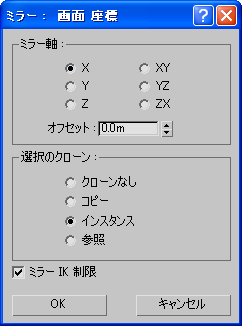
 - [ミラー](Mirror)ダイアログ ボックス [ミラー軸](Mirror Axis)領域で、[X]が選択されていることを確認します。[選択をクローン](Clone Selection)領域で[インスタンス](Instance)を選択し、[OK]をクリックします。
- トップ ビューポートで、クローン作成したライト オブジェクトをプールの反対側のランプの支柱に
 移動します。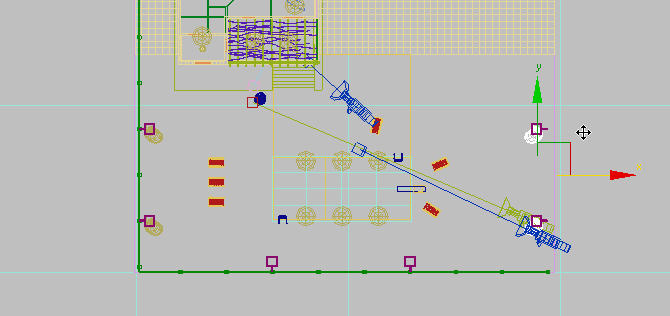
- フロント ビューポートをアクティブにし、ランプの支柱の上部を ズーム拡大します。
- 新しい 2 つのライトを X 軸に沿ってドラッグし、器具の下の面に近づけます。
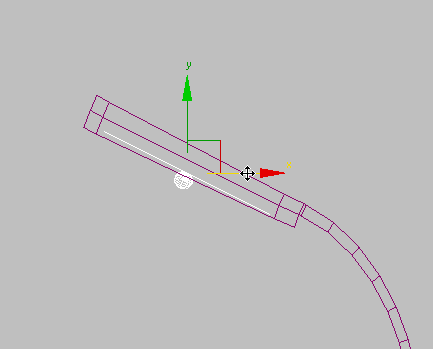
プールの下側にライトを追加する:
- トップ ビューポートで、残る 2 つのランプの支柱の中点にライト オブジェクトを Shift+クローンします(次の図を参照)。今回もクローンをインスタンス化します。
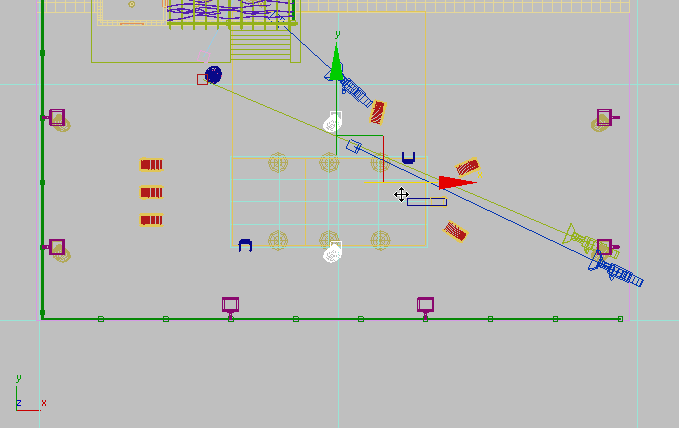
- メイン ツールバーで
 ([角度スナップ切り替え](Angle Snap Toggle))をオンにします。
 - ライトの位置を、Z 軸を中心に 90 度
 回転します。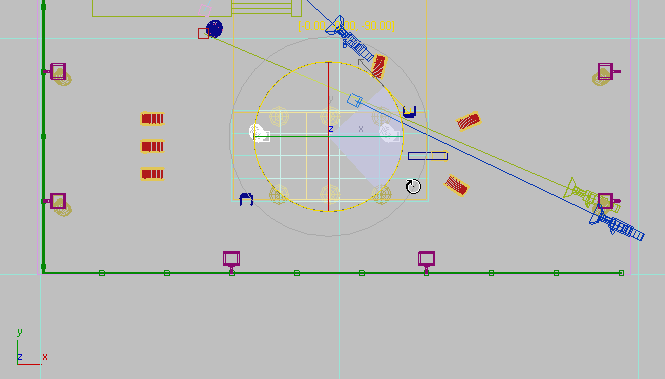
- ライトを Y 軸上で 移動し、残りの 2 つのランプの支柱とライトが並ぶようにします(次の図を参照)。
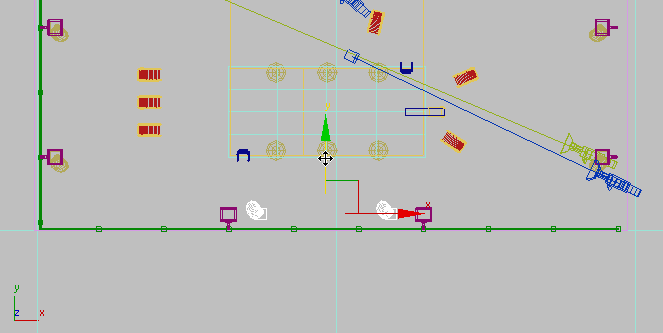
- 各ライトを X 軸に沿ってそれぞれ 移動し、対応するライトの支柱の中に再配置します。
- レフト ビューポートで、今再配置したライト オブジェクトを ズーム拡大します。
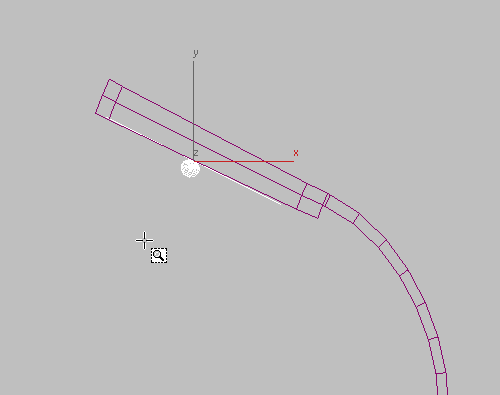
- 必要に応じて、両方のライトを X 軸に沿って 移動し、器具の正面のエッジ付近に配置します。
- レフト ビューポートを Camera-Hi-Point ビューに戻します。
シーンをレンダリングして照明を確認する:
- Camera-Terrace ビューポートをアクティブにして、
 シーンをレンダリングします。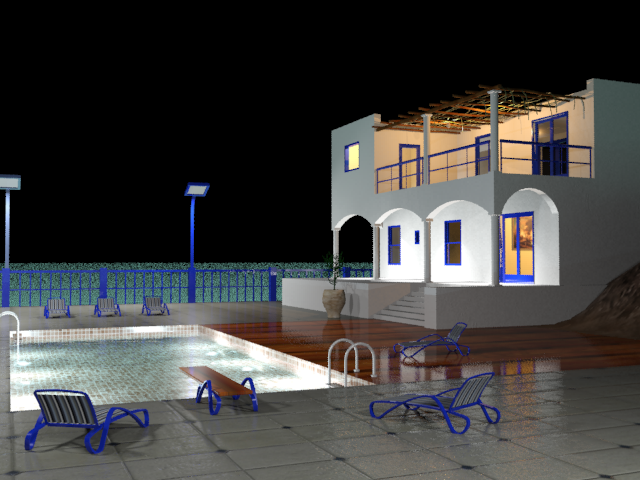
ライト オブジェクトを追加したことにより、レンダリングにかかる時間が大幅に長くなります。
プールの周辺の領域が照明されましたが、シーンは照明不足です。蛍光灯オブジェクトの強度を調整する必要があります。
- レンダリング フレーム ウィンドウを最小化します。
蛍光灯照明を微調整する:
- いずれかの蛍光灯オブジェクトを
 選択します。
  [修正](Modify)パネルに移動します。[強度/カラー/減衰](Intensity/Color/Attenuation)ロールアウト [減光する](Dimming)領域で、[結果として生じる強度](Resulting Intensity)の値を 100 から 200.0 パーセントに倍増します。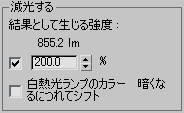
- Camera-Terrace ビューポートをアクティブにして、 シーンをレンダリングします。
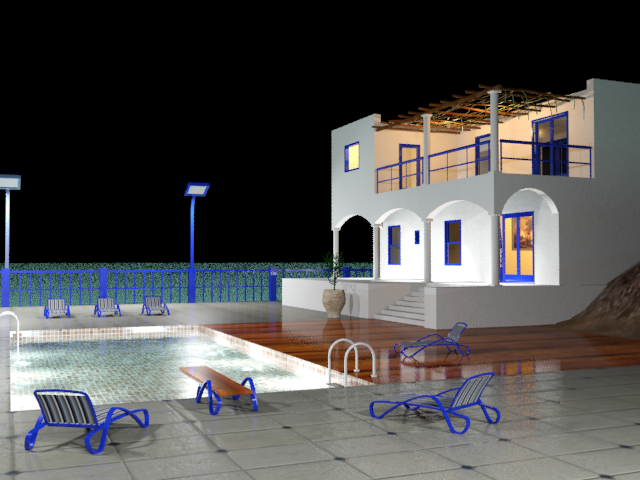
ライト オブジェクトはクローン作成されたインスタンスなので、すべてのライトに[結果として生じる強度](Resulting Intensity)の設定が適用されます。床の壷と飛込板による影付けがさらに詳細にレンダリングされ、シーン内で使用可能なライトの量が大幅に増加しています。
シーンはほぼ完成ですが、1 つだけ欠陥があります。この戸外の照明の主な光源がランプであることを考えると、ランプの支柱を覆っているつや消しのガラス パネルの輝きが少し弱いようです。
プール デッキ用に作成した蛍光灯オブジェクトは、製品仕様に対応した強度のライトを放出しています。しかし、この設定を変更することもできます。ここでは、強度を高めることによって照明を追加します。
ランプの支柱の照明器具に自己照明させる:
-
 スレート マテリアル エディタを開きます。
 アクティブな View1 ビューには既に多くのマテリアルがあるので、Glow マテリアルを編集するための新しいビューを作成します。
- View1 タブの横の何もない部分を右クリックし、[新規ビューを作成](Create New View)を選択します。新しいビューに Glow Editing と名前を付け、[OK]をクリックします。
Glow Editing がアクティブ ビューになります。
- 左側の[マテリアル/マップ ブラウザ](Material/Map Browser)パネルで、[シーン マテリアル](Scene Materials)グループを開いて Glow マテリアルを探し、このエントリを Glow Editing ビューにドラッグします。3ds Max でコピーかインスタンスのどちらかを作成するよう求められるので、[インスタンス](Instance)が選択されていることを確認して[OK]をクリックします。
Glow マテリアルは mental ray Arch & Design マテリアルです。このマテリアルは、バルコニーのライトのシェーダおよびスイミング プールの周囲にあるランプの支柱のガラス パネルに使用されています。
- Glow マテリアル ノードをダブルクリックして、右側のパラメータ エディタにパラメータを表示します。
- [自己照明 (グロー)](Self Illumination (Glow))ロールアウトで[自己照明 (グロー)](Self Illumination (Glow))をオンにします。
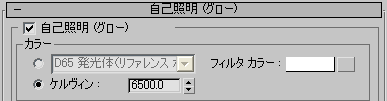
[カラー](Color)領域のコントロールではグロー マテリアルのカラーを指定できますが、既定値の白のフィルタ カラーのままにしておきます。
[輝度](Luminance)領域で[物理単位 (cd/m2)](Physical Units (cd/m 2)を選択します。後でグレアなどのライティング効果を追加することになった場合は、この値を調整することによって結果を微調整できます。今は設定を変更せず、1500 カンデラ/平方メートルにしておきます。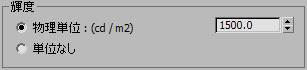
- [グロー オプション](Glow Options)領域で、[反射に表示](Visible In Reflections)のチェック マークをはずします。

レンダリングされたイメージは既にランプの支柱を反射しているので、このオプションは不要です。この領域のもう 1 つのオプションである[シーンを照明 (FG 使用時)](Illuminates The Scene (When Using FG))を使用すると、自己照明マテリアルを自身の光源とすることができます。しかし、ランプには既にライト オブジェクトが配置されているので、Glow マテリアルによる追加の照明は必要ありません。
 スレート マテリアル エディタを閉じます。
 - Camera-Terrace ビューポートをレンダリングします。
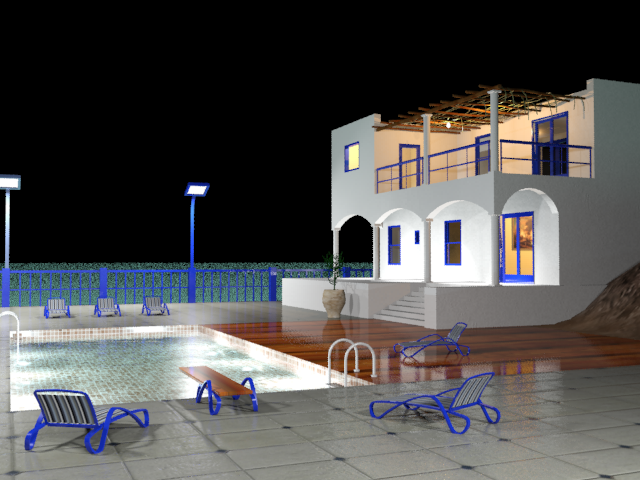
ランプの支柱の光源が光って見えるようになりました。その一方で、光源にしてはエッジ部分がはっきりしすぎているので、街灯などの夜間の屋外の照明に見られるようなグレアを追加する必要があります。これは mental ray Glare シェーダを使用して補正できます。
グレア効果を追加する:
- メイン ツールバーで、
 ([レンダリング設定](Render Setup))をクリックします。[レンダリング設定](Render Setup)ダイアログ ボックスで[レンダリング](Render)タブに移動します。[カメラ効果](Camera Effects)ロールアウト [カメラ シェーダ](Camera Shaders)領域で、[出力](Output)シェーダ切り替えをオンにします。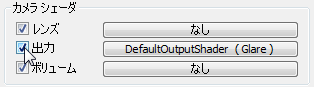
シェーダ ボタンを見るとわかるように、mental ray のカメラ出力の既定値のシェーダは Glare シェーダです。しかし、既定値ではこのシェーダはオフになっているので、「手動で」有効にする必要があります。
- スレート マテリアル エディタを開き、両方のダイアログ ボックスが見えるように移動します。
- 左にある[マテリアル/マップ ブラウザ](Material/Map Browser)パネルで[サンプル スロット](Sample Slots)グループに移動します。
- [レンダリング設定](Render Setup)ダイアログ ボックスから[カメラ シェーダ](Camera Shaders) [出力](Output)ボタンをドラッグし、未使用のサンプルスロットにドロップします。マップをドロップできるときは、サンプル スロットに赤いバーが表示されます。
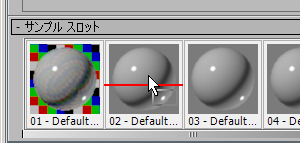
3ds Max ではこれをインスタンスにするかコピーにするかを尋ねられます。インスタンスが選択されていることを確認して[OK]をクリックします。
- [レンダリング設定](Render Setup)ダイアログ ボックスを閉じます。
- Glare シェーダのサンプル スロットをアクティブ ビューにドラッグします。
もう一度、3ds Max ではこれをインスタンスにするかコピーにするかを尋ねられます。インスタンスが選択されていることを確認して[OK]をクリックします。
- アクティブ ビューで Glare ノードをダブルクリックして、右側のパラメータ エディタ パネルにパラメータを表示します。
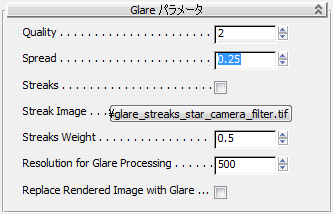
- [Glare パラメータ](Glare Parameters)ロールアウトで、[Spread]の値を 2.0 から 0.25 に変更します。
- スレート マテリアル エディタを閉じます。
- 既存のレンダリング後のフレームの
 クローンを作成し、 シーンをレンダリングします。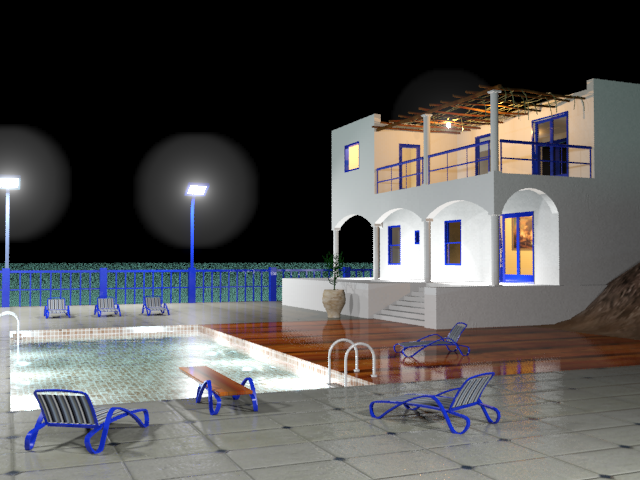
光源にグレア効果を追加してレンダリングしたシーン
2 つのイメージを比較して、グレア効果を確認します。この効果はデッキのランプの支柱部分で最も目立ちますが、柱に隠れていないバルコニーのライト部分でも確認できます。
- レンダリング フレーム ウィンドウを閉じます。
mental ray には、光のオブジェクトにリアルさを加えるために設計されたいくつかの特殊効果が用意されています。ここでは、別荘のライトにグレア効果を追加して、ライトと塵や周囲湿度との相互作用をシミュレートしましょう。
作業を保存する:
- シーンに my_villa_nighttime_pool_and_deck.max と名前を付けて保存します。