コーニスとその先端は、Facade01 の屋根とは若干異なります。
レッスンの準備:
- 前のレッスンの作業を継続するか、 facade_modeling_house2_arch.max を開きます。
- ファイルを開いた場合は、ファサードを
 選択し、
選択し、 [修正](Modify)パネルに移動して、スタックの 3 つすべてのレベルで
  ([最終結果を表示](Show End Result))がオンになっていることを確認します。
コーニスをモデリングする:
-
 パンして、ルーフラインが見えるようにします。
 - リボンで、
 ([エッジ](Edge))をクリックして[エッジ](Edge)サブオブジェクト レベルをアクティブにします。
 - ファサードの上部にあるエッジを クリックします。
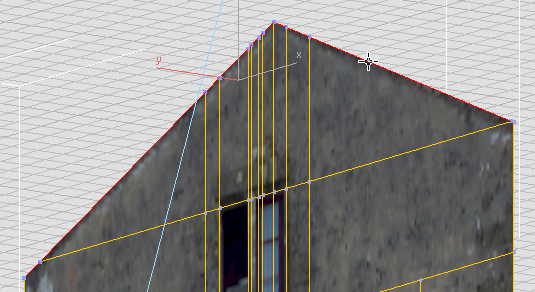 ヒント: 先端付近の非常に小さなエッジは選択しづらい場合があります。[領域内/交差](Window/Crossing)切り替えが
 ([領域内](Window))になっていることを確認し、エッジの周りでボックスをドラッグします。Ctrl+クリックして、長いエッジを選択に追加します。
 - Y 軸に沿ってエッジを少し前に Shift+移動します。
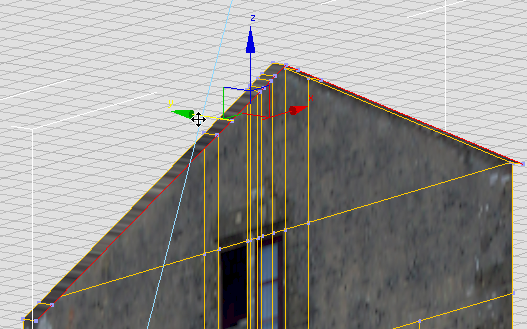
- Z 軸に沿ってエッジを少し上に Shift+移動します。
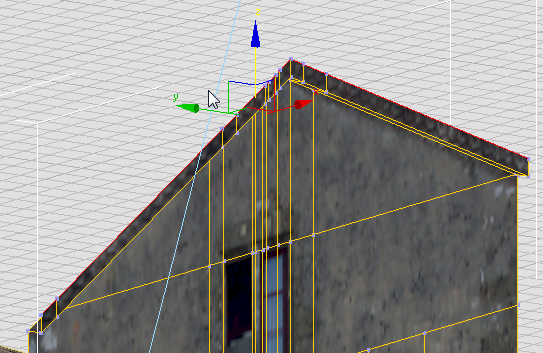
- Y 軸に沿ってエッジを前に Shift+移動し、もう一度 Z 軸に沿って上にShift+移動して、コーニスのモデリングを終了します。
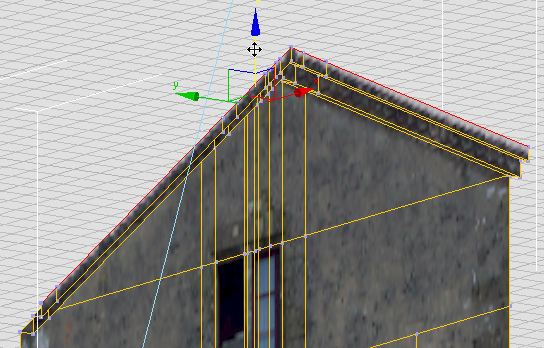
 ([エッジ](Edge))をクリックして[エッジ](Edge)サブオブジェクト レベルを終了します。
この時点で、Facade01 で行ったように、必要に応じて、窓とファサード全体に奥行きを追加することもできます。ただし、次のレッスンのサンプル ファイルでは、既に奥行きが追加されています。これで、Facade4 のモデリングが完了しました。残りの作業として、[UVW アンラップ](Unwrap UVW)を使用してテクスチャ マッピングを補正します。アーチはカーブしているため、新しい方法を使って内部の面をマッピングします。
作業を保存する:
- シーンに facade4_modeled.max と名前を付けて保存します。