このレッスンでは、必要に応じて Civil View を初期化してから、トラフィックを含む道路のモデルを作成するために使用するジオメトリを読み込みます。
Civil View を初期化する:
- 3ds Max メニュー バーで、[Civil View]
 [Civil View を初期化]を選択します。
 Civil View メニューに[Civil View を起動](Start Civil View)と表示されるか、Civil View コマンドのリストが表示される場合、Civil View はシステムで既に初期化されており、この手順を省略して「Civil 3D データを読み込む」に進むことができます。リソース キットまたは開始モードを変更する必要がある場合は、[Civil View 基本設定](Civil View Preferences)ダイアログ ボックスを使用できます。単位を変更する必要がある場合は、[カスタマイズ](Customize)
[単位設定](Units Setup)を使用してください。 [初期化]を選択すると、3ds Max によって[Autodesk Civil View を初期化]ダイアログ ボックスが開かれます。
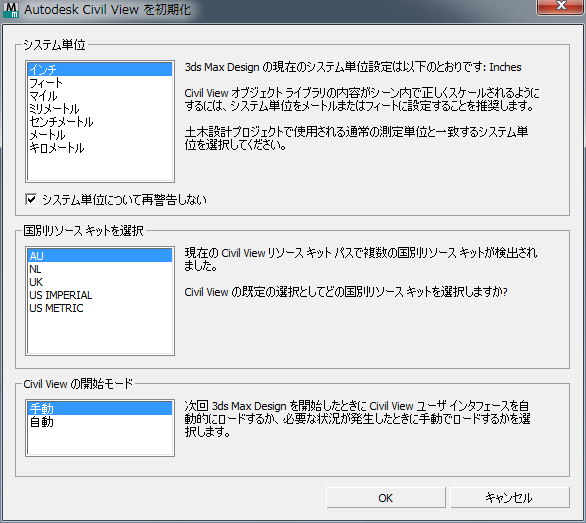
- ダイアログ ボックスで、次の設定を選択します。
- [システム単位](System Units): [メートル](Meters)
- [国別リソース キット](Country Resource Kit): [米国メートル](US METRIC)
- 開始モード(Start Mode): [自動](Automatic)
- [OK]をクリックします。
ダイアログ ボックスが開かれ、これらの変更を反映するには 3ds Max を再起動する必要があるという警告が表示されます。
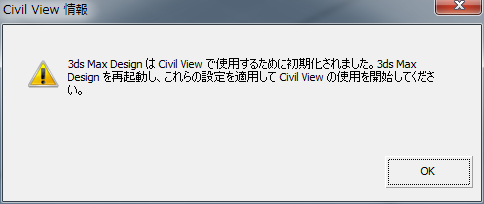
- 3ds Max を閉じて再起動します。
これで、Civil View の作業の準備ができました。
Civil View を既に使用している場合、この手順を省略できます。
Civil 3D データを読み込む:
- Civil View メニューから、[ジオメトリの読み込み](Geometry Import) [Civil 3D (VSP3D)ファイル](Civil 3D (VSP3D) File)を選択します。
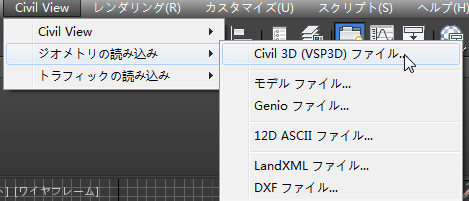
3ds Max によって[Civil 3D 読み込みパネル]が開きます。
- [Civil 3D 読み込みパネル](Civil 3D Import Panel)で[開く](Open)をクリックします。
このボタンは左上にあります。
3ds Max によってファイル ダイアログ ボックスが開きます。
- /tutorials/import/Civil_3D_files フォルダにあるファイル linkroad-stage2.vsp3d を探します。 これをハイライト表示し、[開く](Open)をクリックします。
- これで、読み込みパネルに Civil 3D ファイルからのジオメトリが表示されます。
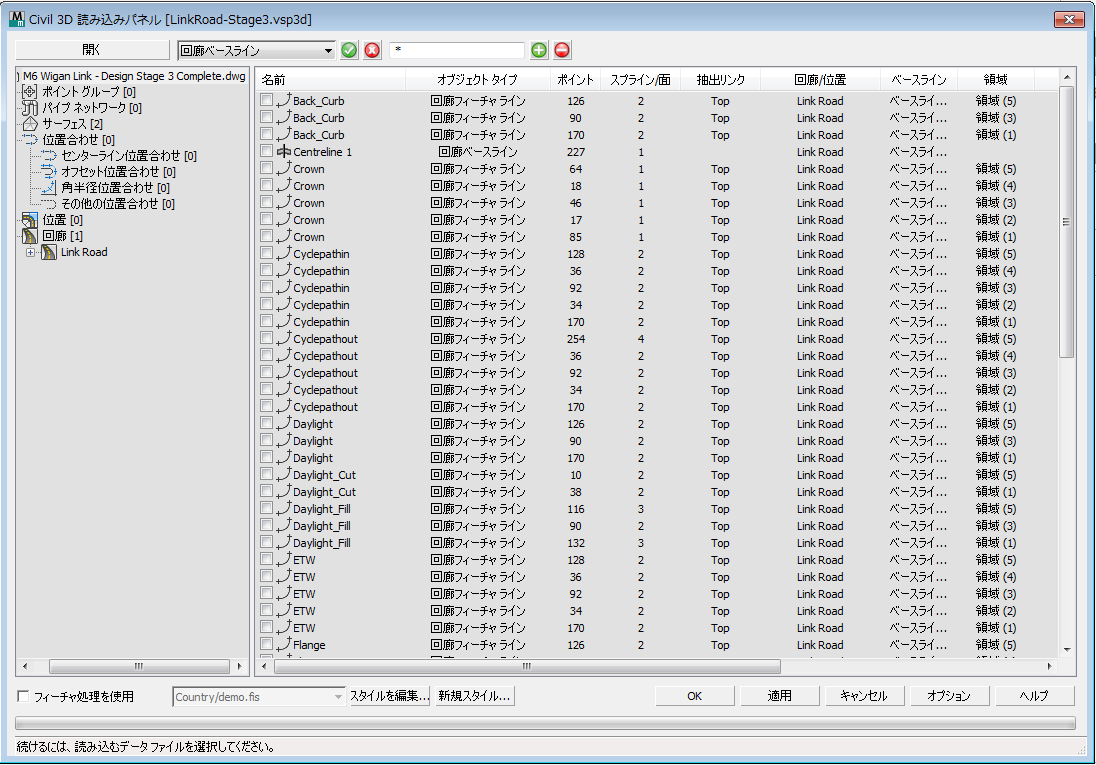
左側のウィンドウには元のシーンの階層が表示され、右側のウィンドウには個々のラインとサーフェス オブジェクトが表示されます。
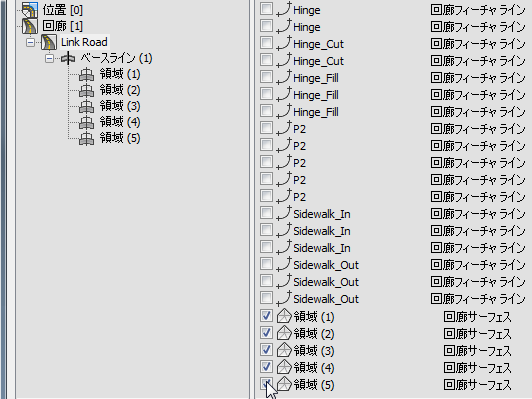
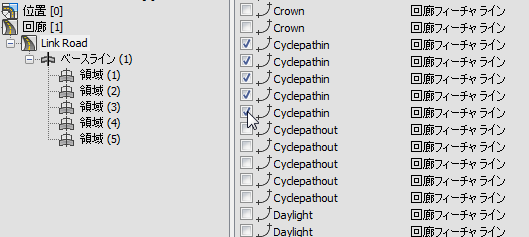
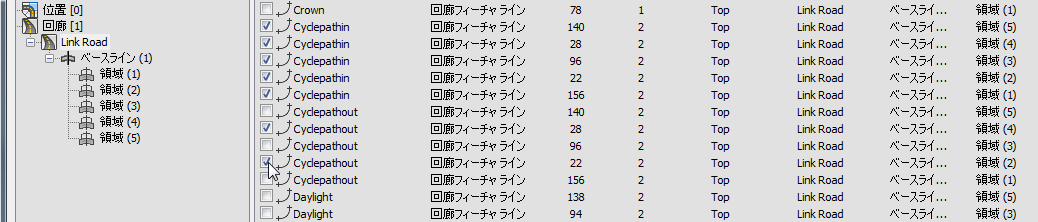
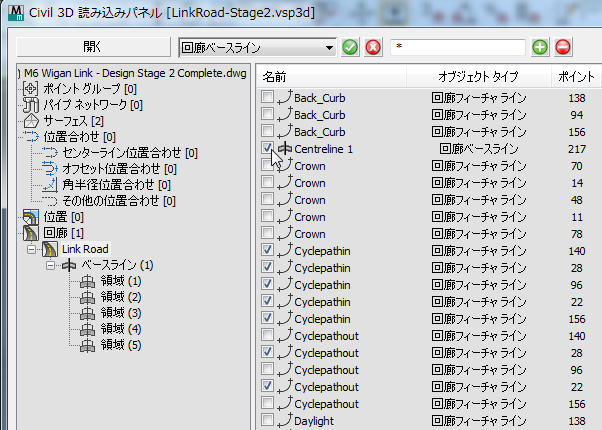
注: VSP3D は Civil 3D の固有の形式ではありませんが、VSP3D ファイルは Autodesk Civil 3D から書き出すことができます。たとえば、Civil View モデルにそのデータを使用する場合などです。 - 左側の階層で、Link Road エントリをクリックしてハイライト表示します。次に右側のリストで、次のフィーチャのチェックボックスをクリックしてオンにします。
- Region (1) から Region (5) のラベルの付いたサーフェス
- Cyclepathin のラベルの付いたすべてのフィーチャ ライン
- Cyclepathout のラベルの付いたフィーチャ ライン(ただし、Region (2) と Region (4) からのフィーチャ ラインのみ)
- Centreline 1 のラベルの付いたコリドー ベースライン
- Region (1) から Region (5) のラベルの付いたサーフェス
- 左側の階層で Surfaces エントリをクリックしてハイライト表示し、次に右側のリストでサーフェス Ground Extg Context をクリックして選択します。
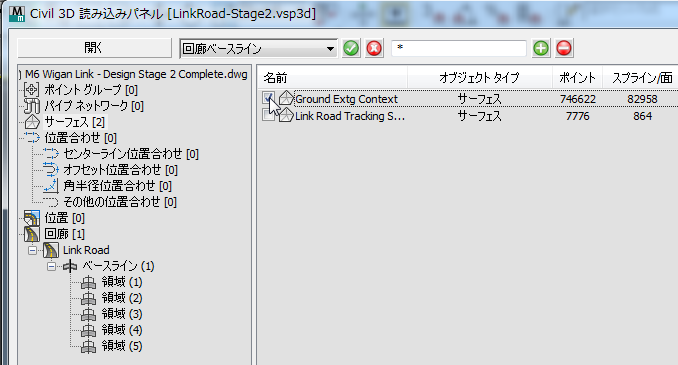 ヒント: 3ds Max に土木設計ジオメトリを読み込む場合、使用する必要があるとわかっている要素のみを読み込む方法が最適です。追加のジオメトリはビジュアライゼーション モデルに貢献することなく 3ds Max の動作を遅くするだけです。追加の要素を読み込む必要がある場合は、後で読み込むことができます。
 - [OK]をクリックします。
3ds Max によって、シーンの原点を調整するかどうかを尋ねるメッセージが表示されます。
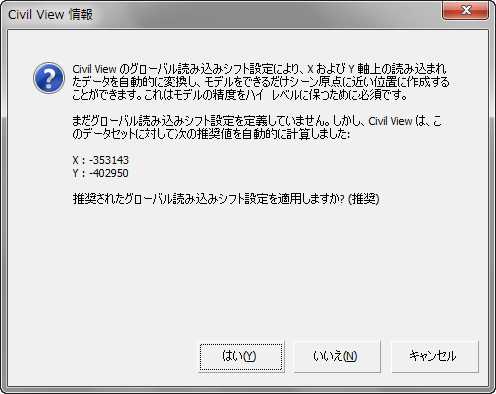
土木設計データが測量士のデータを基にしている場合、座標が非常に大きいことがあり、(0,0)の原点からオフセットすることができます。原点をシフトしないでデータをロードすると、四捨五入のエラーによって、ビューポートの動作がおかしくなったり、さらに重要なことにモデリングが不正確になる可能性があります。これらの問題を回避するには、常に[グローバル読み込みシフト](Global Import Shift)を使用するようにします。
- [はい](Yes)をクリックします。
3ds Max によって、フィーチャ処理スタイルを使用するかどうかを尋ねるメッセージが表示されます。
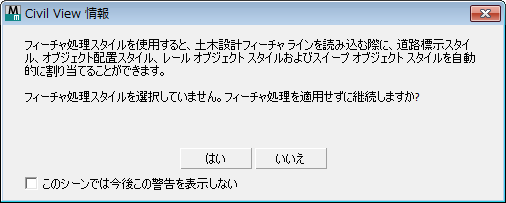
- このダイアログ ボックスをスキップする場合は、[はい](Yes)をクリックします。フィーチャ処理は後で追加します。
3ds Max によって進行状況バーが表示され、ジオメトリが読み込まれます。しばらくすると、ビューポートで結果を確認できます。グラウンド平面と、道路を定義するラインおよびサーフェスが表示されています。
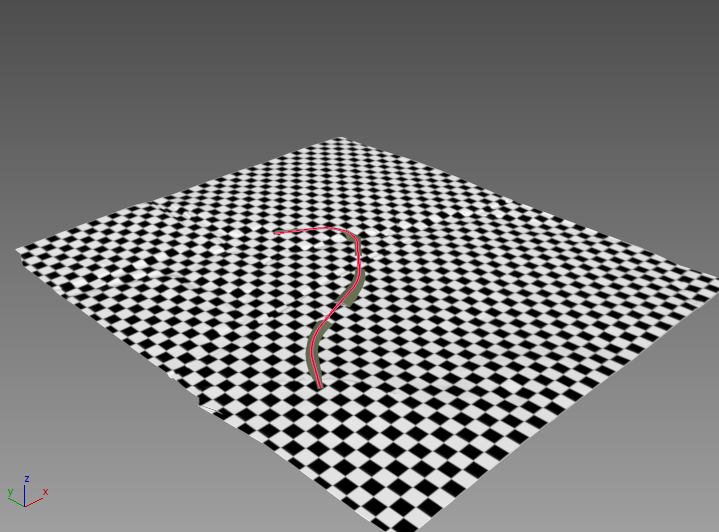 ヒント: 読み込んだジオメトリがよく見えるように
 ズーム拡大することをお勧めします。また、スケールが正確に表示されない場合は、[カスタマイズ](Customize)[単位設定](Units Setup)を選択して、[メートル](Metric)が選択され、アクティブな単位になっていることを確認してください。
 グラウンド平面には既定で格子模様のテクスチャが適用されています。これは、次のレッスンで変更します。
作業を保存する:
- シーンに my_roadway_imported.max と名前を付けて保存します。