テクスチャを飛行機モデルに適用したので、次に[UVW アンラップ](Unwrap UVW)モディファイヤを使用してテクスチャの部分を特定の面に割り当てる必要があります。
レッスンの準備:
- 前のレッスンの結果を続けて使用するか、
 p47_texture_applied_unadjusted.max
を開きます。
p47_texture_applied_unadjusted.max
を開きます。 - 異なるシーンを開いた場合は、
 P-47 オブジェクトをクリックして選択します。
[UVW アンラップ](Unwrap UVW)モディファイヤを適用する:
 [修正](Modify)パネルに移動します。[モディファイヤ リスト](Modifier List)ドロップダウン リストを開き、[UVW アンラップ](Unwrap UVW)を選択します。(Uを押すとすばやくこのモディファイヤを選択できます)。
 - スタックで、
 プラス記号アイコンをクリックして UVW アンラップ階層を開きます。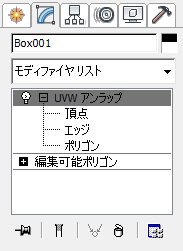
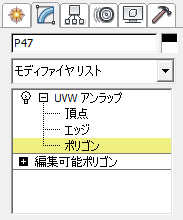
- [ポリゴン](Polygon)サブオブジェクト レベルをクリックしてアクティブにします。
左翼の上面をマッピング用に設定します。
 ([ビューポート最大化切り替え](Maximize Viewport Toggle))をクリックして 4 つのビューポートをすべて表示します。
  ([選択図形ズーム全ビューポート](Zoom Extents All Selected))をクリックして、トップ、フロント、レフトのビューポートに飛行機の全体が表示されるようにします。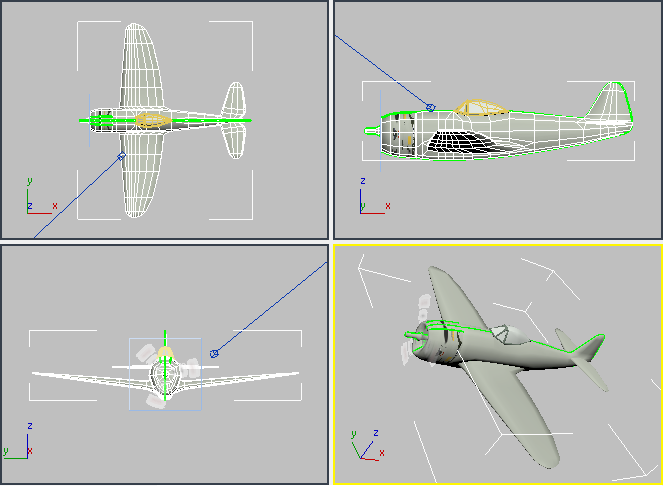
- メイン ツールバーで[領域内/交差](Window/Crossing)選択切り替えが
 [交差](Crossing)状態になっていることを確認し、トップ ビューポートで、 選択ボックスをドラッグして左翼の上側のすべての面を選択します。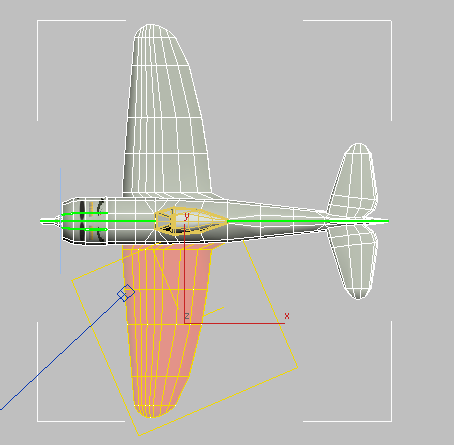
レフト ビュ-ポ-トで、Ctrlを押しながらクリックして、翼の前端に沿った狭い面も選択します。
ヒント: 翼の前端の面を選択するときは、 レフト ビューポートを最大にすると(Alt+Wを押す)便利です。 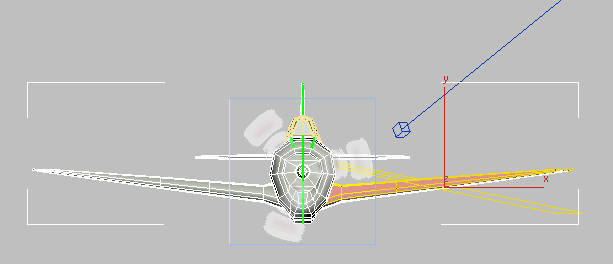 ヒント: ボトム ビューを使用して、翼の下側の面が選択されていないことを確認します。
 - メイン ツールバーの[名前付き選択](Named Selection Sets)フィールドで、選択したオブジェクト セットに Wing Left Top という名前を付けます。
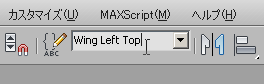
作業を進めながら選択したサブオブジェクトに名前を付けておくと、後でさらに調整が必要になった場合に、面を再び選択するのに便利です。
ヒント: サブオブジェクト レベルで選択して名前を付けたものは(Face など)、そのサブオブジェクト レベルがアクティブになっているときにだけ表示されます。また、名前付き選択の内容を変更する必要がある場合は、 ([名前付き選択セットを編集](Edit Named Selection Sets))をクリックし、[名前付き選択を編集](Edit Named Selections)ダイアログ ボックスを使用して名前付き選択を削除した後、再び作成します。
[UVW マップ](UVW Map)モディファイヤおよび[UVW を編集](Edit UVWs)ダイアログ ボックスを設定する:
- [修正](Modify)パネルで、[投影](Projection)ロールアウトまで下にスクロールし、
 ([平面マップ](Planar Map))をクリックしてアクティブにします。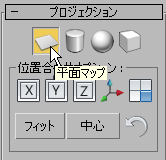
3ds Max によって翼の上面にテクスチャの平面投影が適用されますが、まだ正しいマッピングではありません。
注: [UV を編集](Edit UVs)ロールアウトの ([クイック平面マップ](Quick Planar Map))ツールを平面マップの代わりに使用できますが、このツールはギズモに依存するので、結果はいずれかのコンストラクション プレーンに垂直でない場合があります。そのため、このチュートリアルではこのオプションを使用しません。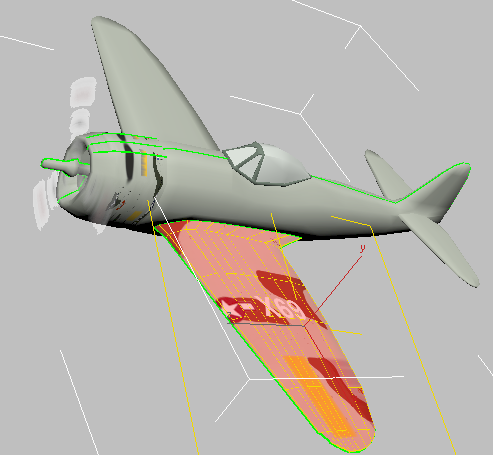
- [位置合わせオプション](Align Options)

 ([Z に位置合わせ](Align To Z))をクリックして、パターンとワールド Z 軸の位置を合わせます。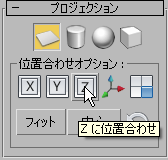
パターンのレイアウトが変化しますが、まださらに調整が必要です。
 ([平面マップ](Planar Map))を再度クリックして、非アクティブにします。
 別の方法を選択していないので、テクスチャ投影は同じままです。
重要: [平面マップ](Planar Map)をオフにし忘れると、後で[UVW を編集](Edit UVWs)ダイアログ ボックスのコントロールを使用することができません。- [UV を編集](Edit UVs)ロールアウトまで上にスクロールし、[UV エディタを開く](Open UV Editor)をクリックします。
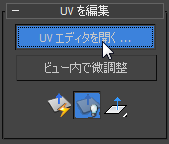
3ds Max によって[UVW を編集](Edit UVWs)ダイアログ ボックスが開きます。
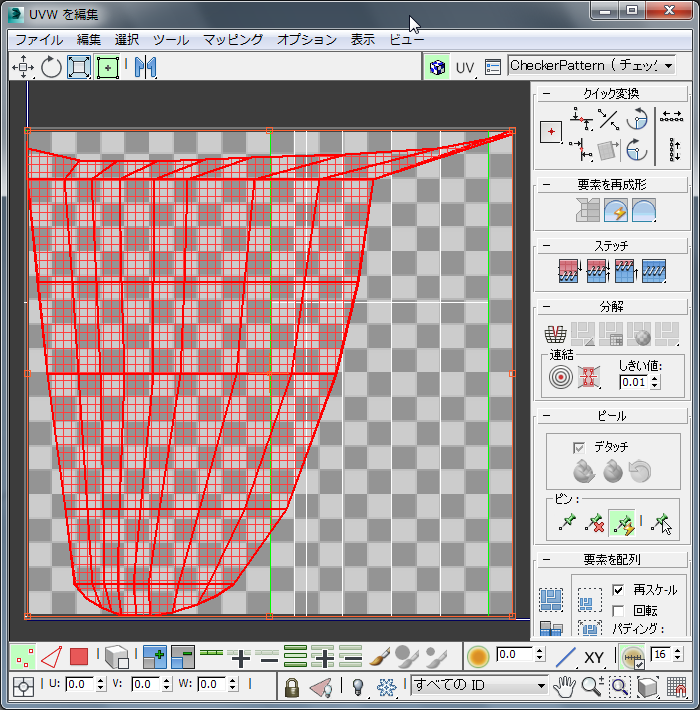
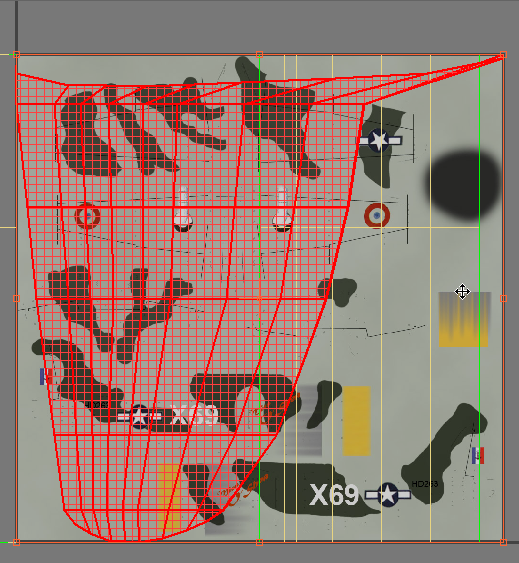
- [UVW を編集](Edit UVWs)ダイアログ ツールバーの右側にあるドロップダウン リストを開き、Map #8 (p47_tex.jpg) (番号は異なる場合があります)のエントリを選択します。
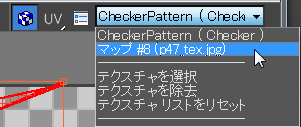
メイン ウィンドウのバックグラウンドとして p47_tex.jpg が表示されるようになります。
- 下部の 2 番目のツールバー(変換/表示ツールバー)で、
 ([選択されたポリゴンのみを表示](Display Only Selected Polygons))をクリックしてオンにします。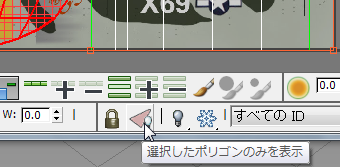
これによりメインの[UVW を編集](Edit UVWS)ウィンドウで選択されていないジオメトリが表示されなくなり、翼のマッピングを調整しやすくなります。
注: ビューポートで別のサブオブジェクトが選択されている場合(ビューポートの空いている領域をクリックした場合、そうなっていることがあります)、選択されている面が[UVW を編集](Edit UVWs)ダイアログ ボックスに表示されなくなります。元の面を再度選択すると、サブオブジェクトの選択を[UVW を編集](Edit UVWs)に再び表示できます。各サブオブジェクト選択に名前を設定してメイン ツールバーで選択できるようにしておくとよい理由の 1 つです。 - [UVW を編集](Edit UVWs)ダイアログ ボックスの メイン ツールバー(上部)で、
 ([フリーフォーム モード](Freeform Mode))をクリックしてこのツールをアクティブにします。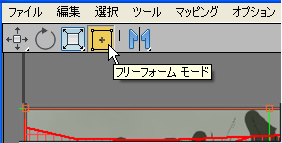
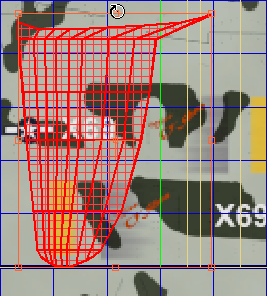
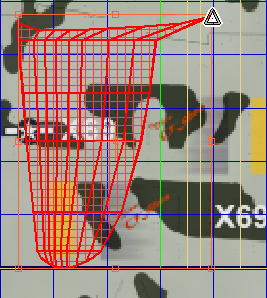
フリーフォーム モードでは、サブオブジェクト選択がボックスで囲まれます。ボックスの中央をドラッグして移動したり、サイドの中央のハンドルをドラッグして回転したり、コーナーのハンドルをドラッグしてスケールする(マッピングするテクスチャの相対的なスケールは維持されます)ことができます。
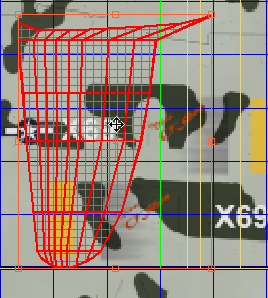
フリーフォーム モード: 選択の移動
フリーフォーム モード: 選択の回転
フリーフォーム モード: 選択のスケール
テクスチャ マップの正しい位置に翼面を配置できる状態になります。
左翼の上面をマップする:
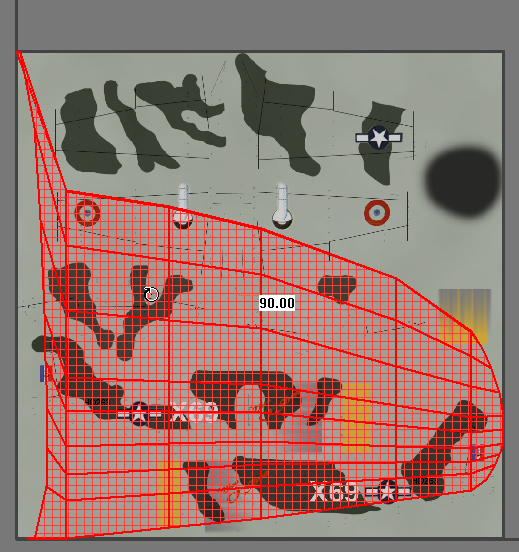
- 最初に、翼面を反時計回りに 90 度回転します。
- 次に、左翼用の部分にほぼ対応するテクスチャ ウィンドウの小さい領域を覆うように翼面をスケールします。
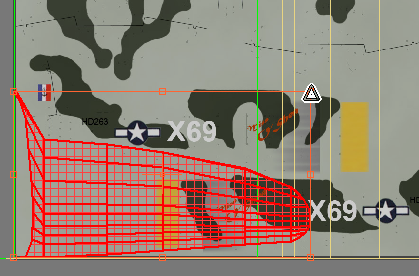
- 最後に、面をテクスチャ ウィンドウの右上の領域に移動し、翼に対応するビットマップの領域に合わせてスケールします。
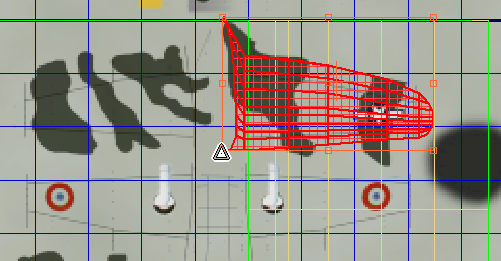
カモフラージュ パターンを使用すると翼面の配置は正確でなくてもかまいませんが、翼の後端が翼の上面の記号の下にある暗緑色の見本の上部に近いことを確認します。
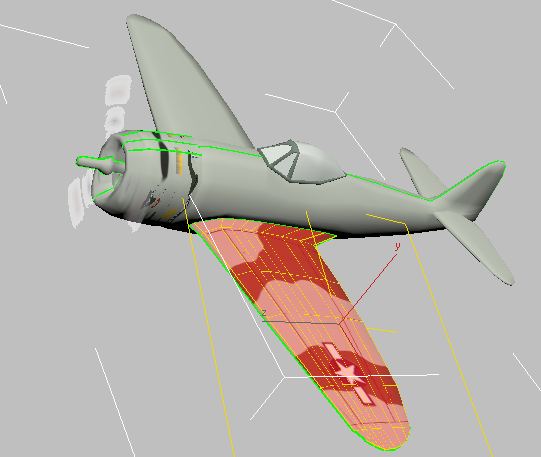
Camera01 ビューポートで、左翼の上面にテクスチャが正しく設定されていることを確認できます。
作業を保存する:
- シーンを my_p47_textured_wing.max として保存します。