前のレッスンでは、[UVW を編集](Edit UVWs)ダイアログ ボックスを使用して、テクスチャ マップの一部分に面を割り当てる方法の詳細な手順を説明しました。このレッスンでは飛行機のマッピングを完成させますが、方法はほとんど同じなので、手順の説明はそれほど詳細ではありません。
レッスンの準備:
- 前のレッスンの結果を続けて使用するか、
 p47_texture_wing_left_top.max
を開きます。
p47_texture_wing_left_top.max
を開きます。 - 保存してあるファイルを開く場合は、
 P-47 の機体をクリックして選択し、
 [修正](Modify)パネルに移動して、[UVW アンラップ](Unwrap UVW)モディファイヤ
  [ポリゴン](Polygon)サブオブジェクト レベルを選択します。
 以上で、[UVW アンラップ](Unwrap UVW)を使用してさらに面を割り当てる準備ができました。
右翼の上面をマップする:
- メイン ツールバーで[領域内/交差](Window/Crossing)選択切り替えが
 [交差](Crossing)状態になっていることを確認し、トップ ビューポートで、 選択ボックスをドラッグして右翼の上側のすべての面を選択します。
 レフト ビュ-ポ-トで、Ctrlを押しながらクリックして、翼の前端に沿った狭い面も選択します。
ヒント: 翼の前端の面を選択するときは、 レフト ビューポートを最大にすると(Alt+Wを押す)便利です。
 - メイン ツールバーの[名前付き選択](Named Selection Sets)フィールドで、選択したオブジェクト セットに Wing Right Top という名前を付けます。
- [修正](Modify)パネル [投影](Projection)ロールアウトで、
 ([平面マップ](Planar Map))をクリックし、
 ([Z に位置合わせ](Align To Z))をクリックした後、
 ([平面マップ](Planar Map))を再びクリックして非アクティブにします。
 - [UVW を編集](Edit UVWs)ダイアログ ボックスで、
 [フリーフォーム モード](Freeform Mode)を使用して翼を反時計回りに 90 度回転した後、面を移動およびスケールして、左翼パターンの左側のカモフラージュ パターンの上に配置します。 ヒント: 翼のようにシンメトリになっている面のペアを選択する場合は、
 ([選択された面のみを表示](Display Only Selected Faces))をオフにすると、反対側の平面のサイズと比率を一致させることができて便利です。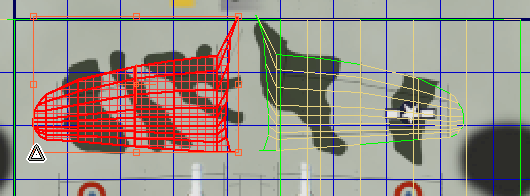
翼の下面をマップする:
- トップ ビューポートをボトム ビューポートに変更します。
- 選択ボックスをドラッグして、右翼の下側の面を選択します(ビューポートの下半分に表示されます)。
フロント ビューポートで、前端のどの面も選択されていないことを確認します。選択されている場合は、Altを押したままクリックして、選択を除去します。
面の選択セットにオーバーラップしている面が含まれていると、[UVW を編集](Edit UVWs)ダイアログ ボックスでの作業は困難です。
- メイン ツールバーの[名前付き選択](Named Selection Sets)フィールドで、選択したオブジェクト セットに Wing Right Bottom という名前を付けます。
- [修正](Modify)パネル [投影](Projection)ロールアウトで、 ([平面マップ](Planar Map))をクリックし、 ([Z に位置合わせ](Align To Z))をクリックした後、 ([平面マップ](Planar Map))を再びクリックして非アクティブにします。
- [UVW を編集](Edit UVWs)ダイアログ ボックスをまだ開いていない場合は、[修正](Modify)パネル [UV を編集](Edit UVs)ロールアウトで、[UV エディタを開く](Open UV Editor)をクリックします。
- [UVW を編集](Edit UVWs)ダイアログ ボックスで、 [フリーフォーム モード](Freeform Mode)を使用して翼を時計回りに -90 度回転した後、面を移動およびスケールして、左翼面のすぐ下の翼下側パターンに重なるようにします。
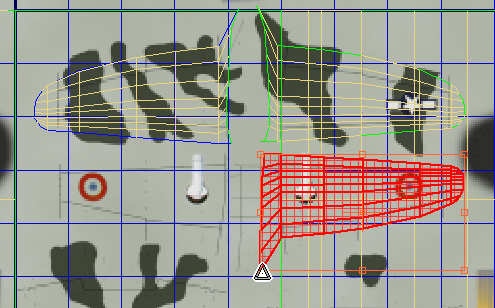
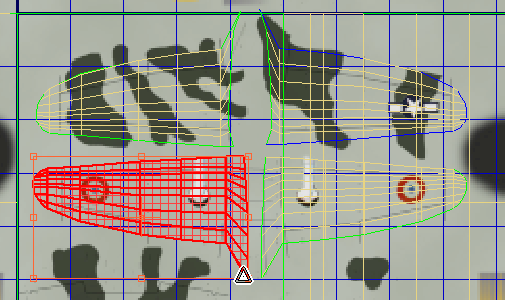
- 前の手順を左翼の下面に対して繰り返し、選択に Wing Left Bottom という名前を付けて、右翼下側の面の左側に配置します。
水平尾翼をマップする:
- ボトム ビューをトップ ビューに戻します。
- 左水平尾翼の上側の面を選択し、H Stabilizer Left Top という名前を付けます。
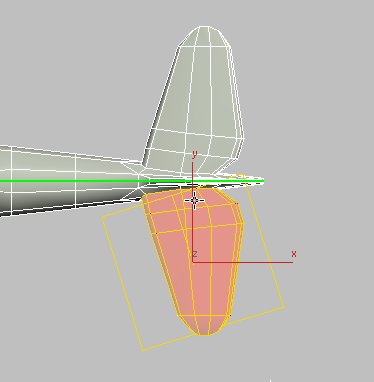
左水平尾翼の上面を選択した状態
- ([平面マップ](Planar Map))をクリックし、 ([Z に位置合わせ](Align To Z))をクリックした後、 ([平面マップ](Planar Map))を再びクリックして非アクティブにします。
- [UVW を編集](Edit UVWs)ウィンドウで、選択を図に示されているように配置します。
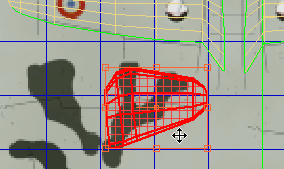
- 右水平尾翼の上側の面を選択し、H Stabilizer Right Top という名前を付けます。 ([平面マップ](Planar Map))をクリックし、 ([Z に位置合わせ](Align To Z))をクリックした後、 ([平面マップ](Planar Map))を再びクリックして非アクティブにします。
- [UVW を編集](Edit UVWs)ウィンドウで、選択を、図に示されているように、左水平尾翼の左側に配置します。
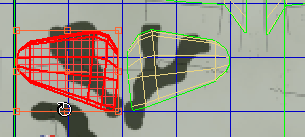
水平尾翼の下面のパターンも翼の下にありますが、右側です。
- トップ ビューポートをボトム ビューに変更します。右水平尾翼の下側の面を選択し、H Stabilizer Right Bottom という名前を付けます。
- ([平面マップ](Planar Map))をクリックし、 ([Z に位置合わせ](Align To Z))をクリックした後、 ([平面マップ](Planar Map))を再びクリックして非アクティブにします。
- [UVW を編集](Edit UVWs)ウィンドウで、選択を図に示されているように配置します。 ヒント: 水平尾翼の下面を時計回りに –90 度回転します。
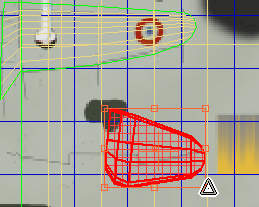
- 左水平尾翼の下側の面を選択し、H Stabilizer Left Bottom という名前を付けます。 ([平面マップ](Planar Map))をクリックし、 ([Z に位置合わせ](Align To Z))をクリックした後、 ([平面マップ](Planar Map))を再びクリックして非アクティブにします。
- [UVW を編集](Edit UVWs)ウィンドウで、選択を、図に示されているように、右水平尾翼の左側に配置します。
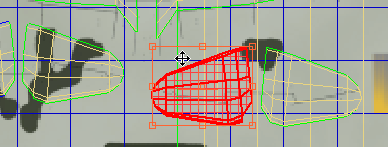
機体と水平尾翼の基部の間に角度があるので、1 つの長方形ですべてを選択することはできません。最初の選択を行った後、Ctrlを押したままクリックして、残りの面を追加します。
水平尾翼の上面のパターンは、翼の下の、[UVW を編集](Edit UVWs)ウィンドウの左側です。
機体の側面をマップする:
- 垂直尾翼の側面も含めて機体の左側を選択するには、フロント ビューポートで面を選択した後、他のビューポートを使用して、選択されていない面がないことを確認します。機体の左側に含まれない面を選択した場合は、Altを押したままクリックして、選択を除去します。 ヒント: クリックおよび Ctrl+クリックを使用して面を選択したり、
 ペイント選択範囲を使用してすばやく処理したりできます。[UVW アンラップ](Unwrap UVW)モディファイヤで表示される緑のアウトラインが、含める線を確認するときのよいガイドになります。
 左翼と水平尾翼の周囲にある狭い面に特に注意してください。トップ ビューとボトム ビューを使用して、左右のつなぎ目に沿った狭い面が選択されていることを確認します。
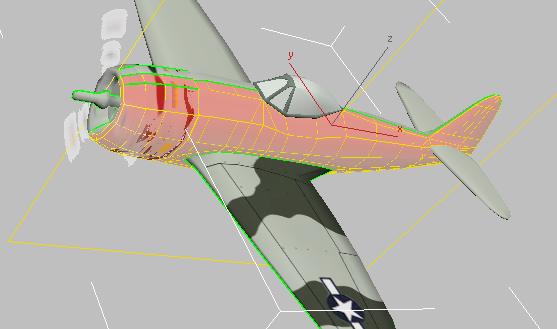
Camera001 ビューポート: 機体の左側を選択した状態
左ビューポートで、Ctrlを押したままクリックして、エンジン カウルの前縁の面を追加します。
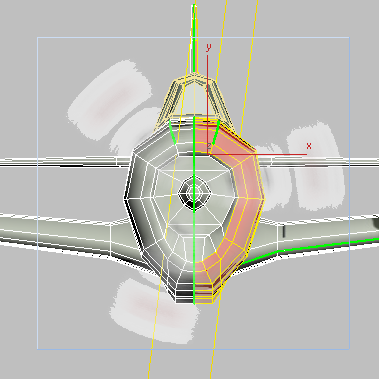
左ビューポート: エンジン カウルの前面を選択した状態
選択に Fuselage Left という名前を付けます。
- [投影](Projection)ロールアウトで、 ([平面マップ](Planar Map))をクリックし、
 ([Y に位置合わせ](Align To Y))をクリックします。 ([平面マップ](Planar Map))を再度クリックして、非アクティブにします。
 - [UVW を編集](Edit UVWs)ウィンドウで、[フリーフォーム モード](Freeform Mode)を使用して、機体と尾翼の面を右下にあるパターンの上に配置します。これを行っている間にビューポートも見て、記号が正確に配置されていること、先端が黄色のペイントの範囲内にあること、そしてコックピットの開口部が暗緑色で囲まれていることを確認します。
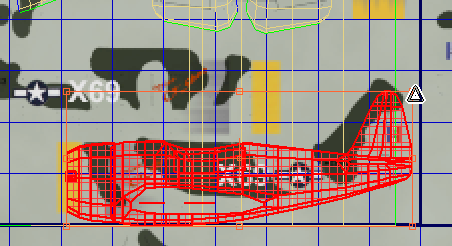
- フロント ビューポートをバック ビューに変更し、機体の右側の選択した面に対して前の手順を繰り返します。 ヒント: Camera001 ビューをパース ビューに変更し、
 右側が見えるように回転して、右翼の上の狭い面が選択されていることを確認し、テクスチャへの面の配置を調整している間に注意します。
 - 選択に Fuselage Right という名前を付けます。
- 前と同じように、 ([平面マップ](Planar Map))をクリックしてアクティブにし、 ([Y に位置合わせ](Align To Y))をクリックし、 ([平面マップ](Planar Map))を再びクリックしてオフにします。
- [UVW を編集](Edit UVWs)ダイアログ ボックスのツールバーで、
 ([選択されているサブオブジェクトをミラー](Mirror Selected Subobjects))をクリックして選択の方向を正しく設定した後、[UVW を編集](Edit UVWs)ウィンドウで機体の面を左側の選択の上と左に配置します。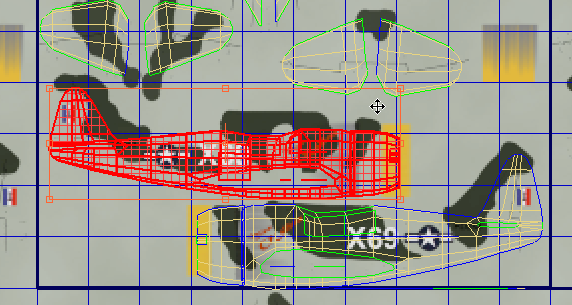
吸気口をマップする:
- レフト ビューポートで、プロペラ シャフトの周囲の吸気口の面を選択します。
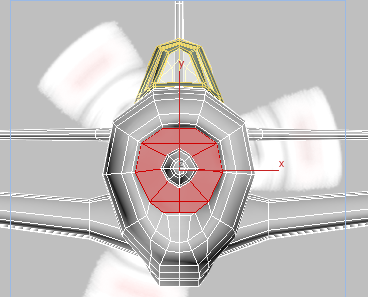
選択に Air Intake という名前を付けます。
- ([平面マップ](Planar Map))をクリックし、
 ([X に位置合わせ](Align To X))をクリックします。 ([平面マップ](Planar Map))をもう一度クリックして非アクティブにし、テクスチャ マップの右上の近くにある暗色のブロッブの内側に収まるように、面をスケールおよび移動します。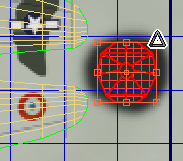
プロペラ シャフトをマップする:
- 最後に、メイン ツールバーで、[領域内/交差](Window/Crossing)選択切り替えを
 [領域内](Window)状態に変更します。レフト ビューポートで、ドラッグしてプロペラ シャフトを選択します。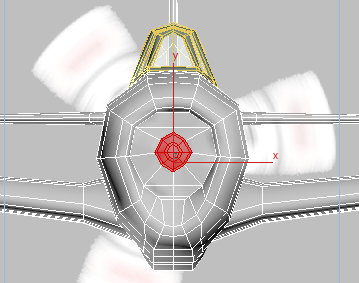
- 他のビューポートを見て、無関係な面(コックピット領域など)を選択している場合は、Altを押したままクリックするか、Altを押したままドラッグして、選択から除去します。
選択に Propellor Shaft という名前を付けます。
- ([平面マップ](Planar Map))をクリックし、 ([Y に位置合わせ](Align To Y))をクリックします。 ([平面マップ](Planar Map))をもう一度クリックして、非アクティブにします。面を反時計回りに 90 度回転してから、吸気口の面の下にある黄とグレーの領域内に収まるように、面をスケールおよび移動します。
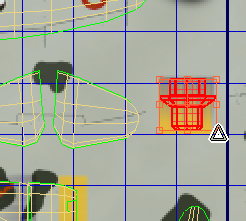
以上で、P-47 のすべての面にテクスチャ マップの適切な部分が割り当てられました。
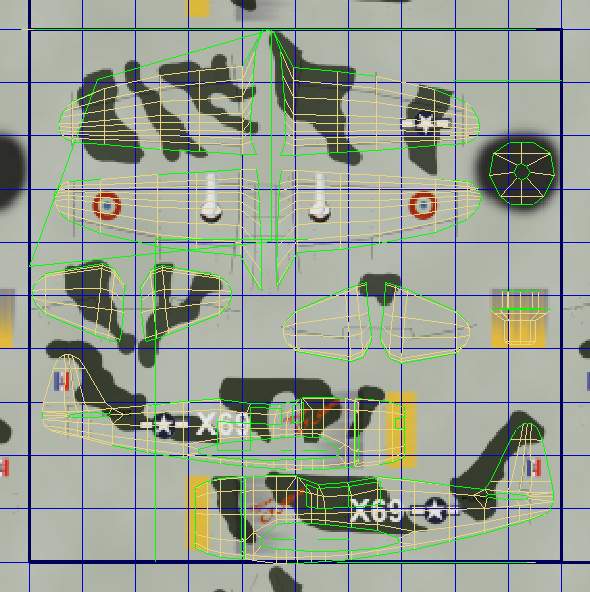
-
 [UVW を編集](Edit UVWs)ダイアログ ボックスを閉じます。
結果のイメージをレンダリングする:
- パース ビュ-ポ-トをアクティブにし、Cキーを押して Camera001 ビューに戻します。
-
 Camera001 ビューをレンダリングします。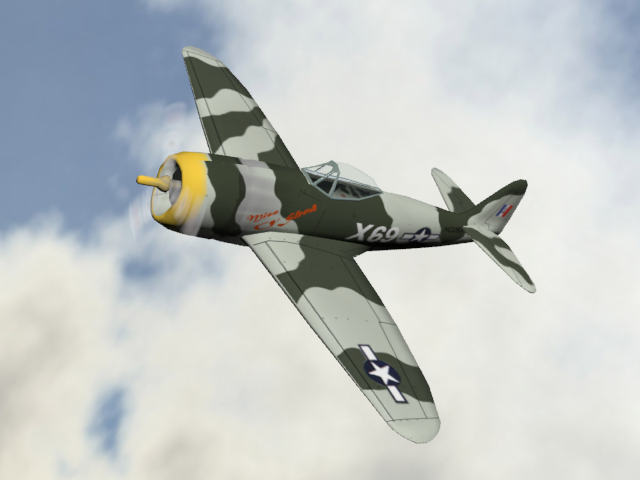
作業を保存する:
- シーンを my_p47_textured_all.max として保存します。
このシーンの完成したバージョンを見るには、 p47_texture_completed.max を開きます。
概要
このチュートリアルでは、軍用機のペイントのような複雑なテクスチャを 3ds Max ジオメトリに適用する方法を説明しました。そのためには、[UVW アンラップ](Unwrap UVW)モディファイヤを使用します。モディファイヤの[面](Face)サブオブジェクト レベルで、マップの部分に対応する面を選択します。 ([平面マップ](Planar Map))または  ([クイック平面マップ](Quick Planar Map))をクリックして、初期投影を生成します。次に、[UVW を編集](Edit UVWs)ダイアログ ボックスで、[移動](Move)、[回転](Rotate)、[スケール](Scale) (または、3 つの変換が組み合わされている[フリーフォーム モード](Freeform Mode))を使用して、選択した部分を、その面用にデザインされているマップの部分に配置します。
Thunderbolt に使用するもののようなパッチワーク テクスチャを作成するには、[ビューポート キャンバス](Viewport Canvas)ツールを使用できます。このツールを使用すると、対話形式でジオメトリ上に直接ペイントできます。2 パート構成の学習ムービー「Using Viewport Canvas」(「Materials & Mapping」セクション)では、前のチュートリアルで使用したものと同様のテクスチャの作成方法が説明されています。