このレッスンでは、Revit を使用して、1 台ではなく 2 台の自動車を収容できるようにカーポートを変更します。ファイル リンク マネージャのダイナミックな機能を使用してみましょう。
Revit を使用してカーポートを編集する:
- Revit ウィンドウをもう一度開きます。
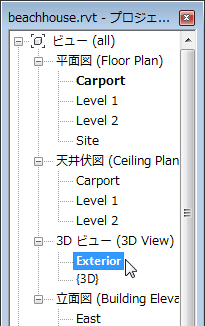
- 左側のプロジェクト ブラウザ パネルで、[平面図](Floor Plans)
 [Carport]をダブルクリックします。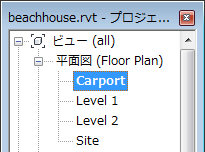
カーポートの見取り図が表示されます。
-
 カーポートの領域がよく見えるようにズーム拡大します。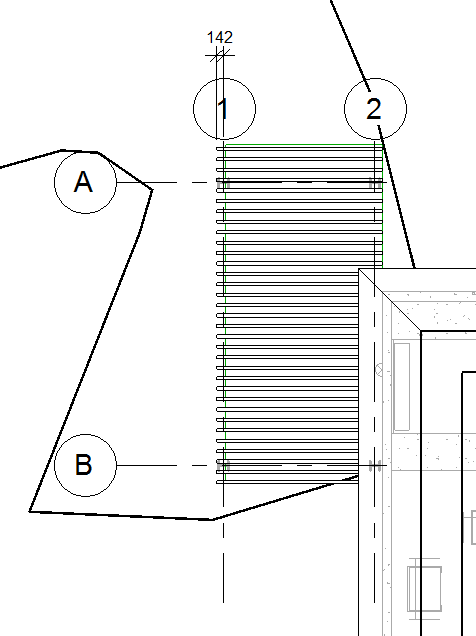
- カーポートの左側にある軸 1 をクリックして選択します。
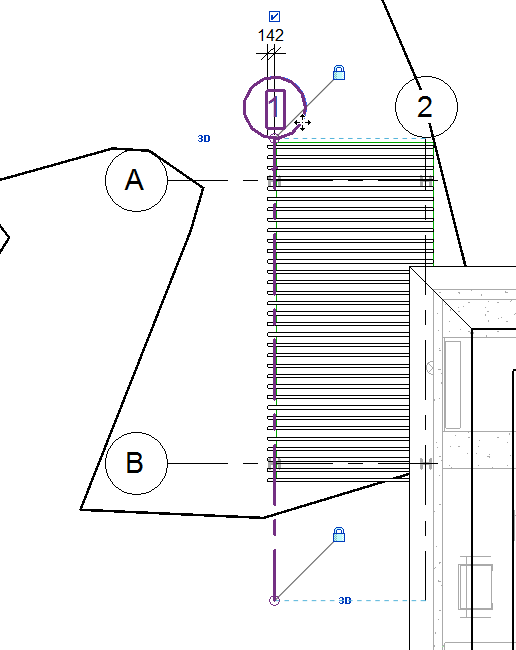
- 軸 1 を、軸 A および B のマーカーの付近まで、左にドラッグします。
カーポートのサイズが大きくなります。
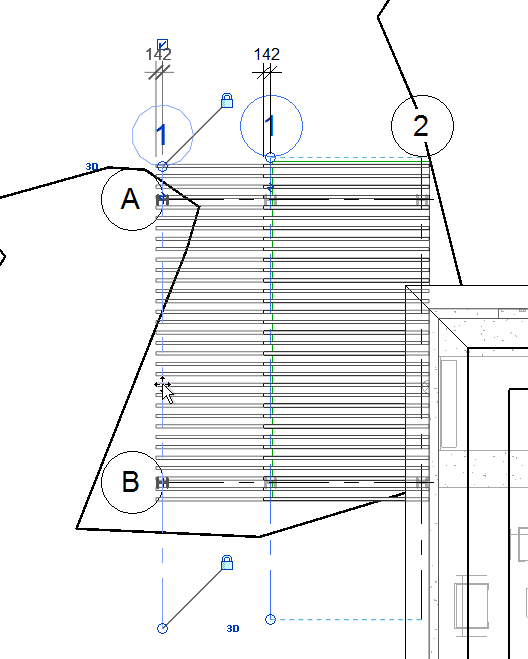 注: 縦の柱はカーポートの屋根に拘束されているので、屋根のサイズを大きくすると、柱もそれに合わせて移動します。
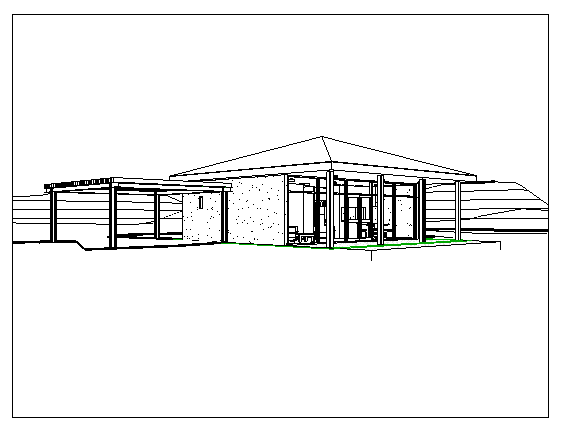
 - プロジェクト ブラウザ パネルで、[3D Views] [Exterior] をダブルクリックします。
- 3D ビューを調整すると、カーポートが 2 台の自動車を収容できる大きさになっていることが分かります。
 アプリケーション メニューを開き、[書き出し](Export) [FBX]を選択します。 注: このとき、プロジェクトの保存を求めるメッセージが表示されます。このチュートリアルを進めるにあたっては、プロジェクトを保存する必要はありません。
ファイル ダイアログ ボックスが開きます。
- ファイル ダイアログ ボックスで、先ほど作成した
beachhouse.fbx
を選択して[保存](Save)をクリックします。
beachhouse.fbx が上書きされることを警告するメッセージが表示されます。
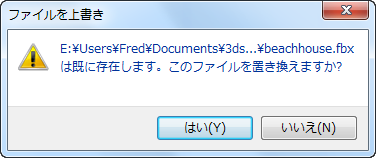
- [はい](Yes)をクリックします。
- Revit を終了します。
このチュートリアルでは、もう Revit は使用しません。
注: beachhouse.rvt の変更内容を保存する必要はありません。
この手順を行うには、お使いのワークステーションに Revit がインストールされている必要があります。Revit がインストールされていない場合は、次の手順(FBX ファイルの再ロード)に進んでください。
3ds Max で、FBX ファイルを再ロードします。
- 3ds Max ウィンドウを再び開きます。
- Revit の手順を省略した場合は、以下の手順を実行します。
- Windows エクスプローラを使用して、 beachhouse.fbx ファイルを \import\revit_files\updated_fbx サブフォルダからメインの \import\Revit_files フォルダにコピーします。このファイルは既にセットアップが完了しています。前のバージョンの beachhouse.fbx を上書きします。
 アプリケーション メニューから[参照](References) [リンクを管理](Manage Links)を選択します。
 3ds Max によって[ファイル リンク マネージャ](File Link Manager)ダイアログ ボックスが開きます。
- [ファイル リンク マネージャ](File Link Manager)ダイアログ ボックスで、[ファイル](File)パネルに切り替えます。
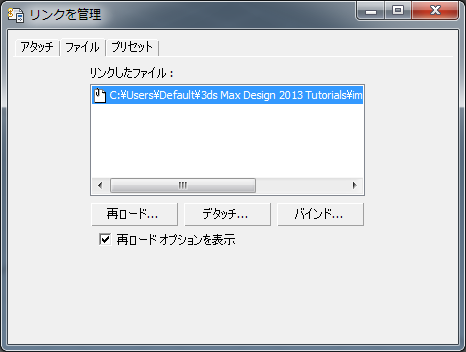
beachhouse.fbx のエントリに赤い旗のアイコンが表示されています。これは、FBX ファイルが変更されていることを表します。
- [再ロード](Reload)をクリックします。
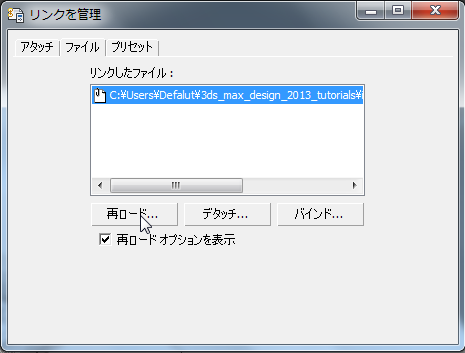
3ds Max によって[ファイル リンク設定: Revit ファイル](File Link Settings: Revit Files)ダイアログ ボックスが開きます。
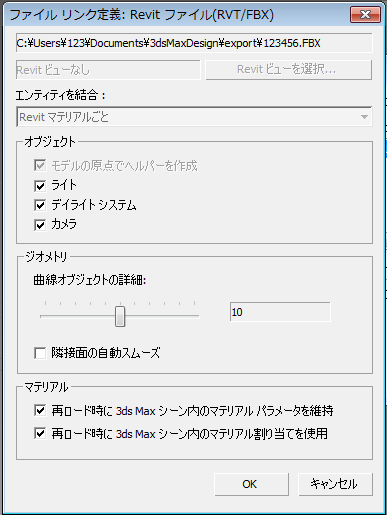
- FBX ファイルの再ロードに関する既定値のオプションを受け入れて、[OK]をクリックします。
3ds Max によって、FBX ファイルの再ロード中に進行状況バーが表示されます。[ファイル リンク マネージャ](File Link Manager)ダイアログ ボックスは開いたままにしておきます。
- SunAndSky-002 デイライト オブジェクトを
 選択し、
選択し、 [モーション](Motion)パネルに切り替えます。
 - [モーション](Motion)パネルでデイライトの設定が以前と同じであることを確認します。
- [時間](Hours) = 15
- [分](Minutes) = 17
- [月](Month) = 5
- [日](Day) = 10
- [位置](Location) = Boston, MA
必要に応じてこれらの値を修正し、[位置](Location)領域で[北方向](North Direction)の値を 300.0 に変更します。
Revit ではデイライトの値を FBX ファイルに保存したため、[北方向](North Direction)を再設定する必要があります。
- 3D View: Exterior ビューポートをアクティブにして、
 シーンをレンダリングします。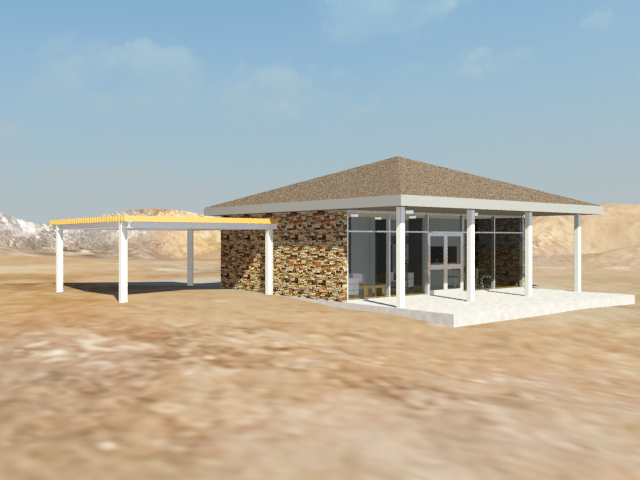
3ds Max でも、Revit と同様にビーチ ハウスのカーポートが 2 倍の大きさになりました。
FBX ジオメトリを 3ds Max にバインドする:
- [ファイル リンク マネージャ](File Link Manager)ダイアログ ボックス[ファイル](File)パネルで、[バインド](Bind)をクリックします。
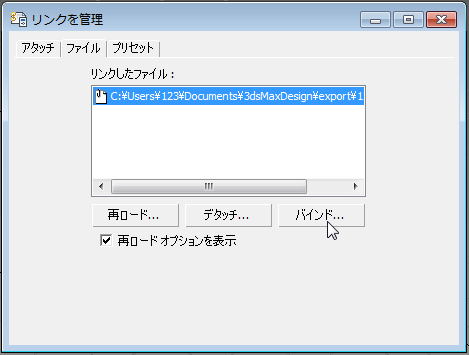
3ds Max によって、ライブ リンクを破棄しようとしていることを警告するメッセージが表示されます。
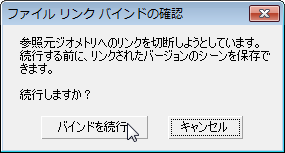
- [バインドを続行](Proceed With Bind)をクリックします。
3ds Max によってジオメトリがバインドされ、メッシュ オブジェクトに変換されます。
- [ファイル リンク マネージャ](File Link Manager)ダイアログ ボックスを
 閉じます。
閉じます。 このチュートリアルでは、ここからは 3ds Max ジオメトリおよび照明だけを使用していきます。
次のレッスンでは、「mr Sky ポータル」オブジェクトを使用してデイライトをビーチ ハウスの室内へ取り込み、室内の周囲光を強くしてみましょう。
ビーチ ハウスのモデルをこれ以上 Revit で修正する予定はないので、この時点でモデルを 3ds Max にバインドします。これには、ビーチ ハウスのジオメトリが、3ds Max のツールで編集可能な本格的なメッシュ オブジェクトになるという利点があります。