シーン内のジオメトリの頂点カラーとして、CFD シミュレーションのデータを視覚化することができます。たとえば、温度、圧力、またはカラー グラデーションとしての速度フィールドのスライスを表示するには、分割された平面を使用します。

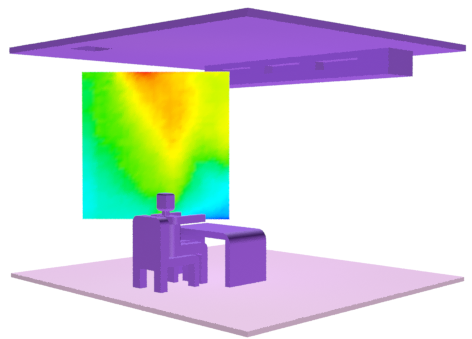
- Simulation CFD ファイルの読み込みについては、こちらを参照してください。
- 平面などのオブジェクトを追加して、スムーズなグラデーションとしてデータを表示するのに十分なサブディビジョンがあることを確認します。
- CFD データの視覚化に必要な位置と方向にオブジェクトを変換します。また、視覚的な修正を適用した後にオブジェクトを移動することができますが、操作は遅くなることがあります。
- 選択したオブジェクトを使用して、以下を選択します。
- [MCG: CFD 圧力を視覚化](MCG Visualize CFD Pressure)
- [MCG: CFD 温度を視覚化](MCG Visualize CFD Temperature)
- [MCG: CFD 速度を視覚化](MCG Visualize CFD Velocity)(速度)
- ステータス バーにメッセージが表示されている場合、シーン内の CFDImportData オブジェクトを選択します。
CFDVertexPaintChannel モディファイヤ(圧力または温度)、あるいは CFDVertexPaintVelocity モディファイヤ(速度/スピード)がオブジェクトに適用されます。さらに、そのオブジェクトのプロパティは、ビューポート内で頂点カラーを表示するように設定され、頂点カラーをレンダリングするためにマテリアルに適用されます。
- [修正](Modify)パネルで、必要に応じて[カラー マッピング](Colo Mapping)の設定を調整します。
- [頂点数](Nb. Vertices)は、頂点ごとのサンプルに隣接する CFD データ点の数です。
- [スムージング](Smoothing)は、近くの CFD データ点の重み付けをコントロールします。1.0 は線形フォールオフ、2.0 は逆二乗減衰などです。
- [ローカル法線](Local Normals)は、青から赤までの範囲のカラー グラデーションをコントロールします。オンの場合、最小値は青に対応し、オブジェクト上に表示される値の最大値が赤です。オフの場合、CFD データ セット全体の最小値および最大値に対応しています。
注: 異なる CFD データ セットを視覚化するには、[CFD データ](CFD Data)グループボックスのボタンをクリックし、別の CFDImportData オブジェクトを選択します。 また、温度と圧力の視覚化の間で切り替えることができます。カラーが更新されない場合は、[キャッシュの更新](Update Caches)のオンとオフを切り替えます。