CFD データを視覚化する方法に関係なく、最初のステップでは、Autodesk Simulation CFD のようなアプリケーションで保存された CSV (カンマ区切り値)ファイルを読み込みます。

インストールされたツールは、CSV ファイルが既定の設定を使用して、Simulation CFD から保存されていることを前提としています。他のアプリケーションで保存された CSV ファイルは、データが異なる、あるいは列の順序と異なるなど、形式が異なる可能性があります。これらのファイルを表示するために、インストール先ディレクトリの MaxCreationGraph\フォルダ内のコンパウンドおよびツールをガイドとして、[Max クリエーション グラフ](Max Creation Graph)でカスタム ツールを作成することができます。
- 次を選択します。。
- CSV ファイルを探して、選択します。
学習とテストのために、インストール先ディレクトリのスクリーンショット\CFD\フォルダにサンプル CSV ファイルと、対応する SAT ファイルがあります。
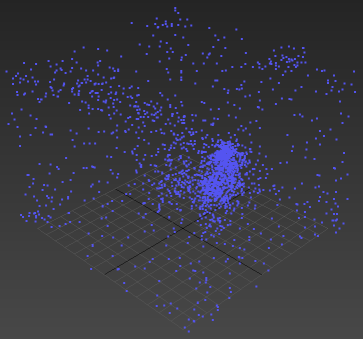
CFDImportObject は、CSV ファイル内の配置先に頂点とともに作成されます。既定では、ワールド原点にあります。変換によって見た目は変わりませんが、視覚化に使用したオブジェクトの位置合わせが難しくなるので、変換しないことを推奨します。
- 必要に応じて、[修正](Modify)パネルの CFDImportData オペレータを選択し、オプションを調整します。
- それぞれの指定された半径内の点をマージするには、[溶接の距離](Weld Distance)を設定します。
- 異なるデータ ファイルを選択するには、[CSV ファイル ](CSV File)ボタンをクリックします。
- Simulation CFD から再度保存されているなど、ファイルをディスクから再度読み込む場合は、[強制再ロード](Force Reload)ボタンをクリックします。
- CFDKeepNVertices モディファイヤを選択し、保持する点の数を設定します。CFD シミュレーションには通常、基本的な視覚化に必要な量よりも多くのデータが含まれるため、点の数を減らすと、計算を高速化することができます。
- ビジュアライゼーション プロセスの後半で、必要に応じてオブジェクトを編集可能なメッシュやポリゴンに変換したり、手順を高速化することができます。たとえば、ビューポートで右クリックし、[変換](Convert To:)メニューから対応するアイテムを選択します。これによってオブジェクトは「凍結」され、更新や CSV ファイルの再読み込みを防ぎます。
シーンに「ライブ」オブジェクトを保持したい場合は、オブジェクトのコピーの クローンを作成し、代わりにコピーを変換します。
- 必要に応じて、頂点が視覚化のために追加されたオブジェクトを隠さないように、オブジェクトを非表示にできます。