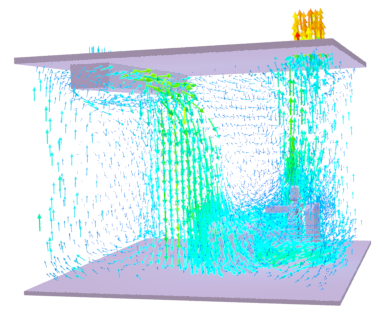
CFD シミュレーションの[速度](Velocity)フィールドは、矢印で視覚化することができます。この矢印の長さとカラーは、相対的な位置の速度によって決定されます。

- Simulation CFD ファイルの読み込みについては、こちらを参照してください。
- を選択します。
- ステータス バーにメッセージが表示されている場合、シーン内の CFDImportData オブジェクトを選択します。
A CFDVelocityField オブジェクトが作成され、矢印のジオメトリが含まれます。
- [修正](Modify)パネルで、必要に応じて CFDVelocityField オブジェクトの[外観](Appearance)の設定を調整します。
- [矢印スケール%](Arrow Scale%)は、ベースの矢印の長さを最大[最大長](Max Length)までスケールします。
- [平均長](Normalized Length)はすべての矢印を[矢印スケール%](Arrow Scale%)が適用される前に[最小長](Min Length)に設定します。
- [最小長](Min Length)は、スケール前に最も遅い矢印に使用される最小の長さを設定します。
- [最大長](Max Length)は、スケール後に最も速い矢印に使用される最大の長さを設定します。
- [赤の量%](Red Amount%)は、青(低速)から シアン、緑、黄、オレンジ、および赤(高速)のカラー グラデーションをコントロール ます。100 を超える値の場合は、赤に向かうほど遅くなり、100 を下回る値の場合は、青に向かうほど速くなります。
注: 異なる CFD データ セットを視覚化するには、[CFD データ](CFD Data)グループ ボックスのボタ をクリックし、別の CFDImportData オブジェクトを選択します。