[図面比較]パレットの[セットアップ]タブでは、図面の一致および分析の条件を指定します。[フォルダを選択]の下のレビュー フォルダには、更新または改訂された図面が含まれ、プロジェクト フォルダには図面ファイルの元のバージョンが含まれます。適切なコンテキストが提供されるように、プロジェクト図面はすべて同じ最上位フォルダに含まれている必要があります。
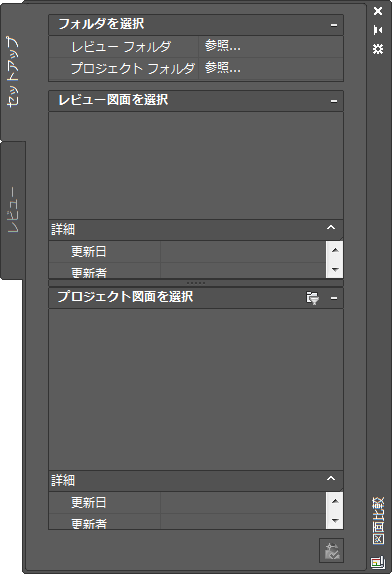
一致と分析のプロセスでは、各レビュー図面が、プロジェクト図面の修正されたバージョンであるかどうかが調べられます。修正されたバージョンの場合、2 つの図面ファイルの一致が行われます。
-

 をクリックします。
 - レビュー フォルダの場合は、[セットアップ]タブで、[参照]
 をクリックし、プロジェクト図面を含むフォルダに移動して、選択します。
 このフォルダの図面ファイルは、[レビュー図面を選択]ペインにアルファベット順に表示されます。これらのファイルには、ホスト図面と、そのホスト図面内で外部参照(xref)としてネストされたすべての図面が含まれます。
- プロジェクト フォルダの場合は、[参照] をクリックし、プロジェクト図面を含むフォルダに移動して、選択します。
[自動的な一致と分析を確認]ダイアログ ボックスが表示されます。
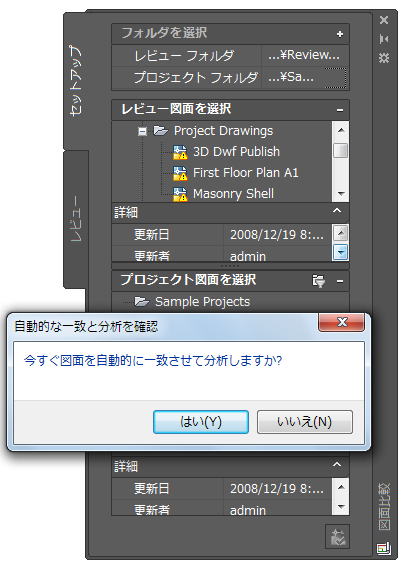 注: 自動一致と分析のオプションは、ほとんどのケースで強く推奨されています。レビュー図面の名前が変更されているか、比較する図面セットの規模を小さくする場合にのみ、手動で図面を一致させます。
 - レビュー図面をプロジェクト図面に一致させます。
次の操作を行いたい場合 次のように操作します 図面比較で、自動的にフォルダ内のすべてのプロジェクト図面に対するすべてのレビュー図面の一致が実行されるようにする [はい]をクリックします。 [図面を自動的に一致させて分析しています]進行状況バーが表示されます。ソフトウェアがファイル名で図面を一致させます。
自動的に一致させる前に、プロジェクト フォルダに対して別のプロジェクト フォルダを選択する [いいえ]をクリックし、[フォルダを選択]でプロジェクト フォルダに対するプロジェクト図面を含むフォルダを参照します。[自動的な一致と分析を確認]ダイアログ ボックスが表示されたら、[はい]をクリックします。 図面を選別的に一致させるすることもできます。
次の操作を行いたい場合 次のように操作します 自動一致の対象として特定の図面とフォルダを選択する [いいえ]をクリックし、[レビュー図面を選択]ペインで一致させる対象となる図面または図面フォルダを右クリックし、[自動的に一致]を選択します。 図面を手動で一致させる [いいえ]をクリックし、[レビュー図面を選択]ペインで図面を選択し、[プロジェクト図面を選択]ペインの図面にドラッグします。 異なる名前の図面を手動で一致させると、図面の間に関係が確立されます。これは、プロジェクト フォルダでフィルタ モードを使用した場合に表示される内容に影響します。
一致から特定の図面を除外する [いいえ]をクリックします。[レビュー図面を選択]ペインで、除外する図面または図面フォルダを右クリックし、[比較に含める]をクリアします。 注: 比較から図面を除外するように選択した場合は、除外された図面内のオブジェクトは比較の後も修正されないままで表示されます。規模が小さくなり、管理しやすくなることで、一連の修正に注意を集中しやすくなります。比較から除外されたファイルと、そのすべての外部参照は、元のファイルとまったく同じコピーとして機能します。除外されたファイル(または除外されたファイルにより外部参照されたファイル)内のオブジェクトは、修正されていないオブジェクトとして表示されます。比較に含めないファイルは除外する必要があります。
注: Architectural Desktop R14 以前の図面は、自動的に一致が行われない場合がありますが、比較可能です。以前の図面を 2007 形式で保存することにより図面を更新したり、以前の図面を手動で一致させることができます。プロジェクト図面とレビュー図面が一致すると、図面の名前の横のアイコンは、次のように図面のステータスを示します。
アイコン 説明 
一致は試行されていません。これは、すべてのレビュー図面の初期状態です。 
レビュー図面は一致されましたが、選択されていません。 
レビュー図面は、一致および選択されています。 
一致されたレビュー図面が選択されているプロジェクト図面です。 
レビュー図面に対する一致が見つかりません。 
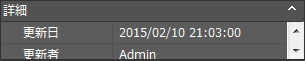
ユーザが明示的に比較から除外したレビュー図面です。 レビュー フォルダまたはプロジェクト フォルダから図面を選択すると、選択された図面ファイルが修正された日付と、修正を加えたユーザ名が表示されます。
- 結果に対してフィルタを設定する場合は、[レビュー図面を選択]ペインで図面を選択し、[プロジェクト図面を選択]タイトル バーの
 をクリックします。
 フィルタをオンにした状態では、プロジェクト フォルダ内の図面が、レビューフォルダで選択された図面、および選択されたレビュー図面が外部参照されるプロジェクト図面に対して一致が行われた図面のみが表示されるようにフィルタされます。フィルタ モードをオフにすると、プロジェクト フォルダ内のすべての図面が一覧表示されます。
- 次の方法のいずれかを使用して、比較を開始します。
- [レビュー図面を選択]ペインからレビュー図面を選択し、[プロジェクト図面を選択]ペインからプロジェクト図面を選択してから、右クリックして[この図面から比較を開始]をクリックします。
- [レビュー図面を選択]ペインでレビュー図面を選択し、[プロジェクト図面を選択]ペインでプロジェクト図面を選択してから、タブの下部にある
 (図面比較開始)をクリックします。
 - [レビュー図面を選択]ペインからレビュー図面を選択し、[プロジェクト図面を選択]ペインからプロジェクト図面をダブルクリックします。
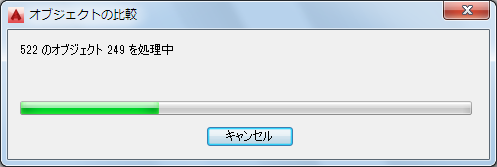
処理中、[オブジェクトの比較]進行状況バーに、比較されるオブジェクトの数が表示されます。結果を生成するには、必ず、図面比較処理を終了します。
 重要: 図面で作業している際、AutoCAD の UNDO[元に戻す]コマンドは使用できますが、このコマンドを使用して図面比較に固有である動作を元に戻すことはできません。
比較が完了した後で、個別の[図面比較]パネルとともに[図面比較]パレットの[レビュー]タブが表示されます。