このセクションでは、マルチパーツ アセンブリで構成され、ネイティブでない Inventor ファイルを取得し、軽量のアセットに変換して、Factory Design Suite のレイアウトで使用できるようにする方法について説明します。主に次の 3 つの段階があります。
- アセットに変換するモデルをインポートする。
- アセンブリを再構築する。
- モデルをアセットに変換する。
モデルをインポートする
最初の段階では、アセットに変換するモデルをインポートします。詳細については、「ファクトリ レイアウトにモデルを挿入する」を参照してください。
- Inventor を起動し、[ファクトリ]タブの[新規レイアウト]をクリックします。
- リボンの[ファクトリ]の[モデルの挿入]を選択し、アセンブリ ファイルを特定します。
- モデルの位置を確認し、Z 軸上の目的の位置にあることを確認します。通常、機械の基盤が床の上に設置されます。
- 右クリックして[完了]を選択し、モデルを配置します。
さらに調整が必要な場合は、[接地面の設定]をクリックして、床に配置する面を選択し、[完了]をクリックします。
元のモデルに事前定義の挿入点がある場合、定義済みの座標を表示したり、一致するように現在の座標を変更することができます。モデル ブラウザでモデルを右クリックして、[iProperty]を選択し、[オカレンス]タブをクリックします。注: [Z オフセット]は、選択した接地面を表すため、変更する必要はありません。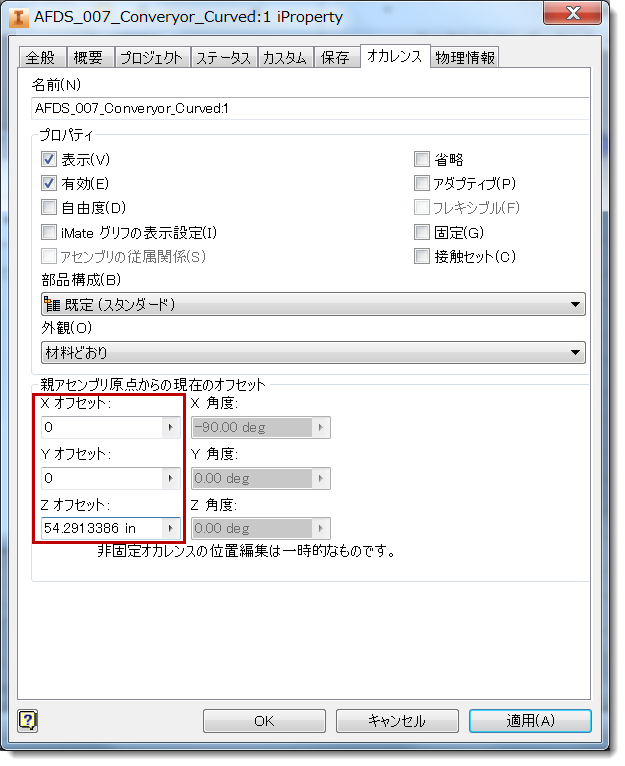
- ウィンドウの上部にある[保存]アイコンをクリックするか、[Ctrl]+[S]を押して、ファイルを保存します。
ファイルを再構築する
ここでは、作成する個別のアセットを反映するファイルの構造を設定します。
- モデル ブラウザで、インポートしたアセンブリの横にある[+]をクリックします。
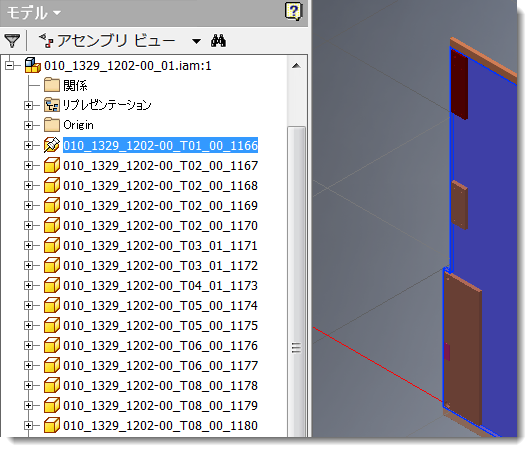
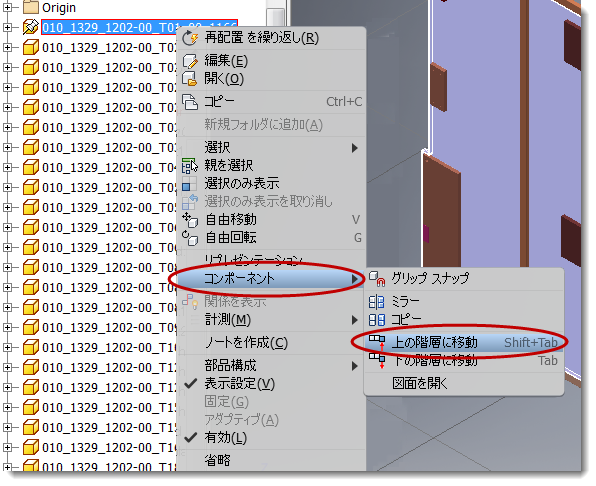
- アセットに変換する項目を特定します。右クリックして[コンポーネント]を選択し、[上の階層に移動]を選択します。
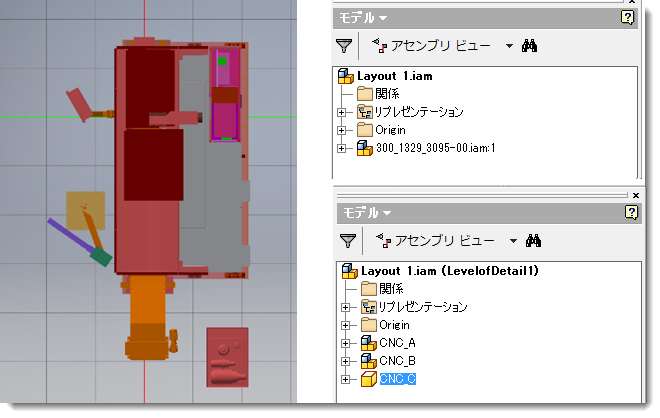
「再構築操作を行うとフィーチャが失われます」という内容のメッセージが表示されます。[はい]を選択して続行します。注: ブラウザで項目をドラッグ アンド ドロップして、複数のモデルを再配置したりグループ化することもできます。 - すべての項目が目的に沿って構成されるまで手順 2 を繰り返します。この例では、3 つの項目(CNC_A、CNC_B、CNC_C)をアセットに変換し、項目の関係を維持するようにファイルが再構築されます。
- ウィンドウの上部にある[保存]アイコンをクリックするか、[Ctrl]+[S]を押して、ファイルを保存します。
アセンブリの詳細をオフにする(オプション)
このセクションでは、[省略]オプションを使用して、コンポーネントの表示設定をコントロールし、アセンブリにのみ適用する方法について説明します。
- モデル ブラウザでアセンブリを特定し、右クリックして[開く]を選択します。
- メニュー バーで、選択の優先度を[パーツ優先を選択]に変更します。
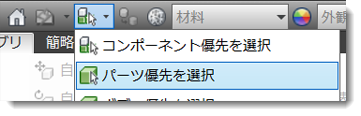
- モデルで、表示設定をオフにする項目を特定します。
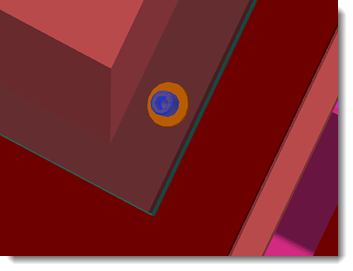
- 項目を選択して右クリックし、[選択] > [コンポーネント サイズ]の順に選択します。選択したパーツのサイズに基づいて、モデルを検索し、同じサイズかそれ以下の項目をすべてハイライト表示します。ダイアログでサイズを変更して、選択基準を調整し、緑のチェック マークをクリックして、検索を開始します。
- ハイライト表示された項目を右クリックし、[省略]を選択して、ビューで非表示にします。ブラウザでは、項目に取り消しの記号が表示されます。
- ウィンドウの上部にある[保存]アイコンをクリックするか、[Ctrl]+[S]を押して、ファイルを保存します。
変換オプションを設定する
[アセットに変換]コマンドでは、シュリンクラップ フィーチャを使用して、ファイルを簡略化します。軽量のモデルを正常に作成する上で、簡略化オプションの適切な設定は非常に重要です。
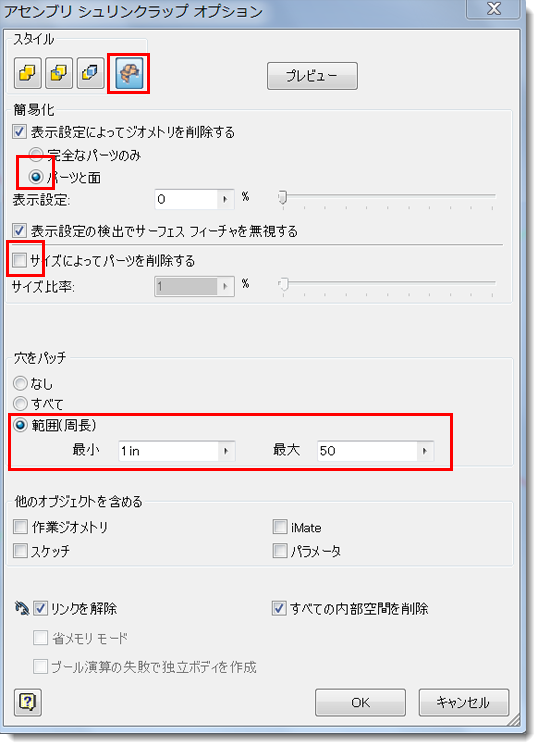
設定は、次に示す ProgramData フォルダ内の SimplificationSettings.xml ファイルに保存されます。
C:¥ProgramData¥Autodesk¥Factory Design Suite 2016¥Settings¥SimplificationSettings.xml
設定のカスタマイズの詳細については、次の手順で示すトピックを参照してください。
- [ヘルプ](Inventor の[?]ドロップダウン メニュー)をハイライト表示します。
- [プログラミング/API ヘルプ]を選択します。
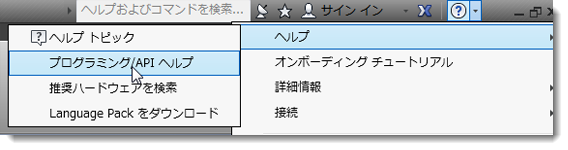
- DerivedAssemblyDefinitionObject を検索します。
モデルをアセットに変換する
これで、アセットを作成する準備が整いました。手順の詳細については、「アセンブリ コンポーネントをアセットに変換する」を参照してください。
アセットが作成されたら、「アセット プロパティを定義する」に記載されている手順に従って、カスタム プロパティを追加することができます。