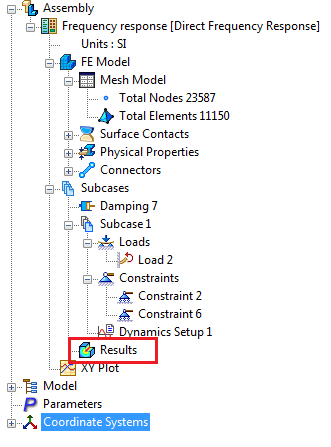
解析の実行後、結果はモデル ツリー内の各サブケースにロードされます。
線形静解析およびプリストレス静解析の場合は、各結果セットに自動的にロードされる 4 つの異なるプロットがあります。
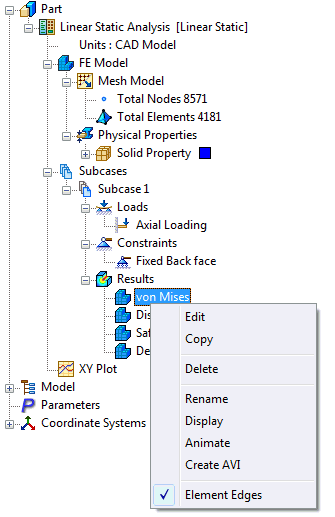
- [フォンミーゼス]: 変形プロットを使ってフォンミーゼスの結果をプロットします。
- [変位]: 変形プロットを使って変位の結果をプロットします。
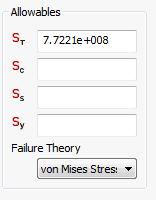
- [安全係数]: 安全係数をプロットします。 材料のダイアログ ボックスで材料の許容値と破壊理論を定義しているかを確認してください。
- [変形]: 変形したモデルのみ(全変位)。
線形定常熱伝導解析の場合は、各結果セットに自動的にロードされる 2 つの異なるプロットがあります。
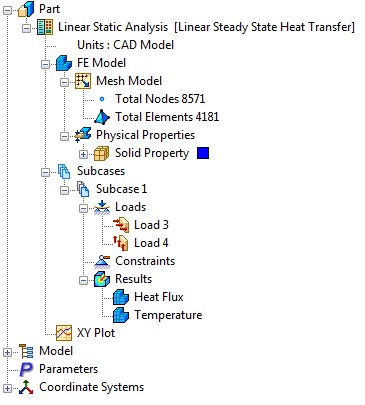
- [熱流束]: コンター プロットの既定は、熱流束結果です。
- [温度]: 温度分布のコンター プロットです。
多軸疲労解析の場合は、各結果セットに自動的にロードされるサブケース 1 の結果と疲労結果の異なるプロットがあります。
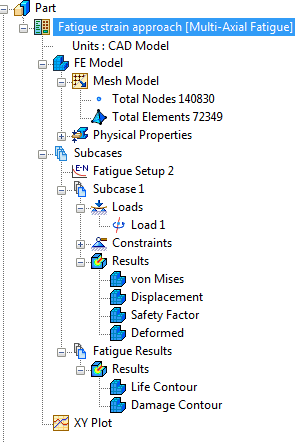
- [結果]: 自動的にロードされる 4 つの異なるプロットがあります。
- [疲労解析結果]: 寿命および損傷のコンター プロットです。
他の解析には、モデル ツリー内に [プロット テンプレート] で説明されている、単一の[結果]ノードがあります。
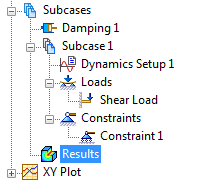
上記のプロットはすべて、既定のポストプロセスの表示設定でツリー ビューの下部にある[プロット テンプレート]の下に一覧表示されているテンプレートを使用します。
これらの各テンプレートは、[サブケース]/[結果]または[サブケース]/[結果]の下の[モード]/[増分]にドラッグおよびドロップすることができます。これら 4 つのテンプレートを使用でき、[プロット テンプレート]を右クリックして[新規作成]を選択し、さらに作成することもできます。
4 つの異なるプロットのいずれか、または[結果]の単一節点を右クリックします。次のオプションが使用できます。
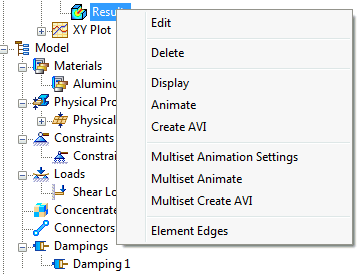
- [編集]: 結果を編集できます。
- [削除]: 結果を削除できます。
- [表示]: 結果を表示できます。
- [アニメーション]: 選択した結果に基づいた単一のセットをアニメーション化できます。
- [AVI を作成]: 選択した結果に基づいた単一のセットに AVI を作成できます。
- [複数セットのアニメーション設定]: 複数セットのアニメーションを定義できます。
- [複数セットのアニメーション]: [複数セットのアニメーション設定]で行った設定に基づいて複数セットをアニメーション化できます。
- [複数セットの AVI を作成]: [複数セットのアニメーション設定]で行った設定に基づいて複数セットに AVI を作成できます。
- [要素のエッジ]: 要素のエッジを表示できます。
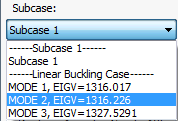
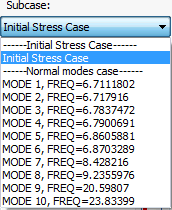
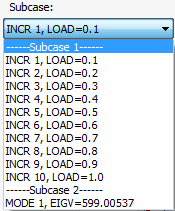
複数セット結果のダイアログ ボックスには、下に示すように結果間に区切りが表示されます。
- 線形座屈解析:
- プリストレス固有値解析:
- 非線形座屈解析:
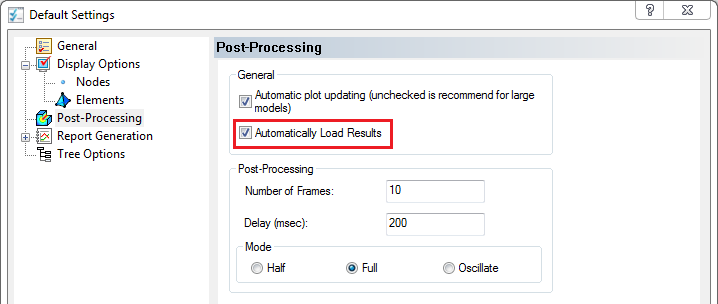
 Nastran In-CAD では、In-CAD 環境に移行すると、以前に解析されたモデルの結果が自動的にロードされます。このオプションを有効にするには、下の図に示すように、[既定の設定]ダイアログ ボックスの[結果を自動にロード]ボックスをオンにします。次に、In-CAD 環境に移行すると、モデル ファイルがあるフォルダ内に使用可能な結果がロードされます。