장면의 나무는 그림자를 제대로 투사하지만, 크기는 달라도 모양과 색상이 모두 동일합니다. 사실적인 숲을 만들려면 몇 가지 나무 변형을 혼합에 더 추가해야 합니다.
단원 설정:
- 이전 단원에서 저장한 장면 파일로 작업을 계속하거나
 을 사용해
ptrees_shadows.max
를 엽니다.
을 사용해
ptrees_shadows.max
를 엽니다.
카메라 뷰 조정:
- 주 도구 모음에서
 (선택 및 이동)을 활성화합니다. 전면 뷰포트에서 Camera01 오브젝트가 지면에 더 가까워질 때까지 이동합니다.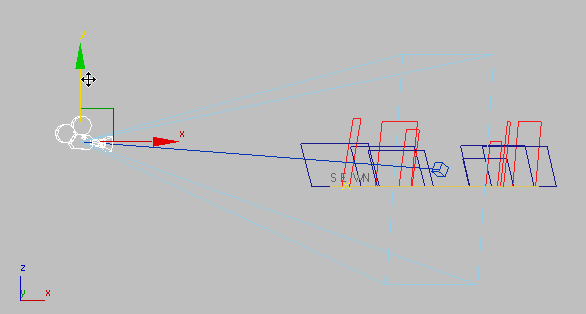
- Camera01 뷰포트를 활성화하고
 을 사용해 나무가 전체 뷰에 표시될 때까지 앞으로 달리합니다.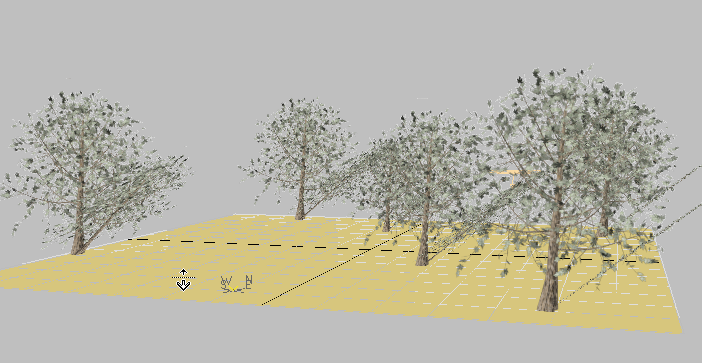
나무 파티클 수 늘리기:
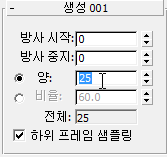
- 파티클 뷰의 Event 01에서 생성 01 연산자를 클릭하여 강조 표시합니다.
- 생성 01 롤아웃에서 양 값을 25로 변경합니다.
-
 을 사용해 파티클 뷰 창을 닫습니다.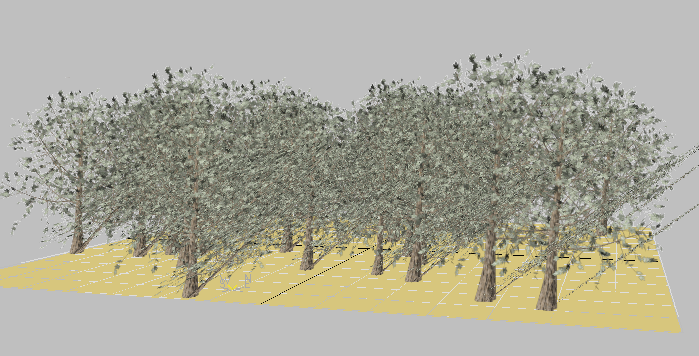
이제 파티클 시스템에서 25개의 나무를 생성합니다. 각 파티클은 앞에서 선택한 것과 동일한 느릅나무 이미지를 사용합니다. 다음으로 세 가지 다른 나무 유형을 참조하도록 파티클을 변경합니다.
여러 나무 맵을 포함하도록 다중/하위 오브젝트 재질 만들기:
 슬레이트 재질 편집기를 엽니다.
 -
 을 사용해 활성 뷰를 축소한 다음 브라우저에서 다중/하위 오브젝트 재질을 활성 뷰로 드래그하여 나무 재질의 오른쪽에 드롭합니다.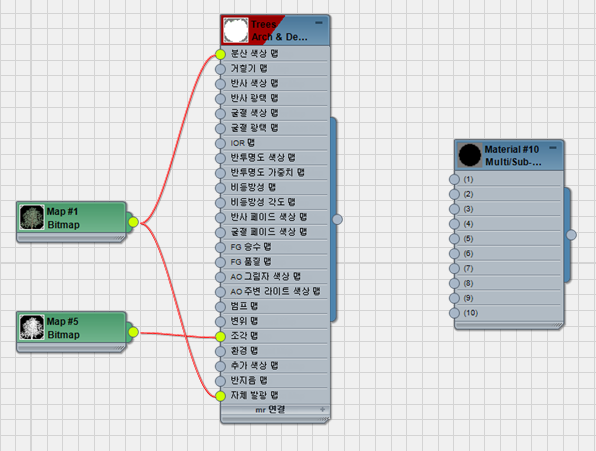
기본적으로 다중/하위 오브젝트 재질에는 10개의 항목이 포함되어 있으며 각 항목을 사용하여 하위 재질을 지정할 수 있습니다. 세 개의 항목만 사용합니다.
- 다중/하위 오브젝트 재질 노드를 두 번 클릭하여 재질 매개변수를 표시합니다.
- 이 재질의 이름을 느릅나무로 지정합니다.
- 다중/하위 오브젝트 기본 매개변수 롤아웃에서 수 설정을 클릭합니다. 재질 수 설정 대화상자에서 값을 3으로 변경합니다.
파티클에서 사용할 세 가지 다른 나무 유형을 지정합니다.
- 나무 재질 노드를 느릅나무 노드의 (1) 하위 재질 소켓에 와이어링합니다.
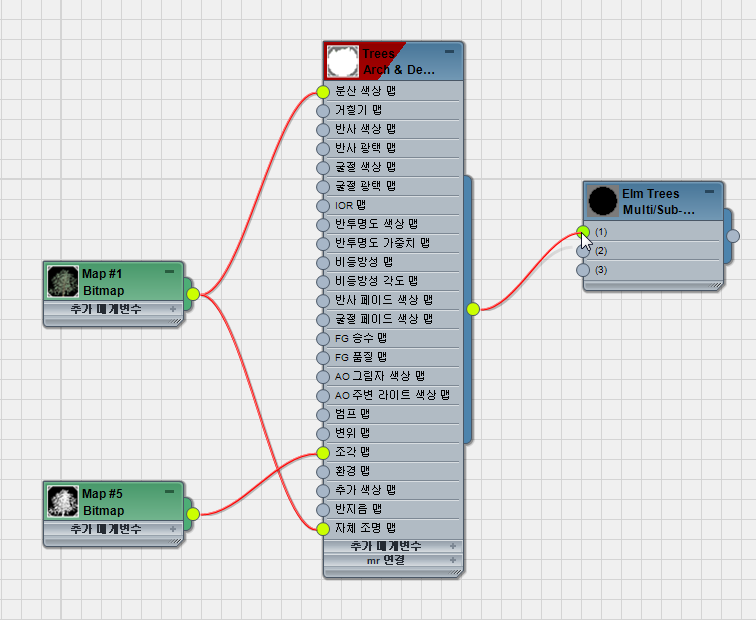
이제 다른 두 개의 하위 재질을 만들어야 합니다.
가을 하위 재질을 만든 다음 겨울에 대해 다른 재질 만들기:
- 나무 재질 노드의 제목 표시줄에서 빼기 기호(-) 아이콘을 클릭하여 이 노드 표시를 축소한 다음 Shift 키를 누른 채 나무 노드를 드래그하여 복사본을 만듭니다.
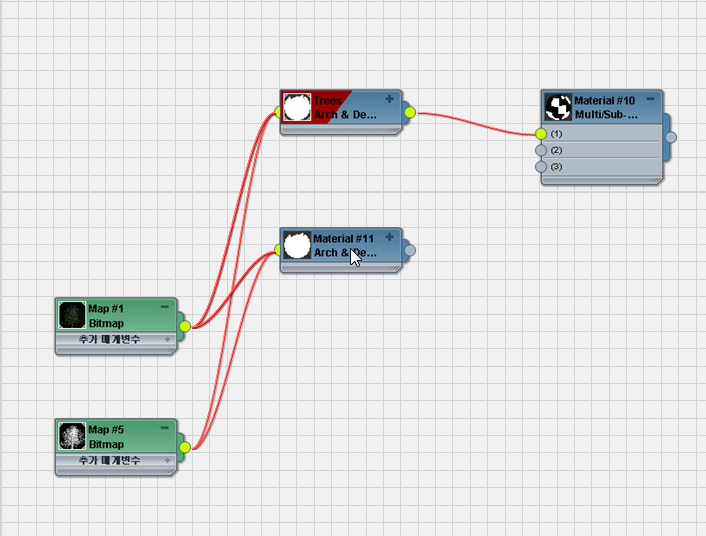
- 새 재질 노드의 제목 표시줄에서 더하기 기호(+) 아이콘을 클릭하여 노드 표시를 다시 연 다음 입력 소켓에서 멀리 드래그하여 와이어링된 비트맵의 연결을 끊습니다.
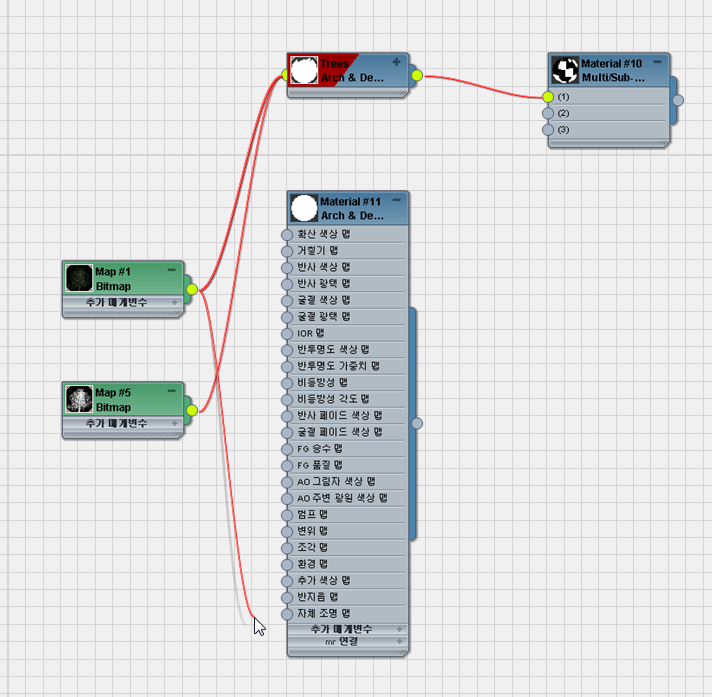
- 빼기 기호(-) 아이콘을 클릭하여 새 재질 노드를 다시 축소한 다음 Shift 키를 누른 채 드래그하여 다른 복사본을 만듭니다.
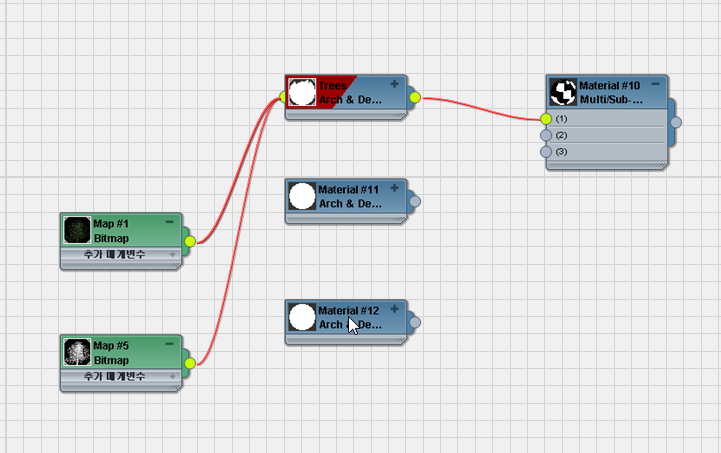
- 나무 재질 노드를 두 번 클릭하여 해당 매개변수를 표시합니다. 이 하위 재질의 이름을 느릅나무 - 여름로 변경합니다.
- 두 번째 재질 노드를 두 번 클릭하고 이름을 느릅나무 - 가을로 변경합니다. 슬레이트 재질 편집기 도구 모음에서
 (음영 처리된 재질을 뷰포트에 표시)를 설정합니다. 기존 뷰포트 드라이버를 사용하는 경우 이 버튼의 툴팁이 "뷰포트에 표준 맵 표시"로 표시됩니다.
 - 세 번째 재질 노드를 두 번 클릭하고 이름을 느릅나무 - 겨울로 변경합니다. 슬레이트 재질 편집기 도구 모음에서 (음영 처리된 재질을 뷰포트에 표시)를 설정합니다.
- 두 번째 및 세 번째 재질 노드를 느릅나무 재질 노드의 (2) 및 (3) 소켓에 와이어링하여 하위 재질도 되도록 합니다.
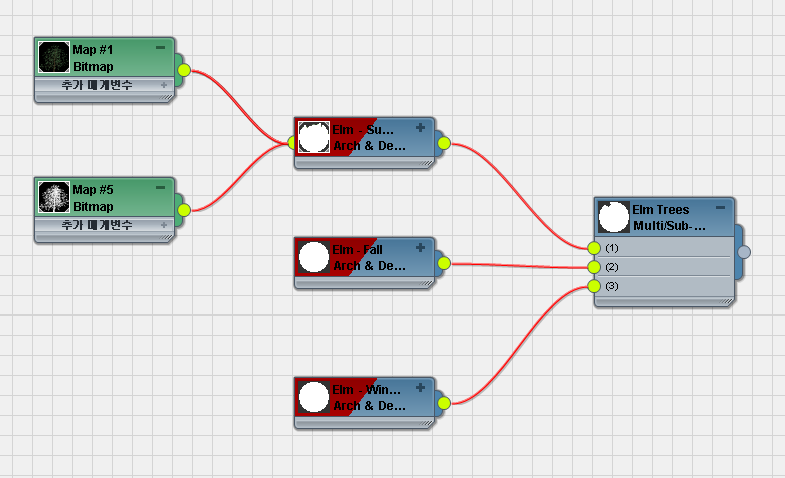
새 하위 재질에 대한 비트맵 추가:
- 느릅나무 - 가을 하위 재질 노드의 더하기 기호(+)를 클릭하여 노드를 연 다음 L 키를 눌러 재질 나무를 모두 표시합니다.
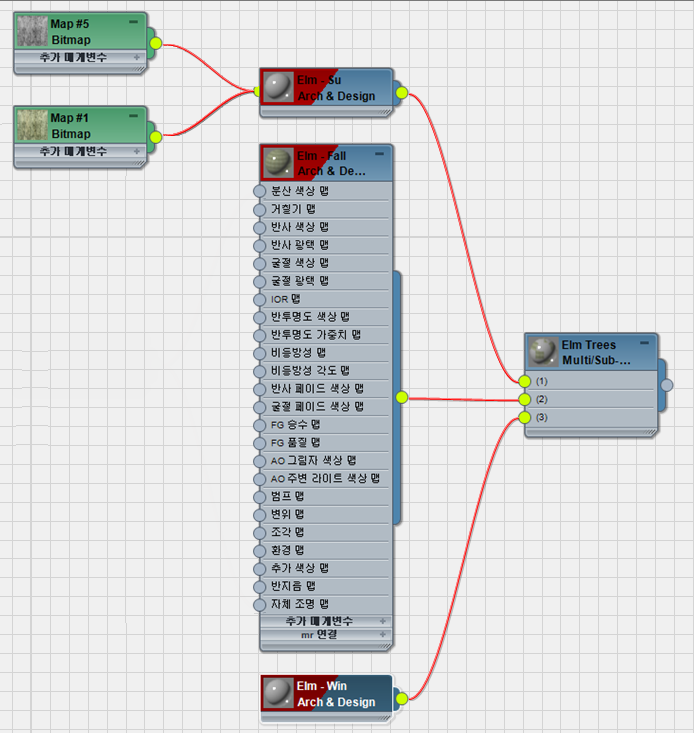
- 느릅나무 - 가을 하위 재질 노드의 분산 색상 맵 소켓에서 와이어를 드래그한 다음 마우스 버튼을 놓습니다. 팝업 메뉴에서 표준
 비트맵을 선택합니다.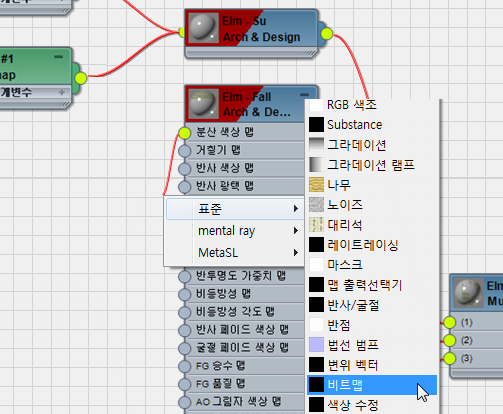
3ds Max에 파일 대화상자가 열립니다. 이전 단원에서 렌더링한 가을 수목과 함께 느릅나무를 선택하거나 ₩sceneassets₩images 로 이동한 다음 elm_fall.tif 를 선택합니다.
- 새 비트맵 노드를 자체 발광 맵 소켓에도 와이어링합니다.
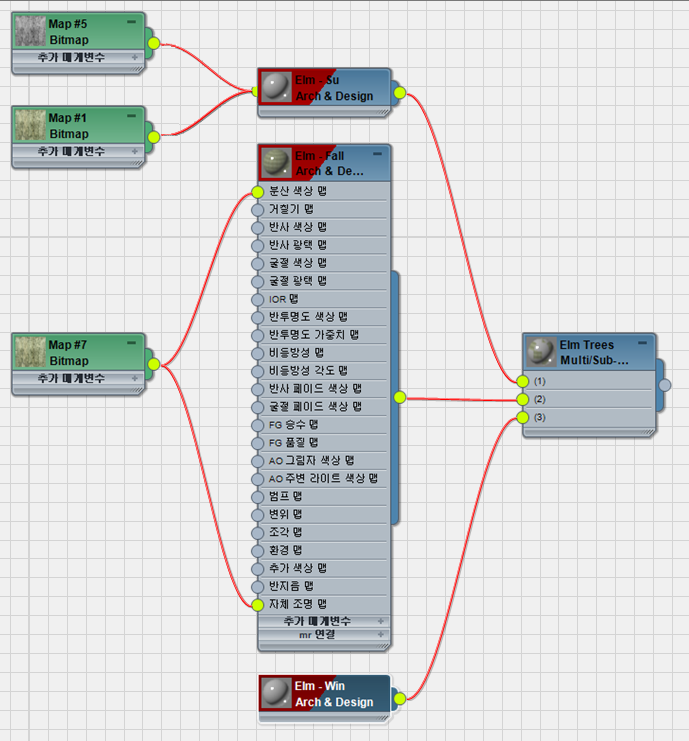
- Shift 키를 누른 채 새 비트맵 노드를 드래그하여 복사본을 만든 다음 해당 복사본을 느릅나무 - 가을 하위 재질의 조각 맵 소켓에 와이어링합니다.
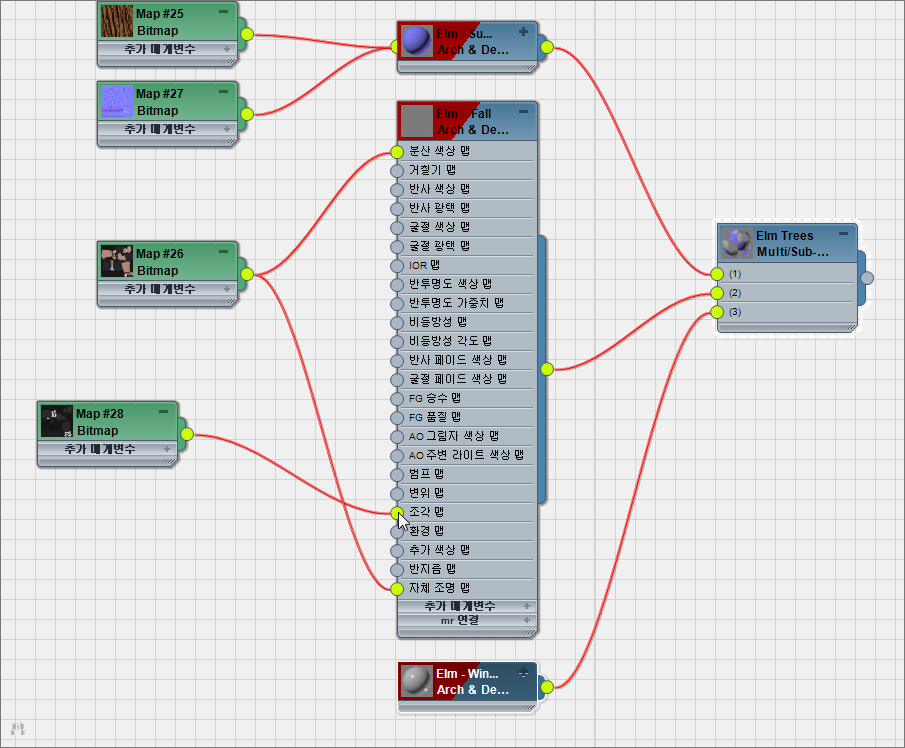
- 조각 맵 소켓에 와이어링된 비트맵 노드를 두 번 클릭합니다. 비트맵 매개변수 롤아웃에서 모노 채널 출력을 알파로, RGB 채널 출력을 알파를 그레이로로 변경합니다.
- 세 번째 하위 재질 노드에 대해 1단계부터 5단계까지를 반복하고 이번에는 ₩sceneassets₩images₩elm_winter.tif 를 비트맵으로 사용합니다.
임의로 선택된 나무를 사용하도록 파티클 시스템 변경:
- 6 키를 눌러 파티클 뷰 창을 표시합니다. 창을 정렬하여 파티클 뷰의 정적 재질 001 롤아웃과 슬레이트 재질 편집기에 있는 느릅나무 재질의 출력 소켓을 모두 표시합니다.
- 파티클 뷰 PF 소스 001,에서 정적 재질 001을 클릭하여 강조 표시합니다. 새 느릅나무 다중/하위 오브젝트 재질 노드의 출력 소켓에서 와이어를 드래그하여 정적 재질 001 롤아웃 재질 할당 버튼에 드롭합니다.
- 인스턴스(복사) 대화상자에서 인스턴스가 선택되었는지 확인한 다음 확인을 클릭합니다.
- 정적 재질 001 롤아웃에서 재질 ID 할당 및 뷰포트에 표시를 켭니다.
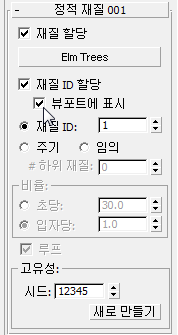
- 재질 ID 값을 1에서 2와 3으로 변경하여 앞에서 설정한 세 가지 다른 나무 하위 재질 중 하나를 표시합니다.
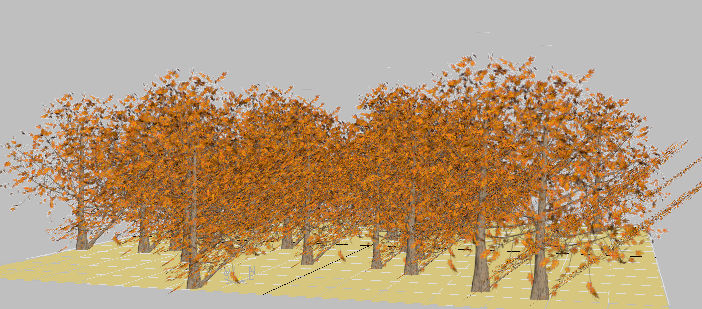
가을 색상이 지정된 느릅나무: 재질 ID=2
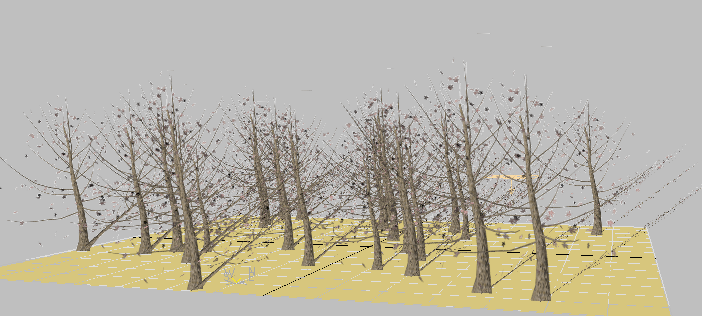
겨울의 느릅나무: 재질 ID=3
- 세 가지 나무 유형을 모두 혼합하려면 임의를 선택합니다.
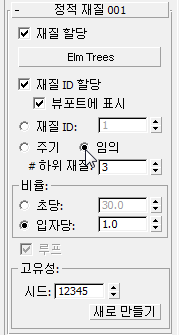
Camera01 뷰포트가 업데이트되어 세 가지 나무 유형의 임의 선택을 표시합니다.
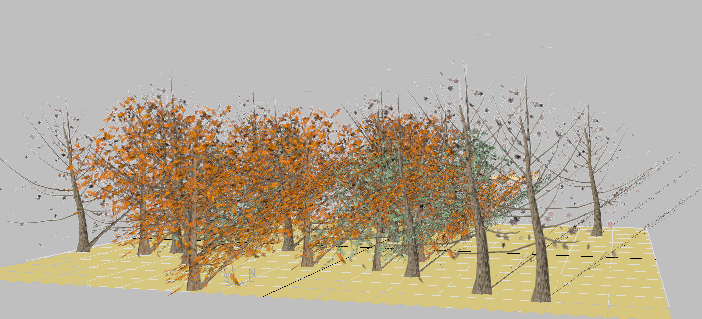
파티클 나무의 임의 조합
주: # 하위 재질 값이 1보다 크지 않으면 임의 옵션을 사용할 수 없으므로 느릅나무 재질을 연산자에 할당하기 전에는 이 설정을 선택할 수 없습니다. - 정적 재질 001 롤아웃 고유성 그룹에서 원하는 나무 유형의 혼합을 얻을 때까지 새로 만들기를 반복해서 클릭합니다.
-
 을 사용해 Camera01 뷰포트를 렌더링하여 결과를 확인합니다.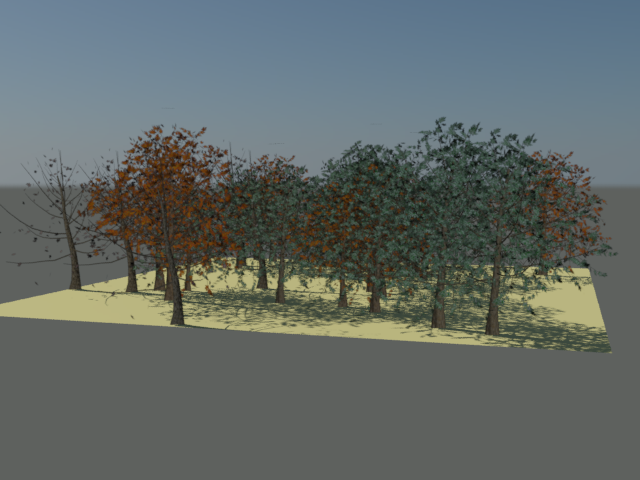
작업 저장:
- 장면을 my_ptrees_various.max로 저장합니다.