Inventor 초기 화면
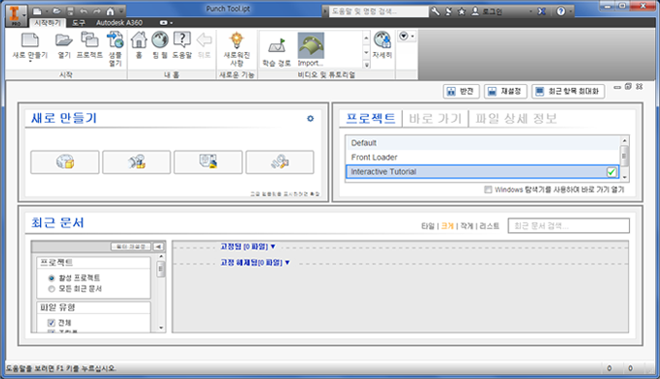
- 패널 작업공간을 사용자화할 수 있습니다.
- 핸들을 끌어서 패널의 크기를 조절할 수 있습니다.
- 반전을 사용하여 패널을 재구성할 수 있습니다.
- 재설정을 사용하여 기본 배치를 복원할 수 있습니다.
- 최근 항목 최대화를 사용하여 최근 문서 패널로 공간을 채울 수 있습니다.
- 새 파일 리스트에 프리젠테이션 파일이 추가되었습니다.
- 새 파일 패널에서 고급을 클릭하면 모든 파일 템플릿에 액세스할 수 있습니다.
- 최근 문서에 대한 Vault 상태가 표시됩니다.
- 프로젝트, 바로 가기 및 파일 상세 정보 탭이 홈에 추가되었습니다.
- 프로젝트를 클릭하여 활성 프로젝트 파일을 설정할 수 있습니다.
- 바로 가기를 클릭하여 프로젝트 위치, 파일 및 폴더에 신속하게 액세스할 수 있습니다.
- 파일 상세 정보를 클릭하면 다양한 파일 정보를 볼 수 있습니다.
- 새로운 필터 옵션을 사용하여 최근 문서 화면표시에서 원하는 정보를 볼 수 있습니다.
- 프로젝트 필터를 설정하여 활성 프로젝트의 파일만 또는 모든 최근 문서를 표시할 수 있습니다.
- 파일 형식 필터를 설정하여 화면표시에서 파일 유형을 추가 또는 제거할 수 있습니다.
- 정렬 기준 필터는 여러 정렬 옵션을 제공합니다.
- 수정 날짜 필터를 사용하면 광범위한 날짜로 화면표시를 미세 조정할 수 있습니다.
화면표시에서 파일 유형을 추가 또는 제거할 수 있습니다.
- 최근 문서 리스트의 파일 위로 마우스를 이동하여 사용 가능한 작업을 볼 수 있습니다. 예를 들면, 다음과 같습니다.
- 파일 열기
- 리스트에서 파일 제거
- 연결 프로그램 옵션
- 포함하고 있는 폴더 열기
- 포함하고 있는 폴더 탐색
- 파일 상세 정보
- 고정 해제된 문서 지우기 팁: 최근 파일 리스트에서 고정 해제된 문서를 지우는 동작은 영구적이며 취소할 수 없습니다. 최근 문서 리스트에 표시하려면 파일을 다시 열어야 합니다.
- 타일, 큼, 작음, 리스트를 클릭하면 최근 문서 리스트의 화면표시를 변경할 수 있습니다.
팀 웹 및 온라인 도움말에 액세스
일부 프록시 서버의 경우 인터넷에 액세스할 수 있는 권한을 부여하기 전에 인증이 필요합니다. 인증이 필요한 경우 사용자 이름과 비밀번호를 제공할 수 있는 새 대화상자가 나타납니다.
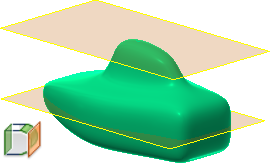
작업 평면
컨텐츠 센터 라이브러리에 대한 변경 사항(Inventor LT에서는 사용할 수 없음)
컨텐츠 센터 라이브러리가 최신 산업 표준으로 업데이트되었습니다.
이제 모든 라이브러리에서 구조용 강의 최대 길이를 50m로 설정할 수 있습니다. 이 설정은 더 이상 ANSI로 제한되지 않습니다.
컨텐츠 센터 라이브러리에 대한 변경 사항과 관련한 자세한 내용은 여기를 클릭하십시오.
대화상자에 대해 업데이트된 개선 사항
다음 대화상자에 아래와 같은 새로운 기능이 포함되었습니다.
- 매개변수 대화상자: 마우스 오른쪽 버튼을 클릭하면 나타나는 상황에 맞는 메뉴 내에서 이제 복사 및 붙여넣기 기능을 사용할 수 있습니다. 클립보드에 복사한 컨텐츠가 있는 경우에만 붙여넣기 옵션을 사용할 수 있습니다. 이제 숫자 정렬 순서가 선행 자릿수가 아니라 값을 기준으로 합니다.
- 매개변수 링크: 추가 행을 수용할 수 있도록 이제 이 대화상자의 크기를 조절할 수 있습니다. 이 대화상자의 크기를 조절하는 경우 세션 간에 크기가 유지됩니다.
- 두껍게 하기/간격띄우기 대화상자: 명령 상자를 종료하지 않고 여러 작업을 실행할 수 있도록 적용 옵션이 추가되었습니다.
- 구멍 대화상자: 이제 중심 옵션에는 선택 카운터가 있고 선택한 항목 수가 괄호 안에 표시됩니다.
- 펀치 대화상자: 이제 중심 옵션에는 선택 카운터가 있고 선택한 항목 수가 괄호 안에 표시됩니다.
- 응용프로그램 옵션/일반 탭: 도움말 옵션에 로컬 도움말을 다운로드할 수 있는 링크가 제공됩니다.
-
크기 조절이 가능한 대화상자: 이제 다음 대화상자의 크기를 조절할 수 있고 조절된 크기가 세션 전체에서 유지됩니다.
- Pack & Go
- 기호 라이브러리
- 경계 패치
- 품번기호(도면) 편집
- 프로젝트 편집기
- 매개변수 링크(부품 및 조립품) 대화상자
전역 BOM, 부품 리스트 및 리비전 테이블의 형식을 내보내도록 업데이트(Inventor LT에서는 사용할 수 없음)
이제 전역 BOM, 부품 리스트 및 리비전 테이블을 내보내는 데 사용할 수 있는 새 형식 리스트를 드롭다운 메뉴에서 사용할 수 있습니다.
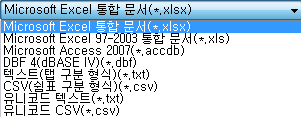
Access, DBF, 텍스트, CSV 및 유니코드를 내보내려면 컴퓨터에 Microsoft Access 데이터베이스 엔진이 설치되어 있어야 합니다. 이 엔진은 Microsoft Office 설치 시 설치됩니다. 64비트 Inventor의 경우 이러한 파일을 내보내려면 64비트 Microsoft Office를 설치합니다. 64비트 Microsoft Office가 설치되어 있지 않은 경우 다음과 같은 오류 메시지가 표시됩니다.
운영 체제 지원에 대한 변경 사항(Inventor LT에서는 사용할 수 없음)
Inventor 2016에서는 이제 64비트 Windows 7, Windows 8 및 Windows 8.1 운영 체제를 지원합니다. 또한 Inventor LT도 32비트 Windows 7을 지원합니다.
Inventor LT를 제외한 모든 Inventor 제품에서는 32비트 프로세서를 장착한 운영 체제를 더 이상 지원하지 않습니다.
애드인 관리자의 보안 개선 사항(Inventor LT에서는 사용할 수 없음)
Autodesk 제품 이외의 애드인이 로드되면 새 대화상자가 표시됩니다. 애드인 로드를 허용 또는 차단하도록 선택할 수 있습니다. 이 설정은 향후 세션에서 그대로 유지됩니다. 애드인 관리자를 사용하여 허용/차단 설정을 확인 및 변경할 수 있습니다.
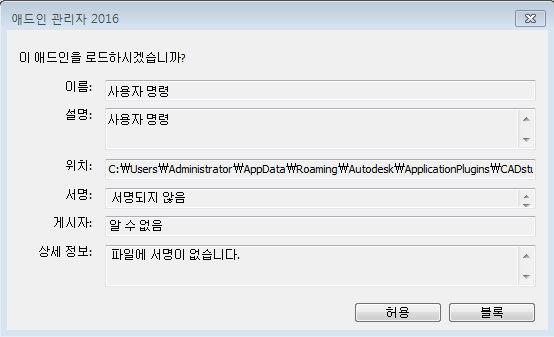
애드인 관리자 2016 대화상자에서는 다음과 같은 세 가지 보안 컨트롤을 사용할 수 있습니다.
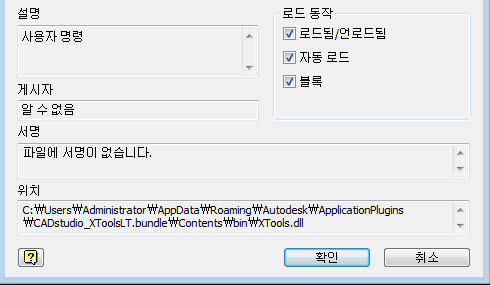
- 로드 동작 영역의 허용/차단 확인란. Autodesk, Inc.에서 애드인을 승인하면 이 상자가 선택되고 비활성화됩니다.
- 서명 텍스트 상자에는 애드인이 서명되었으며 애드인에 유효한 인증서가 있다고 표시됩니다.
- 게시자 텍스트 상자에는 Autodesk, Inc.에서 해당 애드인을 승인했음이 표시됩니다.
프리젠테이션의 향상된 표현 지원(Inventor LT에서는 사용할 수 없음)
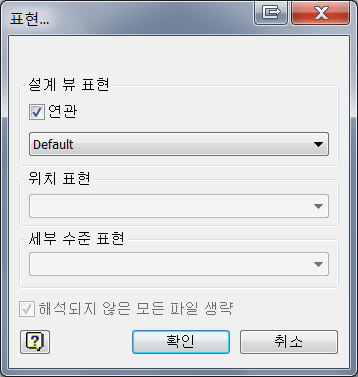
새 표현 대화상자를 사용하여 현재 설계 뷰 및 연관성을 변경합니다. 새 대화상자에 액세스하려면 프리젠테이션의 모형 검색기 내에서 새 분해 노드를 마우스 오른쪽 버튼으로 클릭하고 표현을 선택합니다.
바둑판식 배열에 사용할 수 있는 새 작업 표시줄 메뉴 옵션
이전에 수평 바둑판식 및 수직 바둑판식 메뉴 옵션은 맨 위 리본에서만 찾을 수 있었습니다. 이제 작업공간의 왼쪽 아래 구석에 있는 작업 표시줄 메뉴를 통해 이러한 옵션에 편리하게 액세스할 수 있습니다.

면 삭제 및 간격띄우기 두껍게 하기를 사용하는 경우 면에 대한 창 선택이 추가됨
이러한 명령에서 선택 창을 사용하여 일련의 본체 선택사항 중 연결 면을 선택할 수 있습니다. 곡면 본체 및 솔리드 본체가 정의되어 있는 경우 두 본체에서 동시에 면을 선택할 수 없습니다. 본체에서 처음 선택 후 같은 본체의 곡면을 더 선택할 수 있습니다.
- 교차 선택: 오른쪽에서 왼쪽으로 선택합니다. 선택 프레임 내에 완전히 포함된 모든 항목이 선택됩니다.
- 창 선택: 왼쪽에서 오른쪽으로 선택합니다. 선택 프레임 내에 부분적으로 포함된 모든 항목이 선택됩니다.
기타 선택에 키보드 단축키 사용
모형 뷰에서 구성요소 또는 부분조립품을 선택할 때 기타 선택에 바로 가기 Ctrl+A를 사용할 수 있습니다. 이 옵션은 사용자화 대화상자의 키보드 탭 및 범주 보기에 있는 바로 가기 및 명령 별명 참조에 나열되어 있으며 여기서 이러한 옵션을 사용자화할 수 있습니다.
모든 응용프로그램 또는 창 모서리에 Inventor 검색기 고정
하나 이상의 모니터를 사용하는 경우 Inventor 검색기를 고정해제고 끌 수 있습니다. 이 작업은 모델링, iLogic(Inventor LT에서는 사용할 수 없음), Vault 검색기 또는 튜토리얼(학습) 검색기로 수행할 수 있습니다. 검색기는 서로 부착되어 있거나 임의의 Inventor 응용프로그램 모서리에 부착되어 있으며 나란히 부착되어 있거나 층층이 부착되어 있습니다.
항상 맨 위 상황에 맞는 옵션은 분리된 모든 검색기에 사용할 수 있습니다. 검색기 위치 및 설정은 세션 간에 유지됩니다.
Esc 키를 사용하여 작업 취소
Esc 키를 누르면 진행 중인 작업이 중단 또는 취소됩니다. 작업을 취소하는 데 걸리는 시간은 사용중인 피쳐 또는 데이터 세트에 따라 달라질 수 있습니다. 쉘 또는 모깎기와 같은 사실적 미리보기를 사용한 작업의 경우 미리보기를 중단할 수 있습니다.
현재 일부 작업은 중단할 수 없으며 일부 작업은 Esc 키를 누르더라도 즉시 응답하지 않습니다. 취소가 완료되면 메시지가 표시됩니다.
매개변수를 사용자 매개변수로 복사
매개변수를 사용하는 동안 매개변수의 설정 및 다중 값을 비롯한 기존 매개변수를 사용자 매개변수로 복사할 수 있습니다. 이전에는 각 값을 다시 작성한 후 직접 입력해야 했습니다.
iLogic에 대한 외부 규칙 구성 가져오기 및 내보내기(Inventor LT에서는 사용할 수 없음)
이제 여러 사용자 및 시스템 간에 공유되도록 iLogic 구성 설정(XML 파일)을 가져오거나 내보낼 수 있습니다. 구성한 후 외부에서 매핑된 폴더는 컨텐츠(하위 폴더 및 규칙)가 변경되면 즉시 업데이트/갱신되는 표준 디렉토리 트리 아래에 나타납니다. 이전에는 외부 경로를 수동으로 추가해야 했습니다.
외부 규칙 구성 설정은 배치 작성 중 활용 및 매핑할 수도 있습니다.
이제 마우스 오른쪽 버튼을 클릭하면 나타나는 상황에 맞는 옵션을 통해 전역 양식을 갱신하여 최신 양식을 반영할 수 있습니다.
ASM(Autodesk Shape Manager) 파일에 대해 사용할 수 있는 새로운 가져오기 및 내보내기 SMT 파일 확장자
Autodesk에서는 ASM 파일과 연관된 새로운 가져오기 및 내보내기 파일 형식을 도입했습니다. 이제 SMT 파일 확장자를 사용하여 ASM 파일을 가져오고 내보낼 수 있습니다.
Inventor App Store에서 Mockup 360을 다운로드할 수 있음
이제 Inventor App Store에서 Mockup 360을 다운로드할 수 있습니다. Mockup 360은 더 이상 Inventor 설치 프로그램을 통해 설치할 수 없습니다.
부품 모양 및 본체, 피쳐 또는 면 색상을 파생 부품에서 새 부품으로 푸시할 수 있도록 업데이트
새 옵션인 원본 구성요소의 색상 재지정 사용이 파생 조립품, 파생 부품, 부품 만들기 및 구성요소 만들기 대화상자에서 사용할 수 있습니다. 이 확인란을 선택하면 면에 적용된 부품 모양 및 본체, 피쳐 또는 면 색상 재지정이 파생 부품에서 새 부품으로 푸시됩니다. 이 옵션을 선택하지 않으면 모양은 기본값으로 설정됩니다.
대화상자의 예:
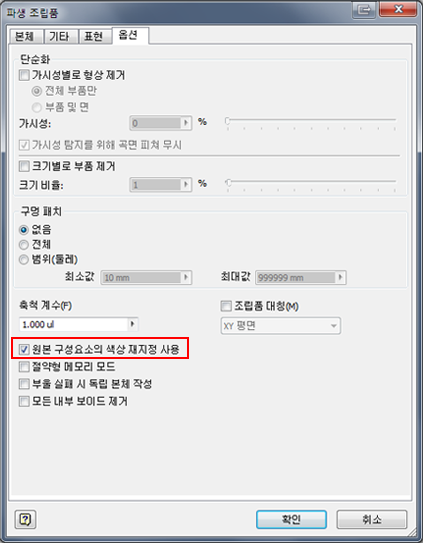
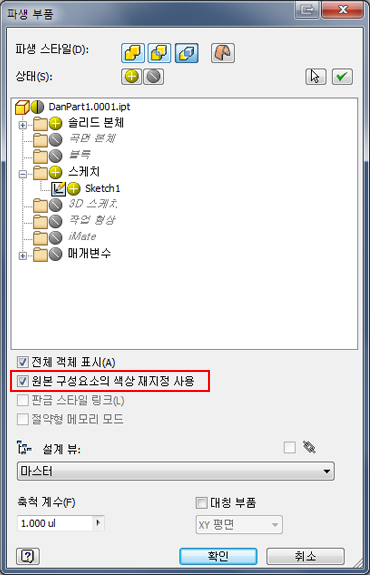
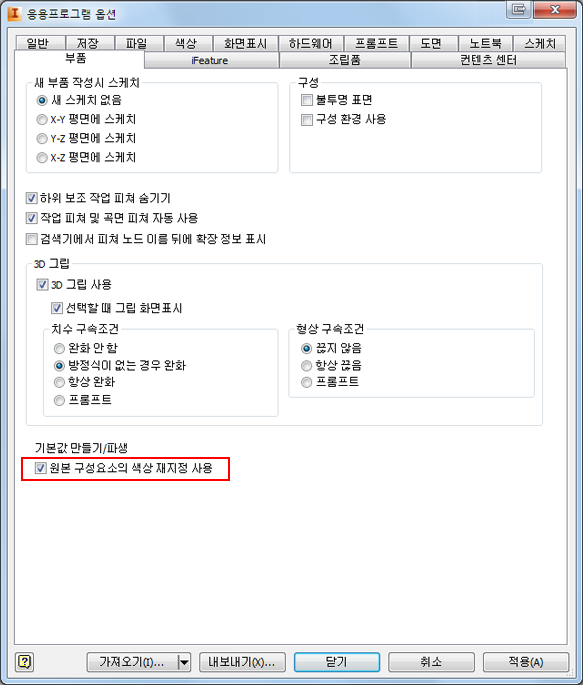
원본 구성요소의 색상 재지정 사용 확인란이 세션 전체에서 기본적으로 선택 또는 선택취소되도록 전역 설정을 지정할 수 있습니다. 이 확인란에는 응용프로그램 옵션 대화상자의 기본값 만들기/파생과 리본의 도구 탭에서 액세스할 수 있습니다.
튜브 및 파이프 설정 개선 사항(Inventor LT에서는 사용할 수 없음)
이제 도면 환경 내에서 부속품의 파일 이름을 사용자화하고 부품 번호로 부품 리스트를 채울 수 있습니다. 이전에는 관 항목의 이름만 변경할 수 있었지만 지금은 부속품도 업데이트할 수 있습니다.
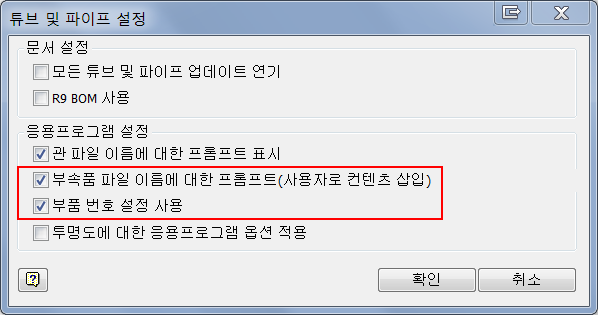
튜브 및 파이프 환경 내에서 대화상자 옵션에 대해 업데이트된 사항:
부속품 파일 이름에 대한 프롬프트(사용자로 컨텐츠 삽입): 이 옵션을 선택하면 관 파일 이름 대화상자 내에서 부속품 이름을 사용자화할 수 있습니다.
부품 번호 설정 사용: 도면 환경 내에서 부품 리스트를 부품 번호로 채울 수 있습니다. 부품 번호는 부품 파일 내에 업데이트된 후 부품 리스트를 채웁니다. 또한 이 옵션을 사용하면 관 파일 이름 대화상자의 부품 번호 설정 옵션을 사용할 수 있습니다.
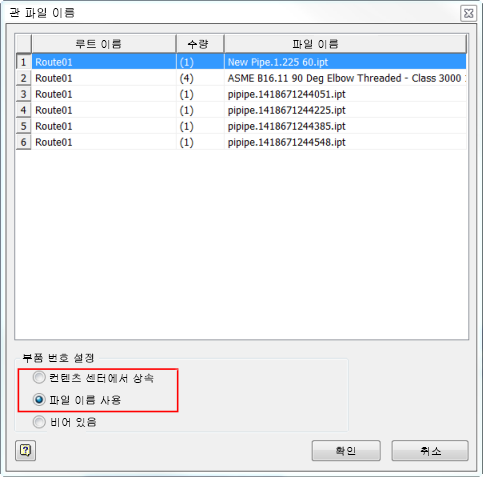
부품 번호 설정: 튜브 및 파이프 설정 대화상자에서 부품 번호 설정 사용 확인란을 선택하여 부품 번호 설정 필드를 사용하도록 지정합니다. 이 대화상자의 새로운 옵션은 다음과 같습니다.
- 컨텐츠 센터에서 상속: 컨텐츠 센터 라이브러리에서 제공하는 이름을 파일 이름으로 사용합니다.
- 파일 이름 사용: 파일 이름을 사용자화할 수 있습니다. 따라서 나중에 도면 환경 내에서 정보로 부품 리스트를 채울 수 있습니다.
- 비어 있음: Inventor 2014에서 사용할 수 있습니다. 이 옵션을 선택하면 파일 이름이 빈 상태로 남아 있게 됩니다.