새로 디자인된 텍스트 형식 대화상자
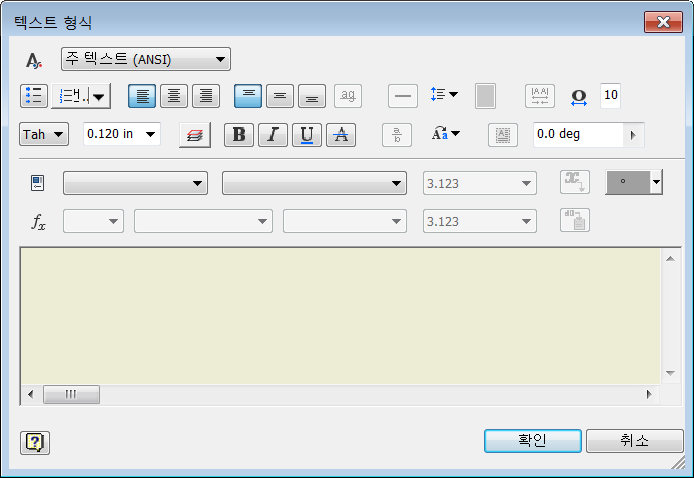
확실하고 쉽게 사용할 수 있도록 텍스트 형식 대화상자를 단순화하고 미세하게 조정했습니다. 대화상자의 크기를 줄여 그래픽 창에서 편집할 수 있는 공간이 더 넓어졌습니다.
텍스트 글머리 기호 및 번호 매기기

텍스트 형식 대화상자에서 글머리표가 표시되는 리스트와 숫자가 지정된 리스트를 작성할 수 있습니다. 글머리표 스타일은 한 가지 그리고 번호 매기기 스타일은 여러 가지를 사용할 수 있습니다.
텍스트 대/소문자 옵션

텍스트 형식 대화상자에서 문자열을 선택한 다음 텍스트 대/소문자 옵션을 선택하고 해당 문자열을 대문자, 소문자, 또는 제목 대/소문자로 변환합니다.
취소선 텍스트

텍스트 형식 대화상자에서 취소선 버튼을 클릭하여 문자열에 취소선 형식을 적용합니다.
향상된 기호 리스트
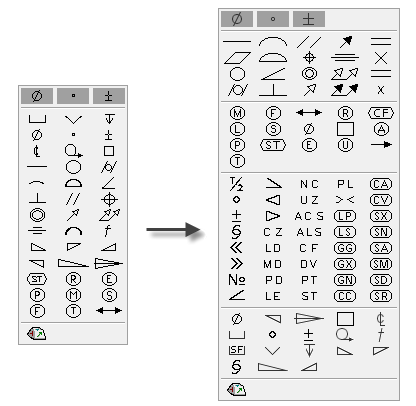
새 그래픽 기호가 텍스트 형식 대화상자의 기호 리스트에 추가됩니다.
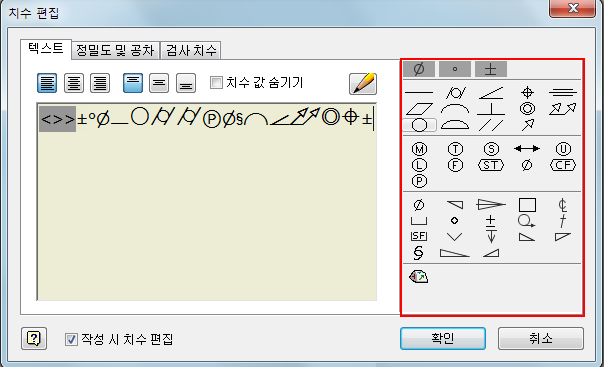
치수 편집 대화상자
기호 드롭다운 리스트가 제거되었고 첫 번째 단계 옵션으로 그래픽 기호로 대체되었습니다.
그래픽 창에서 텍스트 미리보기
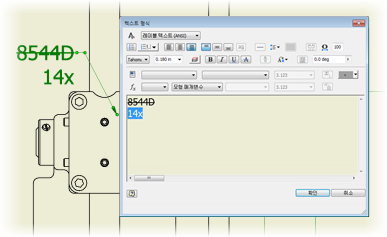
도면 파일의 텍스트는 텍스트를 작성하거나 편집할 때 그래픽 창에서 동적으로 미리 표시됩니다. 텍스트 형식 대화상자를 닫기 전에 텍스트의 모양을 미세 조정할 수 있습니다.
편집된 텍스트 줌 확대 및 축소
텍스트 형식 대화상자에서 줌 확대 및 줌 축소 버튼이 제거되었습니다. 편집된 텍스트를 줌하려면 편집 필드에 커서를 두고 키보드의 Ctrl 키를 누른 채 마우스 휠을 스크롤합니다.
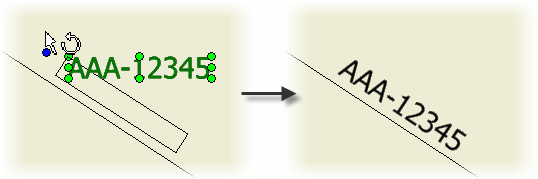
지시선 텍스트 회전
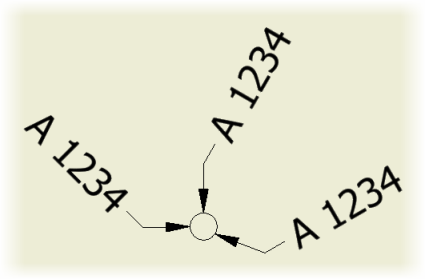
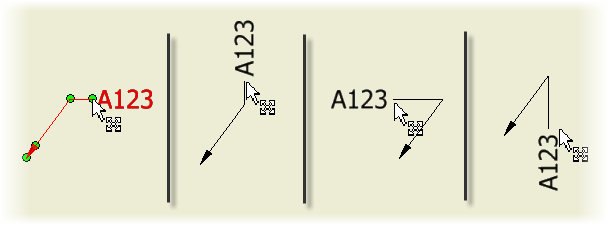
텍스트 형식 대화상자에서 회전 각도 옵션을 사용하여 지시선 텍스트를 지정된 각도로 회전합니다.
복사한 텍스트 형식 유지
Microsoft Office 문서 또는 AutoCAD에서 텍스트를 복사하는 경우 숫자가 지정되거나 글머리표가 표시되는 리스트 및 텍스트 형식은 그대로 유지됩니다.
가져오거나 내보낸 DWG 파일 형식 유지
Inventor에서 AutoCAD DWG 파일을 열면 가져온 텍스트는 읽기 전용이지만 원래 형식은 유지됩니다. AutoCAD에서 Inventor DWG 파일을 열면 텍스트 형식은 유지됩니다.