이 작업에서는 결과를 애니메이션하는 다양한 기술을 연습합니다.
이 작업에서는 다음을 수행합니다.
- 여러 해석 결과 애니메이션
- 애니메이션된 결과의 단계적 수행
- 시간과 관련된 결과를 비교하기 위한 애니메이션 잠금
- 루프 및 바운스 애니메이션 기능 사용
이전 작업에서 모델을 열어 놓은 경우 처음 세 단계는 건너뛰십시오.
 을 클릭한 후
  를 클릭하십시오.
 - 이 자습서의 첫 번째 작업에서 작성한 Postprocessing 프로젝트를 여십시오.
- 프로젝트 보기 분할창에서 cpu_base 를 두 번 클릭하여 모델을 여십시오.
- 스터디 작업 분할창에서 벌크 온도 결과를 선택하십시오.
- 애니메이션 분할창()으로 이동하십시오. 이 패널을 사용하면 해석 기간 동안 결과 속성을 표시할 수 있습니다.
참고: 애니메이션 패널의 관련 도구만 한 번에 활성화됩니다. 일부 결과는 애니메이션할 수 없습니다.
 ()을 클릭하십시오. 벌크 온도의 시뮬레이션이 표시됩니다. 충전 후 제품 냉각이 애니메이션에서 어떻게 가장 잘 표시되는지 주목하십시오. 대부분의 열을 예상대로 보존하기 위해 핫 러너도 표시됩니다.
 - 충전 시간 결과를 선택하고 충전 시간의 애니메이션을 보십시오.
 ()을 클릭하고 -180 100 70을 입력하여 모델을 회전하십시오.
 - 모델 끝에서 확대하십시오.
 ()을 클릭하십시오.
  ()을 클릭하십시오.
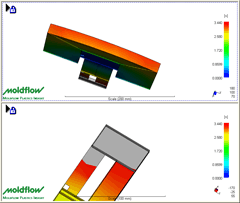
 - 하단 창을 클릭하여 활성화하고 스터디 작업 분할창에서 충전 시간 결과를 선택하십시오.
- 모델을 -170 -25 55로 회전하고 모델 꼬리에서 확대하십시오.
- ()을 클릭하십시오.
주:
- 애니메이션은 잠갔지만 제품 보기를 잠그지 않았기 때문에 개별 이미지에서 해당 배향이 유지됩니다.
- 동일한 수의 화면을 가진 애니메이션만 동시에 볼 수 있습니다.
- ()을 클릭하십시오.
 뒤로 이동을 두 번 클릭하고
  앞으로 이동을 한 번 클릭하십시오.
충전할 모델 말단에 대한 시간 차가 나와 있습니다. 이로 인해 충전되는 첫 번째 섹션에서 과보압이 발생할 수 있습니다.
애니메이션을 한 번에 한 프레임씩 이동하지 않고 관심 있는 충전 순서 부분으로 빠르게 이동할 수 있습니다.
- 애니메이션 패널에서 슬라이더 막대를 절반 가량 끄십시오.
슬라이더 막대의 오른쪽에 있는 숫자는 이 이미지가 나타내는 경과한 시간의 양을 나타냅니다. 총 충전 시간이 모델 분할창에 배율 범위의 최대값으로 표시됩니다. 여기서 이 제품을 충전하는데 약 3.5초 걸린 것으로 표시하고 있습니다.
- 분할창을 제거하고 스터디 작업 분할창에서 충전 시간 결과를 선택하십시오. ViewCube를 사용하여 앞 보기로 전환하십시오.
 ()을 클릭하십시오. 그러면 애니메이션을 처음부터 끝까지 연속해서 재생합니다.
  ()을 클릭하십시오. 그러면 애니메이션을 처음부터 끝까지 연속해서 재생한 다음 처음으로 다시 돌아갑니다.
  ()을 클릭하십시오.
자습서의 다음 작업으로 이동하려면 아래의 다음 항목 링크를 클릭하십시오.