고정 가능한 창은 이동하고 창 크기를 조정할 수 있으며 고정해제 또는 위치에 잠길 수 있습니다.
다음 창은 고정 가능합니다.
- 프로젝트 탐색기
- 특성 팔레트
- 시스템 탐색기
- 호스트 조정
주: 나열된 고정 가능한 창은 Revit의 기본 창이지만 타사에 의해 개발된 응용프로그램에서도 고정 가능한 창을 사용할 수 있습니다.
비디오: 고정 가능한 창
고정된 창은 인접한 창 및 도구막대와 하나 이상의 모서리를 공유합니다. 공유 모서리를 이동하면 창의 모양이 이에 따라 변경됩니다. 또한 필요에 따라 화면의 아무 위치에나 창을 고정해제할 수 있습니다.
고정해제된 창은 응용프로그램 창에서 분리된 창입니다. 고정해제된 각 창은 한 화면에서 이리저리 이동하거나 원하는 경우 여러 화면 사이에서 이동할 수 있습니다. 고정해제된 창은 크기를 조정하고 그룹화할 수 있습니다.
팁: 창의 제목 막대를 두 번 클릭하면 창을 신속하게 고정하거나 고정해제할 수 있습니다.
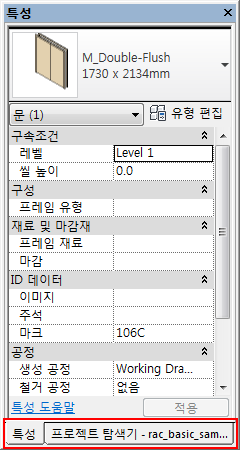
창 그룹은 화면에서 두 개 이상의 창이 동일한 공간을 차지하도록 할 수 있는 방법입니다. 창을 그룹화하면 각 창이 그룹 하단에 탭으로 표시됩니다. 그룹에서 탭을 클릭하여 해당 창을 표시합니다. 필요에 따라 창을 그룹화 또는 그룹 해제할 수 있습니다. 다음 이미지에서는 프로젝트 탐색기 및 특성 팔레트가 그룹화됩니다. 특성 팔레트가 활성 탭입니다.
고정 가능한 창을 표시하려면
- 뷰 탭
 창 패널
창 패널 (사용자 인터페이스)을 클릭합니다.
 - 드롭다운 리스트에서 원하는 창 옆의 확인란을 선택합니다.
고정 가능한 창을 숨기려면
- 뷰 탭창 패널(사용자 인터페이스)을 클릭합니다.
- 드롭다운 리스트에서 원하는 창 옆의 확인란을 선택 취소하거나 창의 상단에 있는 닫기 버튼(X)을 클릭합니다.
고정 가능한 창을 이동하려면
- 창의 상단에 있는 제목 막대를 클릭하여 끕니다.
- 선택사항: 창이 자동으로 고정되지 않도록 하려면 Ctrl 키를 누른 상태로 끕니다.
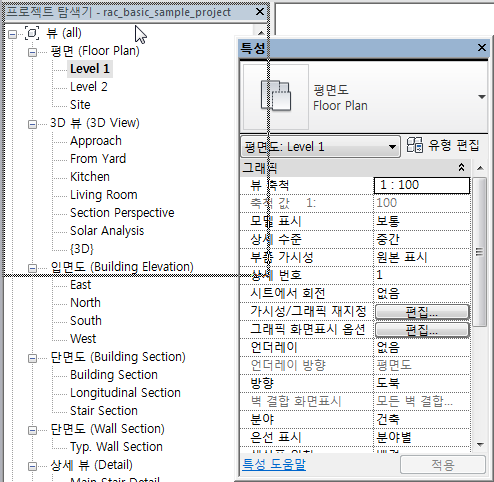
중요사항: 고정 가능한 창을 이동할 때 커서 위치와 시각 정보에 주의를 기울이는 데 도움을 줍니다. 예를 들어, 프로젝트 탐색기 및 특성 팔레트가 현재 고정해제되어 있고 이들을 왼쪽에서 스택 및 고정하려고 한다고 가정합니다. 프로젝트 탐색기를 왼쪽에 고정하려면 제목 표시줄에 커서를 놓고 커서가 왼쪽의 Revit 인터페이스 모서리에 닿을 때까지 창을 끕니다. 창 윤곽을 통해 미리보기가 제공됩니다. 동일한 방법을 사용하여 특성 팔레트를 끕니다. 커서를 고정된 프로젝트 탐색기의 제목 표시줄 하단 모서리에 놓고 창 미리보기에서 팔레트가 차곡차곡 누적됨을 확인합니다. (그러나 하단 모서리 위 제목 표시줄 내부에 커서를 놓으면 중첩 탭 형식의 창으로 팔레트가 표시됩니다.)
고정 가능한 창을 그룹화하려면
- 다른 창이나 그룹에 추가하려면 창의 상단에 있는 제목 막대를 클릭하여 끕니다.
- 해당 창이나 그룹의 제목 막대에 창을 놓습니다. 끈 창의 이름이 있는 탭이 해당 창의 하단에 추가됩니다.
고정 가능한 창을 그룹 해제하려면
- 그룹에서 제거할 창에 해당하는 탭을 클릭합니다.
- 창 탭을 클릭하여 그룹 밖으로 끕니다.
- 창을 놓아 그룹 해제합니다.