프로젝트 탐색기는 현재 프로젝트의 모든 뷰, 일람표, 시트, 그룹 및 기타 부분에 대한 논리적 계층 구조를 표시합니다. 각 분기를 확장하고 축소하면, 하위 레벨 항목이 표시됩니다.
프로젝트 탐색기를 열려면 뷰 탭 창 패널사용자 인터페이스 드롭다운프로젝트 탐색기를 클릭하거나, 응용프로그램 창의 아무 곳이나 마우스 오른쪽 버튼으로 클릭한 후 탐색기프로젝트 탐색기를 클릭합니다.
프로젝트 탐색기 대화상자의 검색을 사용하여 프로젝트 탐색기에서 항목을 검색할 수 있습니다. 프로젝트 탐색기에서 마우스 오른쪽 버튼을 클릭하고 검색을 선택하여 이 대화상자를 엽니다.
프로젝트 탐색기의 위치를 변경하려면 제목 표시줄을 끕니다. 크기를 변경하려면 모서리를 끕니다. 응용프로그램이 다시 시작되면 프로젝트 탐색기의 크기와 위치에 대한 변경사항이 저장되고 복원됩니다.
비디오: 프로젝트 탐색기 사용자화
프로젝트 탐색기에서 프로젝트 뷰의 구성을 사용자화할 수 있습니다.
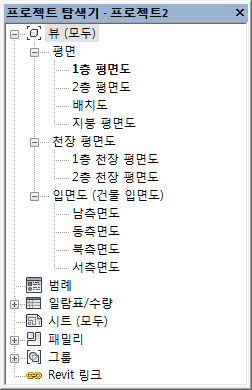
뷰, 일람표, 시트
| 원하는 작업... | 방법... |
|---|---|
| 뷰 열기 | 뷰 이름을 두 번 클릭하거나 이름을 마우스 오른쪽 버튼으로 클릭하고 상황에 맞는 메뉴에서 열기를 클릭합니다.
활성 뷰 이름은 굵게 표시됩니다. |
| 뷰가 배치되는 시트를 엽니다. | 뷰 이름을 마우스 오른쪽 버튼으로 클릭하고 시트 열기를 클릭합니다.
상황에 맞는 메뉴에서 시트 열기 옵션이 사용 안 함으로 설정된 경우 뷰는 시트에 배치되지 않거나 두 개 이상의 시트에 배치될 수 있는 일람표 또는 범례 뷰입니다. |
| 시트에 뷰 추가 | 시트 이름이나 도면 영역에 있는 시트 위로 뷰 이름을 끕니다.
시트 이름을 마우스 오른쪽 버튼으로 클릭하고 상황에 맞는 메뉴에서 뷰 추가를 클릭할 수도 있습니다. 뷰 대화상자에서 추가할 뷰를 선택하고 시트에 뷰 추가를 클릭합니다. 이러한 작업 중 하나를 수행하면, 해당 시트는 도면 영역에서 활성화되고 추가된 뷰는 뷰포트로 표시됩니다. 커서를 이동할 때 뷰포트가 함께 이동합니다. 뷰포트가 시트의 원하는 위치에 놓이면 클릭하여 뷰포트를 배치합니다. |
| 시트에서 뷰 제거 | 시트 이름에서 뷰 이름을 마우스 오른쪽 버튼으로 클릭하고 시트에서 제거를 클릭합니다. |
| 새 시트 작성 | 시트 분기를 마우스 오른쪽 버튼으로 클릭하고 새 시트를 클릭합니다. |
| 뷰 복사 | 뷰 이름을 마우스 오른쪽 버튼으로 클릭하고 뷰 복제복제를 클릭합니다.
|
| 뷰 특정 요소와 함께 뷰 복사 | 뷰 이름을 마우스 오른쪽 버튼으로 클릭하고 뷰 복제상세 복제를 클릭합니다.
뷰 특정 요소(상세 구성요소, 치수 등)가 뷰에 복사됩니다. 이 도구는 평면뷰, 콜아웃 뷰, 드래프팅 뷰 및 단면뷰에 대해 사용 가능합니다. 평면뷰에서 콜아웃을 복사할 수 없습니다. |
| 뷰, 일람표 이름 바꾸기 | 뷰 이름을 마우스 오른쪽 버튼으로 클릭한 다음 이름 바꾸기를 클릭하거나 뷰 이름을 선택하고 F2 키를 누릅니다. |
| 시트 이름 바꾸기 | 시트 이름을 마우스 오른쪽 버튼으로 클릭한 다음 이름 바꾸기를 클릭하거나 시트 이름을 선택하고 F2 키를 누릅니다. |
| 뷰 닫기 | 뷰 이름을 마우스 오른쪽 버튼으로 클릭하고 닫기를 클릭합니다. |
| 뷰 삭제 | 뷰 이름을 마우스 오른쪽 버튼으로 클릭하고 삭제를 클릭합니다. |
| 특성 변경 | 뷰 이름을 클릭하고 특성 팔레트에서 특성을 변경합니다. |
| 프로젝트 탐색기에서 분기를 확장하거나 축소합니다. | 확장하려면 +를, 축소하려면 -를 클릭합니다. 화살표 키를 사용하여 분기 간을 이동합니다. |
| 참조 뷰 찾기 | 뷰 이름을 마우스 오른쪽 버튼으로 클릭하고 참조 뷰 찾기를 클릭합니다. |
그룹
| 원하는 작업... | 방법... |
|---|---|
| 뷰에서 그룹 인스턴스(instance) 배치 | 그룹 아래에서 원하는 그룹으로 이동하고 이 그룹을 도면 영역으로 끕니다. |
| 그룹 유형 수정 | 그룹 유형을 마우스 오른쪽 버튼으로 클릭한 후 다음 도구 중 하나를 선택합니다.
|
| 그룹 유형 복제 | 그룹 아래에서 원하는 그룹으로 이동하고 그룹 이름을 마우스 오른쪽 버튼으로 클릭한 후 복제를 클릭합니다.
새 그룹 유형이 프로젝트 탐색기에 표시됩니다. |
| 그룹 다시 로드 | 그룹 아래에서 원하는 그룹으로 이동하고 그룹 이름을 마우스 오른쪽 버튼으로 클릭한 후 다시 로드를 클릭합니다. |
| 그룹 이름 바꾸기 | 그룹을 마우스 오른쪽 버튼으로 클릭한 다음 이름 바꾸기를 클릭하거나 그룹을 선택하고 F2 키를 누릅니다. |
Revit 링크
| 원하는 작업... | 방법... |
|---|---|
| Revit 모델에 대한 새 링크 작성 | Revit 링크 분기를 마우스 오른쪽 버튼으로 클릭한 후 새 링크를 클릭합니다. |
| Revit 모델에 대한 링크 관리 | Revit 링크 분기를 마우스 오른쪽 버튼으로 클릭한 후 링크 관리를 클릭하고 Revit 탭을 클릭합니다. |
| 링크된 Revit 모델을 다른 프로젝트 파일에 복사 | Revit 링크 아래에서 복사할 링크된 모델로 이동하고 링크 이름을 마우스 오른쪽 버튼으로 클릭한 후 인스턴스(instance) 작성을 클릭합니다.
링크된 모델의 새 인스턴스(instance)를 배치할 도면 영역을 클릭합니다. |
| 링크된 Revit 모델 언로드 또는 다시 로드 | Revit 링크 아래에서 링크된 모델로 이동하고 링크 이름을 마우스 오른쪽 버튼으로 클릭한 후 원하는 도구를 클릭하여 모델을 언로드하거나 다시 로드합니다. |
| 링크된 Revit 모델을 작업 공유 환경에서 언로드 | Revit 링크를 통해 링크된 모델로 이동하고 링크 이름을 마우스 오른쪽 버튼으로 클릭한 후 다음 중 하나를 선택합니다.
주: 이 기능은 Revit 2016 소프트웨어 릴리즈 학생용 버전과 Autodesk Maintenance Subscription 및 Autodesk Desktop Subscription을 구입한 고객만 사용할 수 있습니다.
|
렌더링
| 원하는 작업... | 방법... |
|---|---|
| 이미지 렌더 | 3D 뷰를 표시하고 뷰 탭그래픽 패널 (렌더)를 클릭합니다. 그런 다음 렌더링 대화상자에서 렌더를 선택합니다. (렌더)를 클릭합니다. 그런 다음 렌더링 대화상자에서 렌더를 선택합니다.
|
| 시트에 렌더링된 이미지 배치 | 렌더된 이미지 이름을 도면 영역에 있는 시트로 끕니다. |
검색
큰 복잡한 프로젝트는 프로젝트 탐색기 내에 수백 개의 다른 항목이 포함될 수 있습니다. 프로젝트 탐색기를 마우스 오른쪽 버튼으로 클릭한 다음 검색을 클릭하여 프로젝트 탐색기에서 검색을 엽니다.