Zdefiniuj rzędną, odsunięcie i parametry docelowe powierzchni dla podzespołu.
Aby utworzyć parametr docelowy, kliknij opcję Utwórz parametr wejściowy.
Użyj tabeli, aby zdefiniować parametr:
| Nazwa | Określa nazwę parametru docelowego. Nazwa nie może zaczynać się od cyfry, ani zawierać spacji lub znaków specjalnych. |
| Typ | Określa parametr docelowy:
|
| Wartość podglądu | Określa, gdzie parametr docelowy znajduje się w panelu Podgląd względem punktu początkowego. |
| Nazwa wyświetlana | Określa nazwę parametru wyświetlaną na palecie Właściwości programu AutoCAD Civil 3D. Wyświetlana nazwa nie może zaczynać się od cyfry. |
| Dostępne w oknie Podgląd | Wskazuje, że parametr docelowy jest włączony w oknie podglądu. Można usunąć zaznaczenie pola wyboru, aby sprawdzić zachowanie podzespołu w razie nieznalezienia obiektu docelowego. Uwaga: Ustaw okno podglądu w tryb jezdni, aby wyświetlić ten efekt.
Uwaga: Ta opcja jest przydatna do testowania podzespołu, do którego zastosowano funkcję IsValid. Usunięcie zaznaczenia tego pola wyboru umożliwia wskazanie sposobu zachowania podzespołu w razie nieznalezienia obiektu docelowego.
|
Przykład
Aby zobaczyć przykład podzespołu, który używa funkcji IsValid z docelowym odsunięciem, otwórz przykładowy plik PKT:
IsValid_Example.pkt
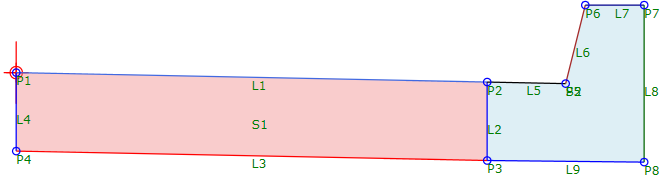
W tym przykładzie pokazano pas ruchu, krawężnik i ściek. Część krawężnika i ścieku jest zdefiniowana w sekwencji o nazwie Krawężnik. Podzespół jest zdefiniowany w taki sposób, że sekwencja krawężnika jest stosowana tylko wtedy, gdy znaleziono obiekt docelowy odsunięcia.
Ten podzespół ma zdefiniowaną dla siebie decyzję z warunkiem OffsetTarget.IsValid. Jeśli obiekt docelowy odsunięcia zostanie znaleziony, to zostanie zastosowana sekwencja krawężnika. Jeśli obiekt docelowy odsunięcia nie zostanie znaleziony, sekwencja krawężnika nie zostanie zastosowana, a pas ruchu zostanie narysowany z użyciem szerokości zdefiniowanej w podzespole (która jest wartością przyrostu X zdefiniowaną dla P2). Parametr wejściowy jest również zdefiniowany dla szerokości pasa ruchu. Dlatego szerokość pasa ruchu może być modyfikowana, gdy podzespół jest używany w programie AutoCAD Civil 3D.
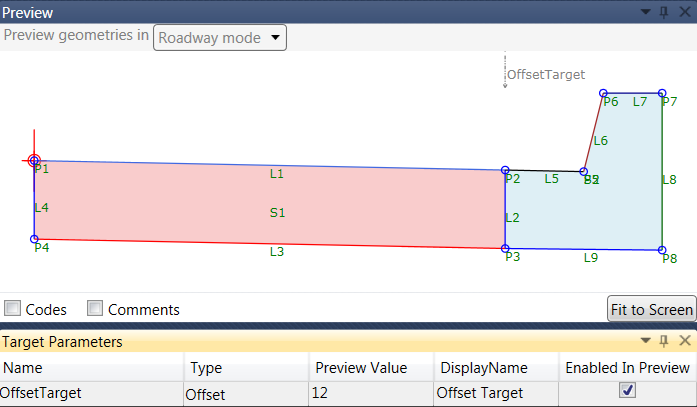
Podzespół ma także na karcie Parametry obiektu docelowego zdefiniowany parametr obiektu docelowego odsunięcia. Jeżeli okno podglądu jest ustawione w tryb jezdni, można zobaczyć, jak zachowa się podzespół, gdy zostanie znaleziony obiekt docelowy odsunięcia, zaznaczając pole wyboru Dostępny w podglądzie, co pokazano na poniższej ilustracji.
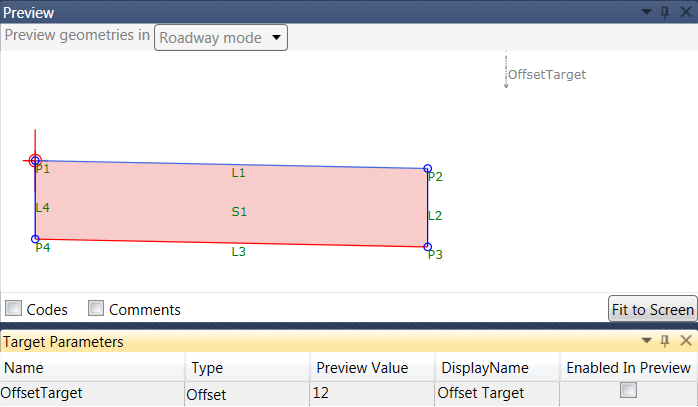
Można usunąć zaznaczenie pola wyboru Dostępny w podglądzie, aby zobaczyć, jak zachowa się podzespół, jeśli obiekt docelowy odsunięcia nie zostanie znaleziony, co pokazano na poniższej ilustracji. W tym przypadku szerokość pasa ruchu zostanie zmieniona i zostanie użyta szerokość zdefiniowana w podzespole.
Poniższa ilustracja przedstawia część korytarza, która została utworzona z tego podzespołu w programie AutoCAD Civil 3D. Ciemnoniebieskie linie reprezentują obiekty docelowe odsunięcia. W miejscach, gdzie obiekt docelowy odsunięcia nie został znaleziony, część krawężnika i ściek podzespołu nie są stosowane.
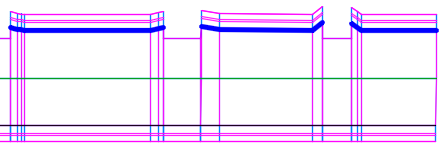
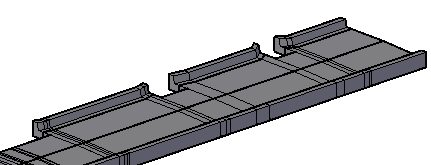
Poniższy rysunek przedstawia widok 3D części korytarza po użyciu polecenia Wyodrębnij bryły korytarzy w programie AutoCAD Civil 3D.