Dowiedz się, jak wyświetlić mapy dla wybranej teoretycznej powierzchni zbrojenia.
- Kontynuuj pracę z danym projektem lub otwórz projekt Plate_Required_Reinforcement.rtd.
Uwaga: Pliki ćwiczeń znajdują się w folderze C:\ProgramData\Autodesk\Examples\Tutorials.
- Przejdź do okna dialogowego Zbrojenia.
- Na karcie Zbrojenie wybierz opcję Powierzchnia A X[—] w grupie Zbrojenie teoretyczne.
- Przejdź do karty Skala i wybierz opcję 256 kolorów z listy rozwijanej Paleta kolorów.
- W dolnej części okna dialogowego Zbrojenia wybierz następujące opcje:
- Z opisem,
- Otwórz nowe okno z pokazaną skalą.
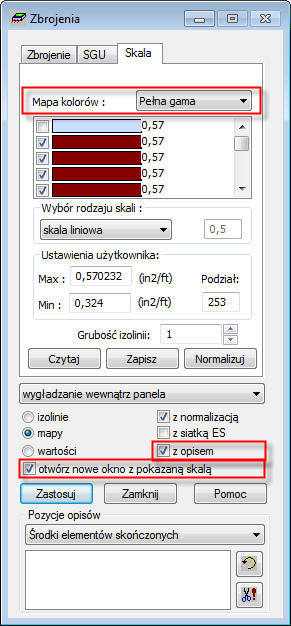
- Kliknij przycisk Zastosuj.
Otwierane jest nowe okno i zostanie wyświetlona mapa zbrojenia dla wybranej powierzchni, tak jak pokazano na rysunku poniżej.
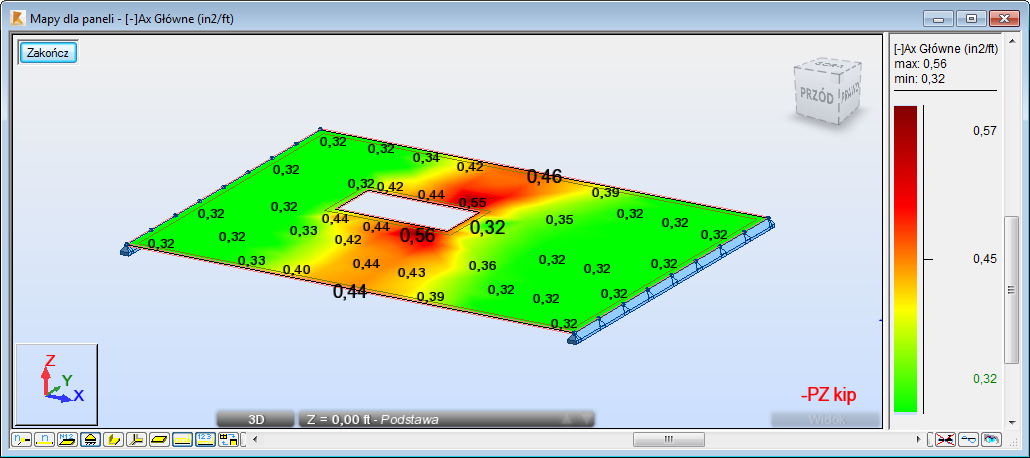 Uwaga: Jak widać, największa część zbrojenia teoretycznego znajduje się na czerwonej powierzchni płyty, dlatego wyniki są odpowiednie dla otworu i metody podparcia płyty.
 - Kliknij opcję Zakończ, aby zamknąć okno Mapy dla paneli.
- Zapisz projekt jako Plate_Required_Reinforcement_Area_AX.rtd.