Dowiedz się, w jaki sposób zmodyfikować powierzchnię zbrojenia rzeczywistego z powodu przekroczenia ugięcia.
- Kontynuuj pracę z danym projektem lub otwórz projekt Plate_Provided_Reinforcement_Verification.rtd.
Uwaga: Pliki ćwiczeń znajdują się w folderze C:\ProgramData\Autodesk\Examples\Tutorials.
- Aby wyświetlić mapy zbrojenia rzeczywistego, przejdź do okna dialogowego Zbrojenie płyt i powłok, a następnie w grupie Wyniki dla siatki prostokątów kliknij przycisk
 (Prostokątna mapa zbrojenia) i upewnij się, że zaznaczone jest pole wyboru Zbrojenie rzeczywiste Ar.
 - Przejdź do karty Zginanie i wybierz definicję ręczną strefy zbrojenia.
Tabela prętów dla prętów zbrojeniowych jest włączona. Użyj tej tabeli, aby zmodyfikować parametry zbrojenia.
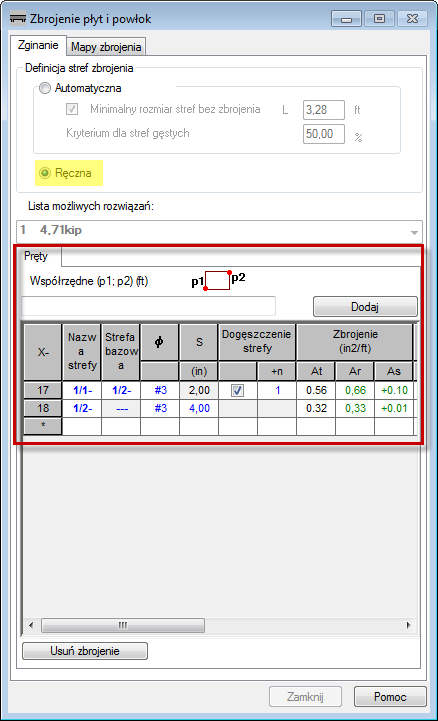
- Kliknij przycisk
 (ostatni wiersz w tabeli), aby dodać nową strefę.
Wiersz jest wyróżniony kolorem czarnym.
- Umieść kursor w polu Współrzędne (P1; P2 ).
Pole Współrzędne jest wyróżnione kolorem zielonym.
- Wprowadź następujące współrzędne:
- (-5.00 -15.00; 5.00 15.00) i kliknij przycisk Dodaj.
Możesz też wybrać te punkty w obszarze rysunku: P1 (-5.00 -15.00) i P2 (5.00 15.00). Przed wybraniem punktów upewnij się, że pole Współrzędne jest wyróżnione kolorem zielonym.
W widoku pojawi się nowa strefa 1/20—.
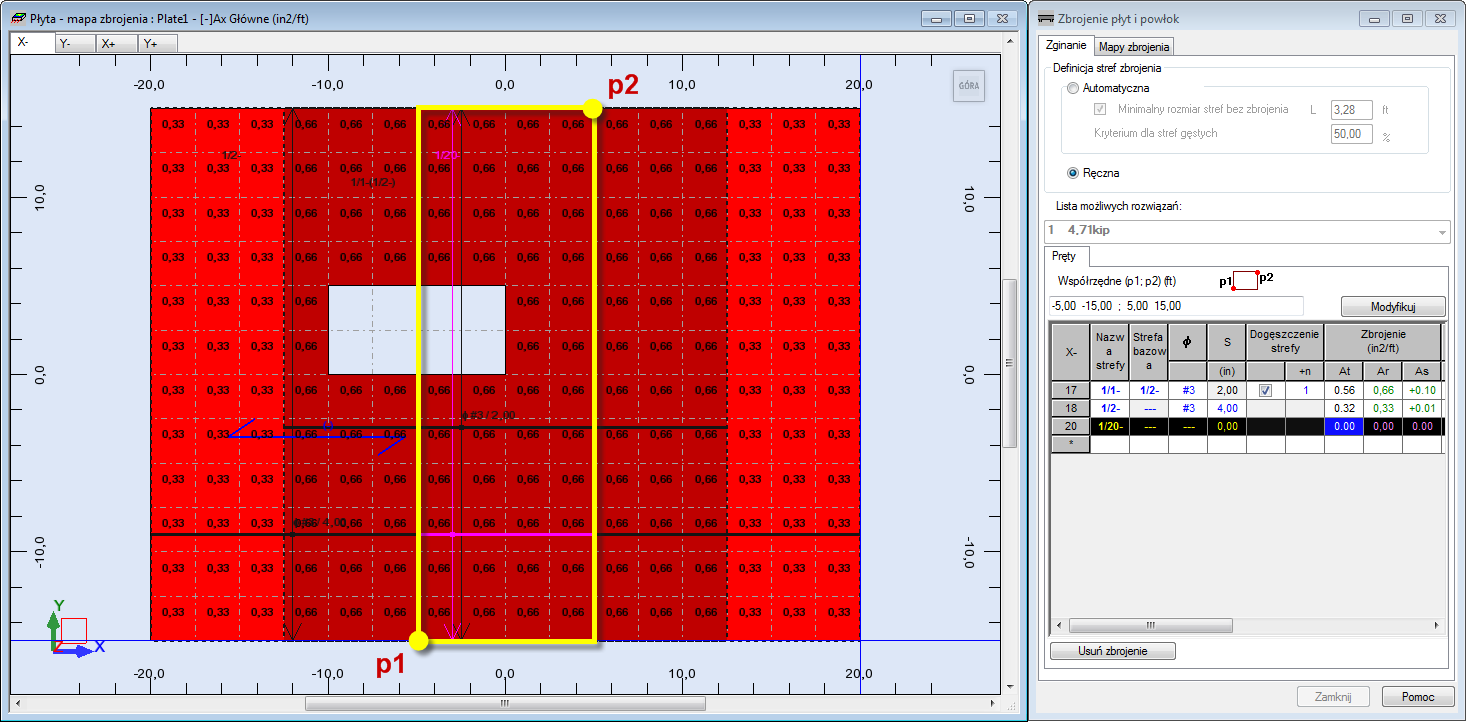
- Aby ustawić podstawowy panel dla strefy 1/20—, wykonaj następujące czynności:
- Przejdź do wiersza 20.
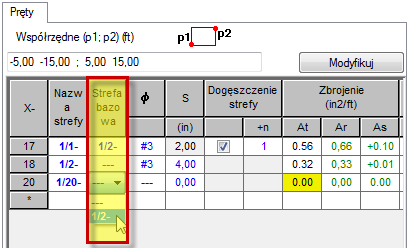
- Wybierz strefę 1/2— w podstawowych parametrach panelu, a następnie naciśnij klawisz ENTER.
- Aby ustawić średnicę pręta dla strefy 1/1—, wykonaj następujące czynności:
- Przejdź do wiersza 17.
- Wybierz opcję #7 w kolumnie Φ i naciśnij klawisz ENTER.
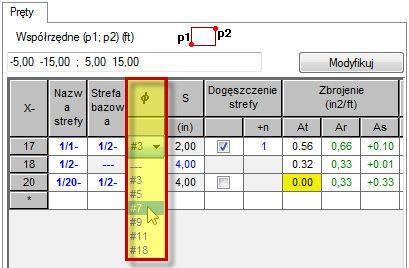
- Powtórz czynności opisane w kroku 8 dla strefy 1/2—.
Spowoduje to zmianę średnicy pręta dla stref 1/2— i 1/20—.
- Aby ustawić odstępy między prętami strefy 1/2—, wykonaj następujące czynności:
- Przejdź do wiersza 18.
- Wybierz lub wpisz 10.00 w kolumnie S i naciśnij klawisz ENTER.
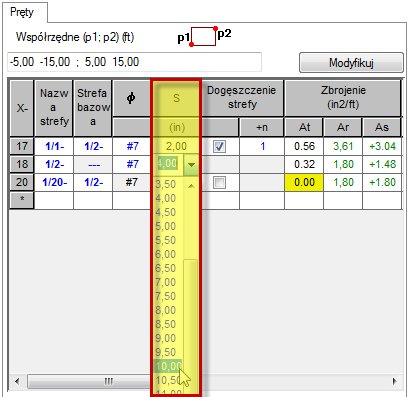
Uwaga: To zmienia rozstaw prętów dla wszystkich stref. - Aby zwiększyć strefę zbrojenia i rozstaw prętów dla strefy 1/20—, wykonaj następujące czynności:
- Przejdź do wiersza 20.
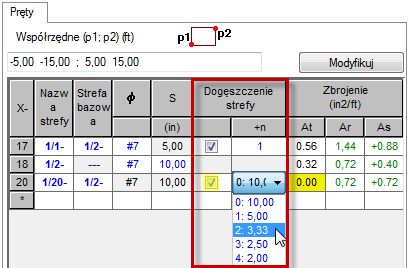
- Wybierz opcję Dogęszczanie strefy.
- Wybierz wartość 2:3.33 z kolumny +n i naciśnij klawisz ENTER.
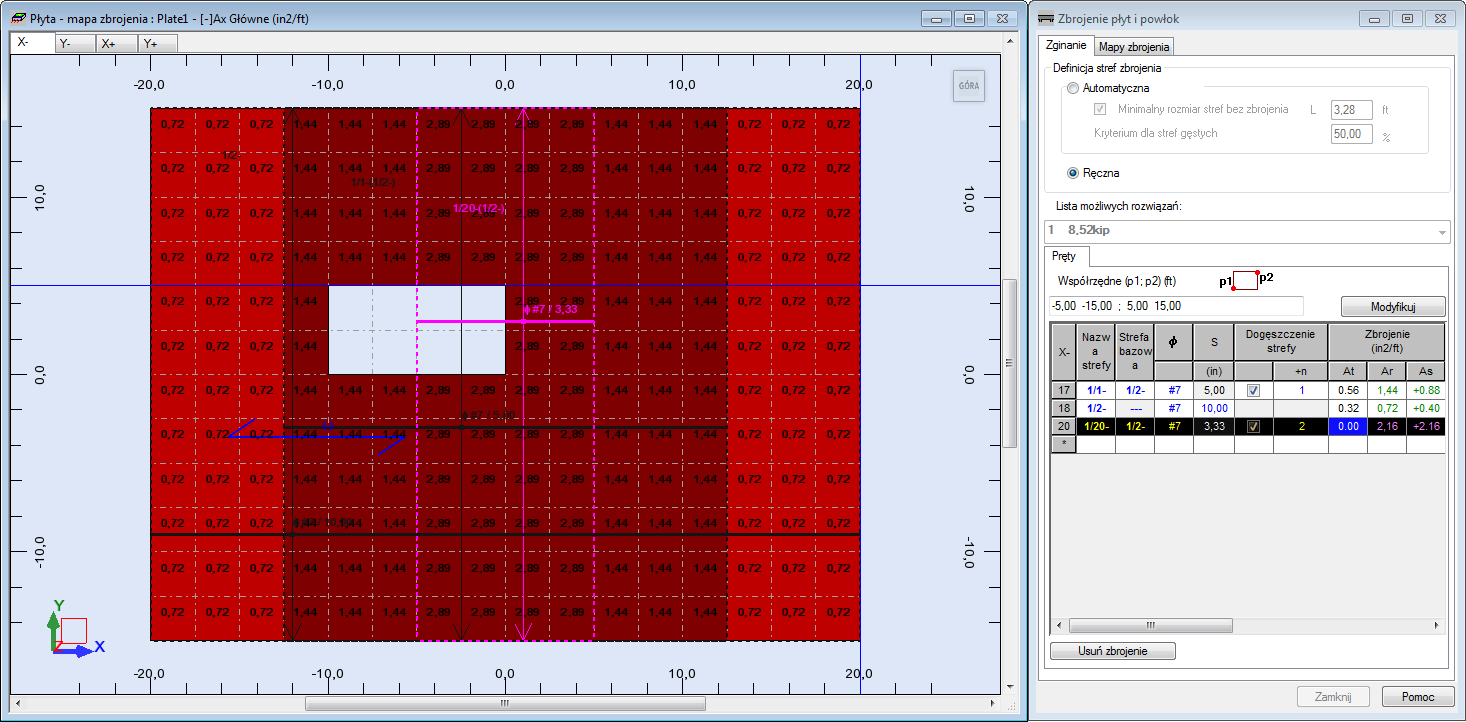
- Zmodyfikowana dolna powierzchnia zbrojenia rzeczywistego dla kierunku X wygląda tak, jak pokazano poniżej:
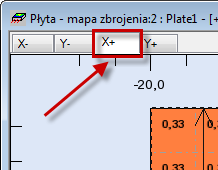
- W lewym górnym rogu widoku Płyta — mapa zbrojenia wybierz kartę X+.
W widoku jest wyświetlana górna powierzchnia zbrojenia rzeczywistego dla kierunku X.
- Kliknij przycisk
 (Widok
  Zoom Powiększ wszystko), aby lepiej wizualizować zdefiniowaną płytę.
Wskazówka: Aby odświeżyć mapę zbrojenia wyświetlane w rysunku, kliknij menu Widok Przerysuj.
Zoom Powiększ wszystko), aby lepiej wizualizować zdefiniowaną płytę.
Wskazówka: Aby odświeżyć mapę zbrojenia wyświetlane w rysunku, kliknij menu Widok Przerysuj. - Przejdź do tabeli i wybierz wiersz 2 (strefa 1/2+).
W widoku wiersz jest wyróżniony kolorem czarnym, a strefa 1/2+ jest kolorem różowym.
- Naciśnij klawisz Ctrl na klawiaturze, a następnie zaznacz wiersze 3, 4, 5, 6 i 7 (strefy 1/3+, 1/4+, 1/5+, 1/6+ i 1/7+).
Wiersze są wyróżnione w widoku kolorem czarnym, a strefy 1/3+, 1/4+, 1/5+, 1/6+ i 1/7+ kolorem różowym.
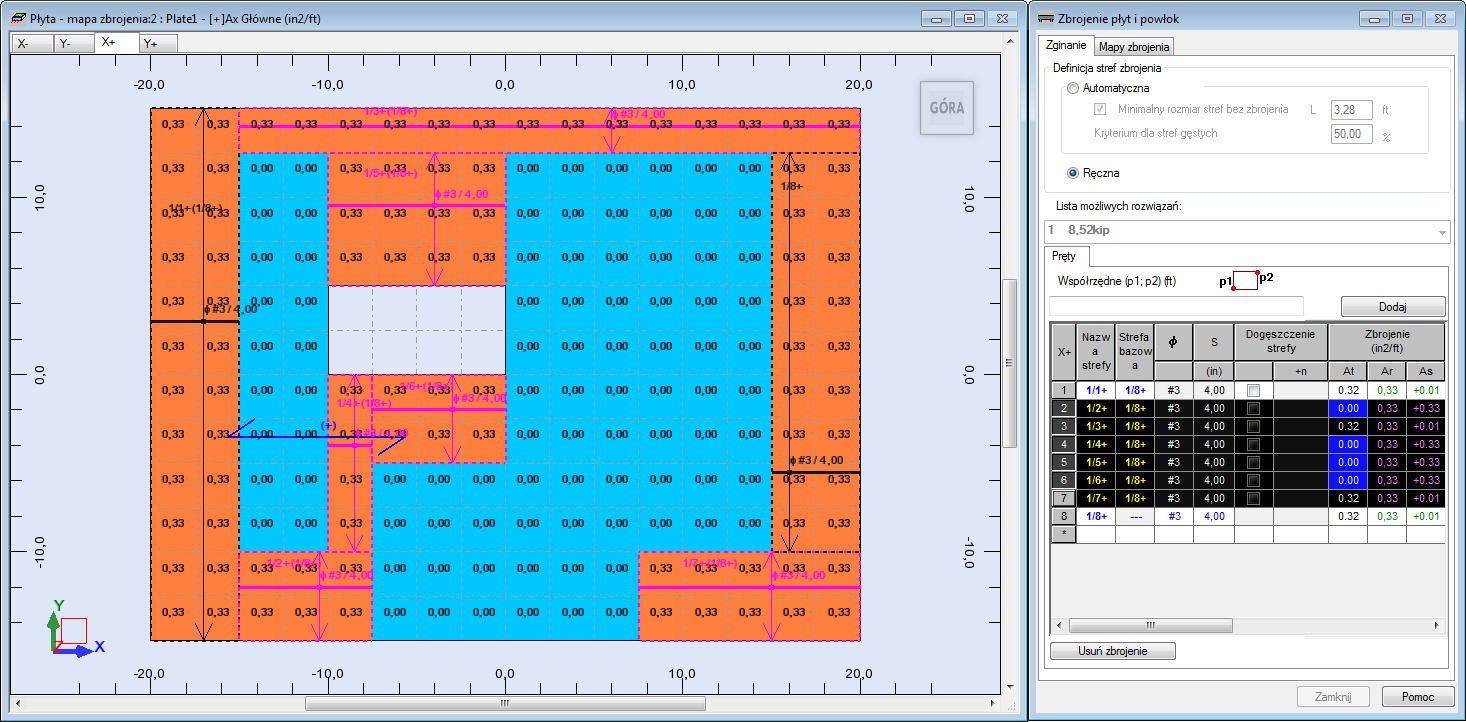
- Naciśnij klawisz Delete na klawiaturze, aby usunąć wybrane strefy.
Wskazówka: Jeśli chcesz usunąć tylko wygenerowane zbrojenie, a nie strefę, kliknij opcję Usuń zbrojenie w lewym dolnym rogu okna dialogowego Zbrojenie płyt i powłok. Spowoduje to usunięcie zbrojenia dla wszystkich stref i dla wszystkich kierunków.
- Wybierz wiersz 2 (strefa 1/8+).
Wiersz jest wyróżniony w widoku kolorem czarnym, a strefa 1/8+ kolorem różowym.
- Kliknij w polu Współrzędne (P1; P2).
Pole Współrzędne jest wyróżnione kolorem zielonym.
- Wprowadź następujące współrzędne:
- (15.00 -15.00; 20.00 15.00), kliknij opcję Modyfikuj.
Możesz również wybrać te punkty w obszarze rysunku: P1 (15.00 -15.00 ) i P2 (20.00 15.00). Przed wybraniem punktów upewnij się, że pole Współrzędne jest wyróżnione kolorem zielonym.
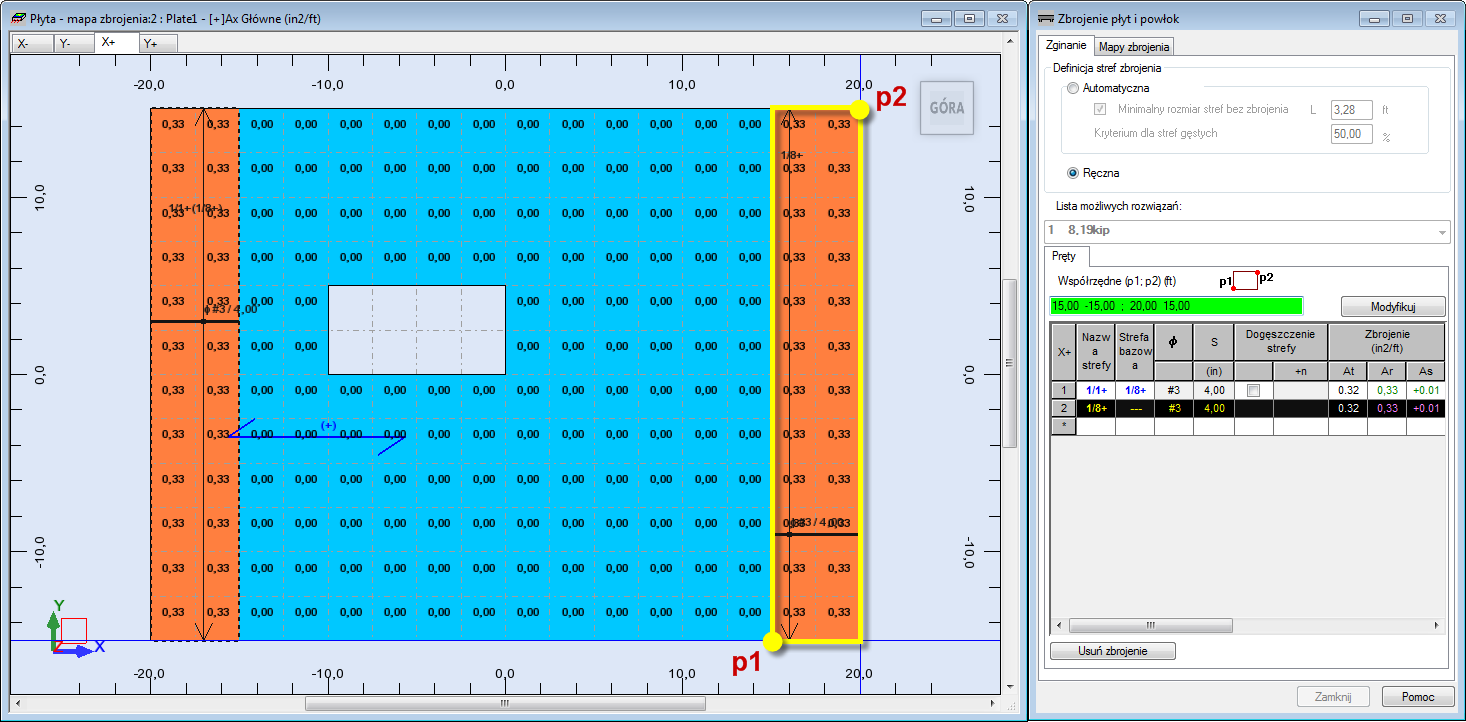
- Kliknij przycisk (ostatni wiersz w tabeli), aby dodać nową strefę.
Wiersz jest wyróżniony kolorem czarnym.
- Umieść kursor w polu Współrzędne (P1; P2).
Pole Współrzędne jest wyróżnione kolorem zielonym.
- Wprowadź następujące współrzędne:
- (-20.00 -15.00; 20.00 15.00), kliknij przycisk Dodaj.
W widoku pojawi się nowa strefa 1/15+.
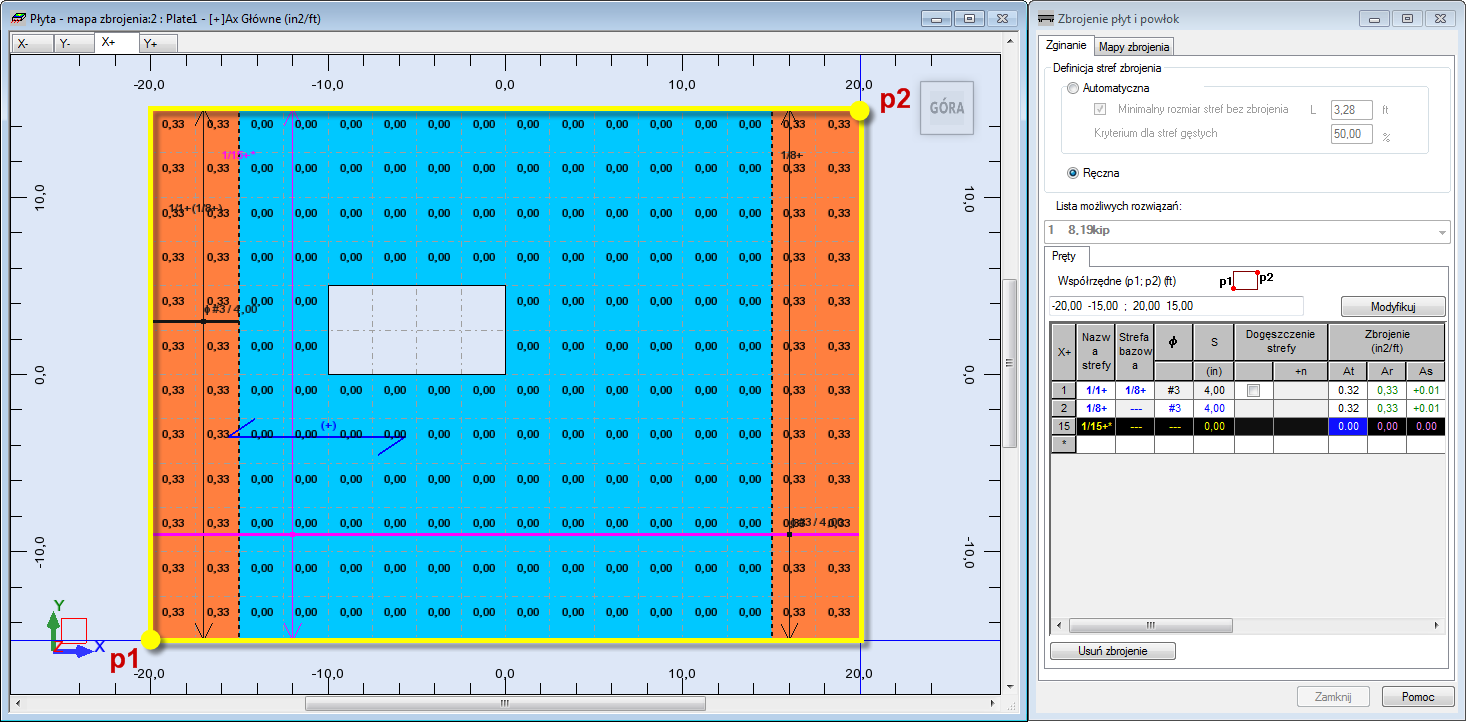
- Aby zmienić nazwę strefy 1/8+, wykonaj następujące czynności:
- Przejdź do wiersza 2.
- Wpisz 1/2+ w kolumnie Nazwa strefy, a następnie naciśnij klawisz ENTER.
- Aby ustawić parametry zbrojenia dla strefy 1/15+, wykonaj następujące czynności:
- Przejdź do wiersza 15.
- Wpisz 1/3+ w kolumnie Nazwa strefy, a następnie naciśnij klawisz ENTER
- Wybierz wartość #3 w kolumnie Φ i naciśnij klawisz ENTER.
- Wybierz lub wpisz 6.00 w kolumnie S i naciśnij klawisz ENTER.
- Aby ustawić parametry zbrojenia dla strefy 1/1+, wykonaj następujące czynności:
- Przejdź do wiersza 1.
- Wybierz opcję 1/3+ w podstawowych parametrach panelu.
- Wybierz opcję Dogęszczanie strefy.
- Wybierz wartość 2:2.00 z kolumny +n i naciśnij klawisz ENTER.
- Przejdź do wiersza 2, a następnie powtórz krok 26 dla strefy 1/2+.
- Zmodyfikowana górna powierzchnia zbrojenia rzeczywistego dla kierunku X wygląda tak, jak pokazano poniżej:
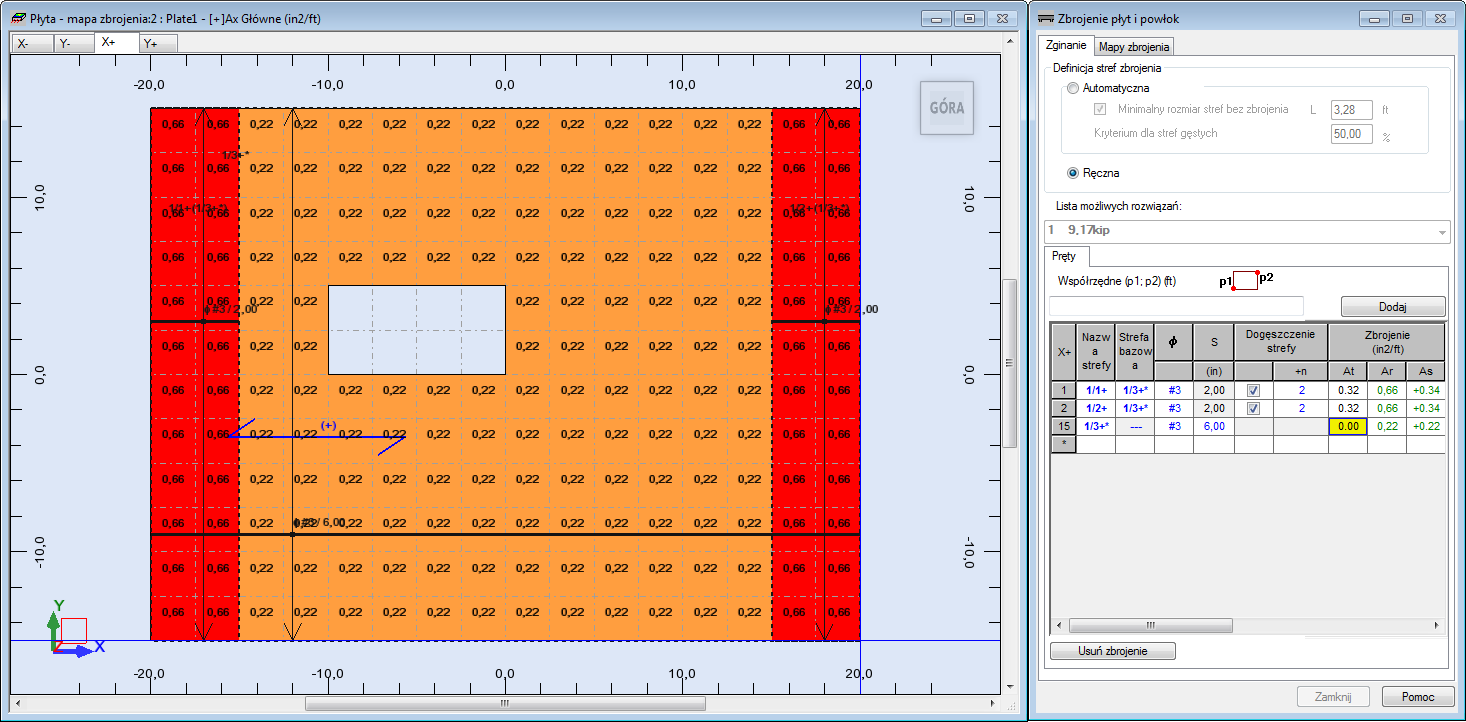
- Zapisz projekt jako Plate_Provided_Reinforcement_Modification.rtd.