Dowiedz się, w jaki sposób zdefiniować kontur płyty z otworem.
- Kontynuuj pracę z danym projektem lub otwórz projekt Plate_Preferences.rtd.
Uwaga: Pliki ćwiczeń są umieszczone w katalogu C:\ProgramData\Autodesk\Examples\Tutorials.
- Kliknij opcje Geometria
 Obiekty Polilinia — kontur.
Zostanie otwarte okno dialogowe Polilinia — kontur.
- Upewnij się, że w grupie metod definicji jest wybrana opcja Kontur.
- Kliknij przycisk Geometria.
W oknie dialogowym pojawi się pole edycji geometrii.
- Aby utworzyć kontur płyty, wprowadź następujące współrzędne punktu:
- (-20.00, -15.00), kliknij przycisk Dodaj. Ważne: Składnia współrzędnych zależy od ustawień regionalnych systemu Windows. W tym samouczku używamy ustawień Angielski (Stany Zjednoczone). Jeśli chcesz zmienić ustawienia systemu Windows, kliknij opcje: Start Panel sterowania Region i język Format.
- (-20.00, 15.00), kliknij przycisk Dodaj,
- (20.00, 15.00), kliknij przycisk Dodaj,
- (20.00, -15.00), kliknij przycisk Dodaj,
- (-20.00, -15.00), kliknij przycisk Dodaj. Uwaga: Po wprowadzeniu pierwszego zbioru współrzędnych kontur jest ukończony i zostaje wyświetlony w obszarze rysunku.
Można też umieścić kursor w polu edycji geometrii i wybierz współrzędne w obszarze rysunku.
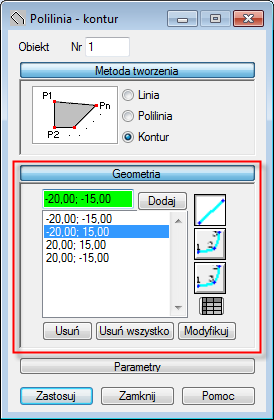
- (-20.00, -15.00), kliknij przycisk Dodaj.
- Aby zdefiniować otwór, wprowadź następujące współrzędne punktu:
- (-10.00, 0.00), kliknij przycisk Dodaj,
- (-10.00, 5.00), kliknij przycisk Dodaj,
- (0.00, 5.00), kliknij przycisk Dodaj,
- (0.00, 0.00), kliknij przycisk Dodaj,
- (-10.00, 0.00), kliknij przycisk Dodaj. Uwaga: Po wprowadzeniu pierwszego zbioru współrzędnych kontur jest ukończony i zostaje wyświetlany w obszarze rysunku.
Można też umieścić kursor w polu edycji geometrii i wybierz współrzędne w obszarze rysunku.
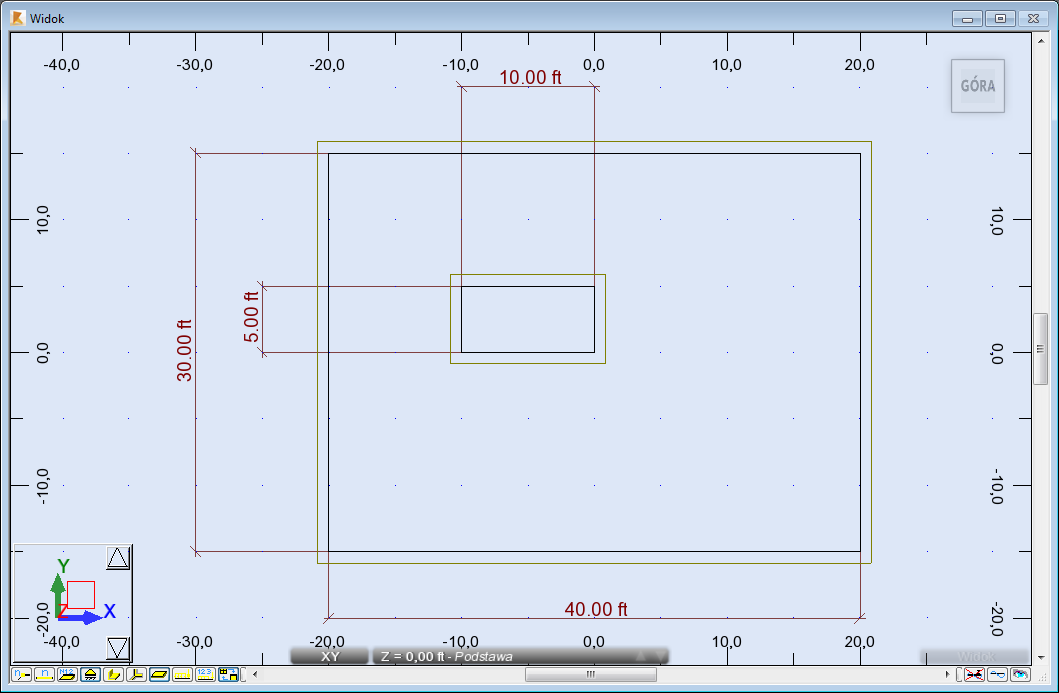 Wskazówka: Aby dodać linie wymiarowe, kliknij opcje Narzędzia Linie wymiarowe. Aby uzyskać więcej informacji na temat linii wymiarowych dostępnych w programie Robot, zobacz temat Linie wymiarowe.
 - Zamknij okno dialogowe Polilinia — kontur.
- Kliknij przycisk
 (Widok Zoom Powiększ wszystko), aby lepiej wizualizować zdefiniowany kontur.
 - Zapisz projekt jako Plate_Contour.rtd.