Manipulacje modelem w narzędziu 3D Structure Viewer można wykonywać za pomocą następujących poleceń:
 Tryb wyboru
 Umożliwia usunięcie wyboru innych opcji nawigacji.
 Obróć
Obróć Umożliwia obrócenie modelu po kliknięciu i przytrzymaniu lewego przycisku myszy.
 Przesuń
 Aby przesunąć model w górę, w dół, w lewo i w prawo, użyj jednej z następujących opcji:
- Kliknij i przytrzymaj kółko myszy (środkowy przycisk myszy)
- Kliknij i przytrzymaj prawy przycisk myszy.
- Opcje polecenia Zoom:
Zmiana powiększenia modelu w ramach funkcji zoom za pomocą kółka myszy (środkowy przycisk myszy).
 Zoom. Zmienia powiększenie modelu za pomocą funkcji skokowego powiększania/pomniejszania.
  Powiększ. Umożliwia płynne powiększanie modelu.
  Pomniejsz. Umożliwia płynne pomniejszanie modelu.
  Powiększ wszystko. Umożliwia powiększenie do widoku całego modelu.
 Wybierz element z identyfikatorem.
 Umożliwia otwarcie okna dialogowego Wybór elementu z identyfikatorem, aby wprowadzić Identyfikator elementu Revit, który ma zostać wybrany w widoku.
Wyświetlanie elementów w widoku aplikacji 3D Structure Viewer można włączać i wyłączać za pomocą następujących poleceń:
 Pokaż/Ukryj węzły
  Pokaż/Ukryj pręty
  Pokaż/Ukryj panele
  Pokaż/Ukryj podpory
  Pokaż/Pokaż obciążenia
  Pokaż/Ukryj LUW elementów
 Włącza/wyłącza wyświetlanie widżetów lokalnego układu współrzędnych (LUW) wzdłuż analitycznych elementów w widoku.
 Pokaż powierzchnie rozkładu
 Dostępne dla analizy przekazywania obciążeń. Wyświetla powierzchnie rozkładu dla całego modelu. Powierzchnia rozkładu na powierzchni elementu to szacowany obszar, z którego obciążenia są przypisane do danego elementu podpierającego ten element powierzchni.
 Pokaż siatkę
 Dostępne w przypadku analizy statycznej.
Ustawienia
Kliknij ikonę  Otwórz ustawienia, aby otworzyć okno dialogowe Ustawienia, w którym można określić ustawienia jednostek dla wyników wyświetlanych w widoku oraz inne ustawienia wyświetlania dla modelu i wyników.
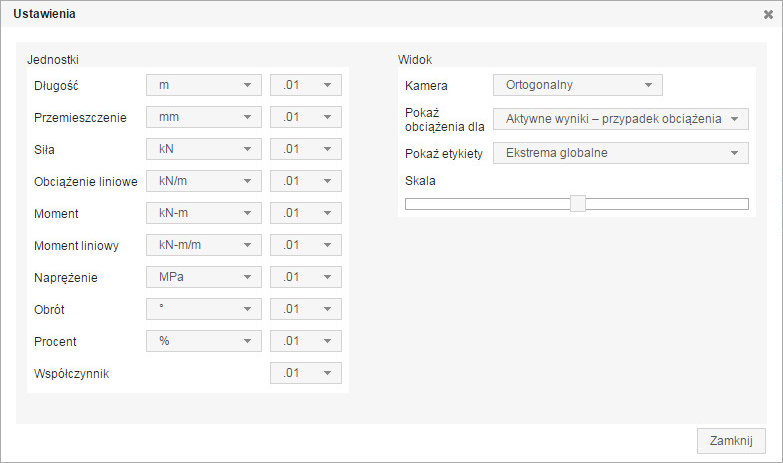
- Jednostki
W obszarze jednostek należy określić jednostki i liczbę miejsc po przecinku dla następujących wartości:
- Długość
- Przemieszczenie
- Siła
- Obciążenie liniowe
- Moment
- Moment liniowy
- Naprężenie
- Obrót
- Procent
- Współczynnik. W polu Współczynnik można wybrać tylko liczbę miejsc dziesiętnych.
Ustawienia te można wykorzystać do wyświetlania rodzajów wyników w widoku.
- Kamera:
- Rzut prostopadły. Wyświetla rzut prostopadły modelu.
- Perspektywa. Wyświetla rzut perspektywiczny modelu.
- Pokaż obciążenia dla:
- Wszystkie przypadki obciążeń. Wyświetla wyniki dla obciążeń ze wszystkich przypadków obciążeń zdefiniowanych dla modelu.
- Wyniki przypadku aktywnego obciążenia. Wyświetla wyniki dla obciążeń z przypadku obciążenia wybranego w karcie Wyniki na liście Przypadki obciążeń.
- Przypadek obciążenia zdefiniowany w modelu. Wybierz przypadek obciążenia, aby wyświetlić wyniki dla obciążeń z tego przypadku.
- Pokaż etykiety
- Lokalne ekstrema. Wybierz tę opcję, aby wyświetlić wartości ekstremalne wyników przypadające na element w widoku.
- Globalne ekstrema. Wybierz tę opcję, aby wyświetlić wartości ekstremalne wyników dla całego modelu w widoku.
- Brak. Po wybraniu tej opcji wartości ekstremalne nie są wyświetlane w widoku.
- Skala.
Przesuń suwak, aby ustawić skalę dla wyników wyświetlanych w widoku.