Użyj narzędzia 3D Structure Viewer, aby przeglądać typy wyników dla analizy statycznej i analizy przekazywania obciążeń. Można również wyświetlić dodatkowe typy wyników i szczegółowe wyniki dla danego elementu. Jeśli podczas analizy pojawiają się błędy lub ostrzeżenia, w narzędziu 3D Structure Viewer można zidentyfikować elementy, które je powodują.
Aby wyświetlić wyniki
- Na karcie Wyniki z listy Przypadki obciążenia wybierz przypadek obciążenia, dla którego mają być wyświetlone wyniki.
- Kliknij typ wyniku do wyświetlenia, na przykład Momenty.
- W razie potrzeby kliknij podtyp wyniku, taki jak Momenty My.
Można wybrać kilka typów wyniku do wyświetlenia. Wartości ekstremalne dla wybranego wyniku w przypadku całego modelu są wyświetlane w widoku 3D.
- Wybierz element modelu w widoku 3D.
- Kliknij ikonę Przeglądaj wyniki szczegółowe
 , aby otworzyć widok Wyniki szczegółowe.
 Umożliwia to wyświetlenie widoku wybranego elementu w modelu i wartości ekstremalnych dla wybranych wyników dla tego elementu, map dla elementów powierzchni i wykresów dla prętów.
- W oknie widoku Wyników szczegółowych kliknij element, aby wybrać punkt, dla którego chcesz wyświetlić wyniki.
Wybrany punkt zostanie oznaczony ikoną czarnego znaku plus +. Wartości wyników w tym punkcie są wyświetlane w polu pod widokiem elementu.
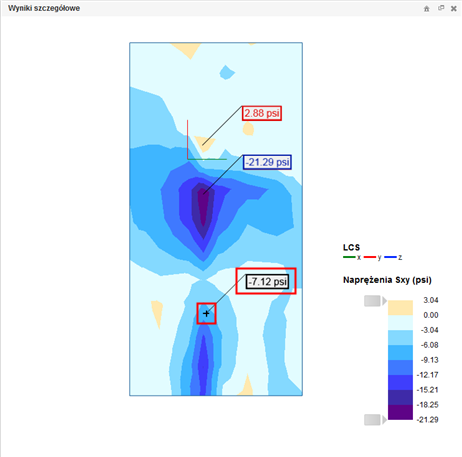
W widoku szczegółowym można również manipulować elementem. Aby przywrócić jego pierwotne położenie, kliknij ikonę
 Widok główny znajdującą się w prawym górnym rogu okna widoku szczegółowego.
Można jednocześnie wyświetlić kilka typów wyniku w widoku i w widoku szczegółowym.
Aby zidentyfikować elementy będące źródłem ostrzeżeń i błędów w widoku
- Kliknij kartę Błędy i ostrzeżenia. Uwaga: Karta Błędy i ostrzeżenia wyświetlana jest obok karty Wyniki w narzędziu 3D Structure Viewer, jeśli podczas analizy zgłaszane są błędy lub ostrzeżenia.
- Na liście kliknij błąd lub ostrzeżenie, aby je wyświetlić.
W widoku elementy modelu powodujące wybrany błąd lub ostrzeżenie są podświetlone i wyświetlane są ich identyfikatory elementów programu Revit.
 ).
). - Naciśnij klawisz "." na klawiaturze, aby wyświetlić następny błąd w widoku
- Naciśnij klawisz "," na klawiaturze, aby wyświetlić poprzedni błąd w widoku.
Można również wyświetlić elementy powodujące błędy lub ostrzeżenia w widoku, klikając ostrzeżenie na liście ostrzeżeń w raporcie.