Przeprowadź analizę energetyczną na podstawie brył koncepcyjnych w modelu.
- Utwórz model bryły.
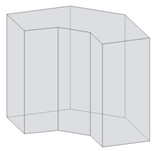
Można wczytać do projektu rodzinę brył w celu symulacji lub utworzyć bryłę lokalną bezpośrednio w projekcie.
Uwaga: Jeśli bryły się nakładają na siebie, nie można ich analizować. Jeśli analizator wykryje istnienie nakładających się brył, zostanie wyświetlony komunikat o błędzie i bryły zostaną scalone, aby umożliwić analizę modelu bryły. - Utwórz zakresy kondygnacji.
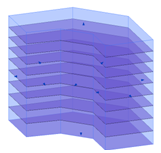
- Możesz określić sposób wyznaczania stref termicznych w modelu bryły.
- Strefy automatyczne zawierają podstawowe strefy obwodu i strefę nośną wynikające z odsunięcia obwodu bryły. W punkcie 5 z zastosowaniem ustawień Odsunięcie warstwy nośnej i Podziel strefy obwodu zostaną utworzone automatyczne strefy.
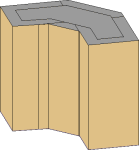
- Strefy niestandardowe umożliwiają uszczegółowienie symulacji energetycznej tak, aby lepiej odzwierciedlała zamierzenia projektowe. Aby utworzyć niestandardową strefę, należy zmodyfikować model bryły, utworzyć formę opisującą wymaganą strefę i przy użyciu narzędzia Dotnij obiekt geometryczny włączyć tę formę do modelu bryły. Następnie przejdź do punktu 5.
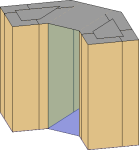
- Strefy automatyczne zawierają podstawowe strefy obwodu i strefę nośną wynikające z odsunięcia obwodu bryły. W punkcie 5 z zastosowaniem ustawień Odsunięcie warstwy nośnej i Podziel strefy obwodu zostaną utworzone automatyczne strefy.
- Zmień ustawienia energii.
- Kliknij kartę Analiza
 panel Analiza energetyczna
 (Ustawienia energii).
 - Ustaw bryły koncepcyjne jako podstawę do symulacji energetycznej: w obszarze Model energetycznyustaw tryb Analizy na opcję Użyj brył koncepcyjnych.
- Zdefiniuj podstawowe ustawienia energii.
- Typ budynku. Sprawdź, czy typ użytkowania przypisany do budynku jest poprawny, i ewentualnie go zmień.
- Płaszczyzna terenu. Sprawdź, czy wartość odpowiada poziomowi terenu modelu. Kondygnacje znajdujące się poniżej płaszczyzny terenu są w symulacji traktowane jako kondygnacje podziemne.
- Położenie. Sprawdź, czy wyznaczone w projekcie położenie geograficzne i stacja meteorologiczna są poprawne i ewentualnie je zmień.
- Strefy automatyczne. W wypadku używania stref automatycznych (patrz punkt 3):
- W polu Odsunięcie warstwy nośnej określ wymiar liniowy, aby utworzyć warstwę nośną budynku, lub wpisz wartość 0 (zero), jeśli warstwa nośna jest niepotrzebna.
- Zaznacz opcję Podziel strefy obwodu, aby podzielić poszczególne zakresy kondygnacji na 4 równe strefy oparte na kwadrantach.
- Zdefiniuj opcjonalne ustawienia energii.
- Konstrukcje koncepcyjne. Sprawdź domyślne konstrukcje koncepcyjne przypisane do podkategorii brył i zmodyfikuj je w razie potrzeby.
- Procent docelowy połaci przeszklonych. Określ wartość odzwierciedlającą, jaki procent poszczególnych powierzchni stref bryły będą zajmowały okna. Przeszklenie jest nakładane na poszczególne ściany zewnętrzne bryły jako pas okien. Przeszklenie jest obliczane na podstawie zarówno wartości Procent docelowy połaci przeszklonych, jak i Docelowa wysokość parapetu. Procent połaci przeszklonych jest wartością docelową, która nie zawsze może być osiągnięta, ponieważ prostokątny kształt musi zostać wpasowany w powierzchnię formy.Wskazówka: Można jedna utworzyć geometrię przeszklenia w środowisku projektu, rysując zamknięte formy na powierzchni bryły.
- Docelowa wysokość parapetu. Określ wysokość od dolnej krawędzi przeszklenia.
Zmiana wysokości parapetu spowoduje zwiększenie lub zmniejszenie połaci przeszklonej na powierzchni bryły. Jeśli podana docelowa wysokość parapetu jest sprzeczna z wymaganym procentem połaci przeszklonych, wysokość parapetu jest ignorowana na korzyść docelowego procentu połaci przeszklonych.
- Inne ustawienia. Przejrzyj pozostałe parametry i w razie potrzeby zmień ich wartości.
- Kliknij przycisk OK.
- Kliknij kartę Analiza
- Utwórz model energetyczny: kliknij kartę Analizapanel Analiza energetyczna
 (Utwórz model energetyczny).
 Oprogramowanie wykryje zakresy kondygnacji w modelu i na ich podstawie utworzy strefy oraz przypisze podkategorie brył, z którymi są skojarzone konstrukcje koncepcyjne.
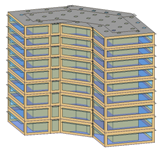 Uwaga: W przypadku zmiany modelu programu Revit, należy usunąć i ponownie utworzyć model energetyczny, aby odzwierciedlić zmiany.
 - (Opcjonalnie) Można zmodyfikować właściwości wystąpienia automatycznie nakładanego przeszklenia.
Na przykład możesz zmniejszyć ilość przeszklenia na południowej lub zachodniej fasadzie budynku:
- Kliknij kolejno kartę Modelowanie bryłowe i teren, panel Bryła koncepcyjna
 (Pokaż typy powierzchni brył).
 - W obszarze rysunku umieść kursor na krawędzi powierzchni ściany zewnętrznej bryły, którą chcesz zmodyfikować, naciskaj klawisz Tab, dopóki nie zostanie podświetlona powierzchnia, i kliknij powierzchnię, aby ją zaznaczyć.
- Na palecie Właściwości, w obszarze Model energetyczny, w polu Wartości wybierz opcję <Według powierzchni>.
- W polu Procent docelowy połaci przeszklonych określ niższą wartość procentową, aby zmniejszyć przeszklenie, lub wpisz 0 (zero), aby je zlikwidować.
- Kliknij kolejno kartę Modelowanie bryłowe i teren
- Zaloguj się w usłudze Autodesk® A360.
Kliknij polecenie Zaloguj się
Zaloguj się w usłudze Autodesk® A360. Wprowadź identyfikator Autodesk i hasło. - Wyświetl widok 3D modelu i kliknij kartę Analizapanel Analiza energetyczna
 (Uruchom symulację energetyczną).
 - W oknie dialogowym Uruchom symulację energetyczną wykonaj następujące czynności:
- Dla nazwy przebiegu określ nazwę analizy.
- W projekcie programu Green Building Studio wykonaj następujące czynności:
- Jeśli symulacja energetyczna jest wykonywana po raz pierwszy lub zmieniono ustawienia energii (w tym typ lub położenie budynku) w przypadku modelu programu Revit, wybierz opcję Utwórz nowy.
Wybór tej opcji zapewnia zastosowanie najnowszych ustawień programu Revit podczas wykonywania symulacji energetycznej.
- Jeśli od momentu wykonania ostatniej symulacji energetycznej dla danego modelu nie zmieniono ustawień energii lub w przypadku utworzenia projektu programu GBS z określonymi ustawieniami dla danej symulacji, wybierz opcję Użyj istniejącego i określ, który projekt programu GBS ma zostać użyty.
Ustawienia w istniejącym projekcie programu GBS zastępują wszystkie zmiany ustawień energii dokonane w modelu programu Revit, w tym typ i położenie budynku.
Więcej informacji znajduje się w temacie Określanie projektu programu GBS do analizy energetycznej.
- Kliknij przycisk Kontynuuj, aby uruchomić symulację.
- Jeśli symulacja energetyczna jest wykonywana po raz pierwszy lub zmieniono ustawienia energii (w tym typ lub położenie budynku) w przypadku modelu programu Revit, wybierz opcję Utwórz nowy.
W widoku bieżącym zostaną wyświetlone strefy i cienie bryły z tymczasowo wygaszonymi elementami nieobjętymi analizą.
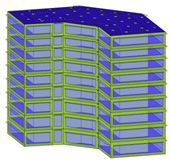
Oprogramowanie sprawdza, czy model zawiera przynajmniej jeden zakres kondygnacji, czy jest znane jego położenie geograficzne i czy utworzono model energetyczny. Jeśli te warunki nie są spełnione, zostaną wyświetlone w oknie dialogowym i automatycznie skorygowane, aby symulacja mogła być kontynuowana. Jeśli zostanie wyświetlone okno dialogowe, kliknij przycisk Tak.
Jeśli nie zostaną wykryte żadne błędy, zostanie utworzony plik gbXML, a następnie wysłany do symulacji. Serwer zwróci wyniki symulacji do programu Revit i zostaną one wyświetlone w oknie dialogowym Wyniki i porównanie.
- Gdy symulacja będzie gotowa, zostanie wyświetlony alert. Kliknij nazwę analizy w alercie, aby obejrzeć wyniki analizy.
Ewentualnie w panelu Analiza energetyczna kliknij przycisk
 Wyniki i porównanie oraz wybierz analizę z drzewa projektów.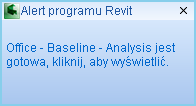
- Wyświetl wyniki analizy w panelu Wyniki i porównanie.
- (Opcjonalnie) Aby poprawić model analityczny energii, zmodyfikuj model bryły i ustawienia energii stosownie do potrzeb, a następnie wykonaj ponownie czynności wymienione w punktach 4—9, aby poddać analizie zmodyfikowany model.
Aby porównać wyniki, zaznacz wyniki analiz i kliknij przycisk Porównaj na pasku narzędzi.
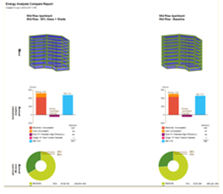
- (Opcjonalnie) Otwórz wyniki w programie Green Building Studio lub wyeksportuj je, aby użyć tych danych w innej aplikacji.